


Cómo configurar el filtro MAC del extensor Powerline ac (nuevo logotipo)
Esta función aprovecha la singularidad de la dirección MAC (Media Access Control), una dirección hexadecimal única de 12 dígitos (por ejemplo, XX-XX-XX-B4-46-EA) presente en cada dispositivo de red, para determinar si dicho dispositivo puede o no acceder a tu red inalámbrica.
Quiero evitar que usuarios no autorizados accedan a mi red inalámbrica utilizando la dirección MAC de sus dispositivos de red.
Por ejemplo, tengo un ordenador conectado a mi red inalámbrica. Ahora, un dispositivo desconocido (un intruso) también está utilizando mi red inalámbrica, lo que afecta a mi velocidad de Internet. Me gustaría controlar mi red inalámbrica con las siguientes funciones:
1) Mi ordenador siempre tiene permitido el acceso a la red inalámbrica.
2) El dispositivo desconocido no tiene permitido el acceso a la red inalámbrica.
3) No tengo que cambiar la contraseña de mi red inalámbrica con tanta frecuencia.
¿Cómo puedo hacerlo?
Tomemos el TL-WPA9610 como ejemplo para la demostración:
1. Para iniciar sesión en la interfaz de gestión web, consulta ¿Cómo iniciar sesión en la interfaz de gestión web del Extensor Powerline ac (nuevo logotipo)?
2. Ve a Inalámbrico > Filtro MAC.
3. Activa la opción On para habilitar el Filtro MAC.
4. Selecciona una de las reglas de filtrado y haz clic en Guardar. En este ejemplo, seleccionamos Bloquear el acceso inalámbrico a los dispositivos de la siguiente lista y, a continuación, hacemos clic en Guardar.
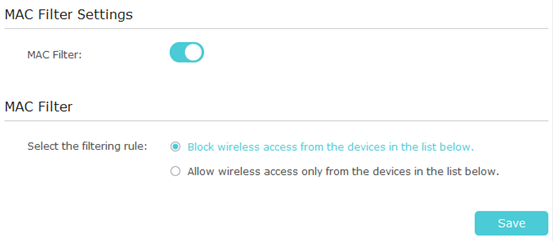
5. Haz clic en Añadir en la Lista de dispositivos para agregar equipos a la lista.
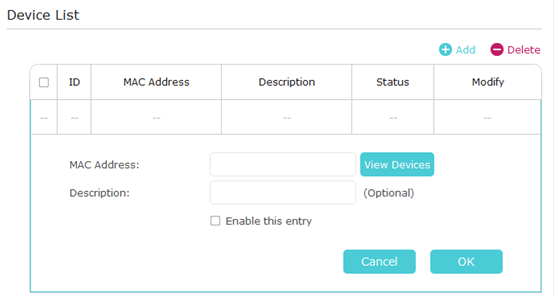
6. Haz clic en Ver dispositivos para ver cuántos dispositivos están conectados actualmente a la red. Haz clic en Elegir para seleccionar un dispositivo. También puedes introducir la "Dirección MAC" manualmente.
7. Escribe una descripción para la entrada en el campo Descripción.
8. Haz clic en Habilitar esta entrada para que la regla sea efectiva.
9. Haz clic en OK para guardar los ajustes.
¡Hecho! Ahora el Filtro MAC está activado para proteger tu red inalámbrica.
Para conocer más detalles sobre cada función y configuración, entra en el Centro de Descargas para descargar el manual de tu producto.
Buscar Más
¿Es útil este artículo?
Tus comentarios nos ayudan a mejorar esta web.



TP-Link Community
Still need help? Search for answers, ask questions, and get help from TP-Link experts and other users around the world.