


Cómo transmitir la imagen de una cámara o un timbre de TP-Link al televisor a través del Tapo Smart CentralHub
Introducción
Tapo H500 está equipado con un puerto HDMI que te permite conectarlo a tu televisor o monitor mediante un cable HDMI. Esto permite transmitir vídeos desde tus cámaras/timbres al CentralHub en una pantalla más grande, como un televisor o monitor, mejorando tu experiencia en el hogar inteligente.
Este artículo de preguntas frecuentes proporciona instrucciones paso a paso para configurar la función de Duplicación de Pantalla (Screen Mirror) para transmitir tus cámaras/timbres al televisor a través del Smart CentralHub Tapo H500.
Requisitos
- Prepara el cable HDMI, que se incluye en el paquete.
- Descarga la aplicación Tapo visitando Google Play Store, App Store o escaneando el código QR.
Configuración
Puedes seguir los pasos a continuación para configurar el CentralHub, que son los mismos que se indican en la guía de la aplicación.
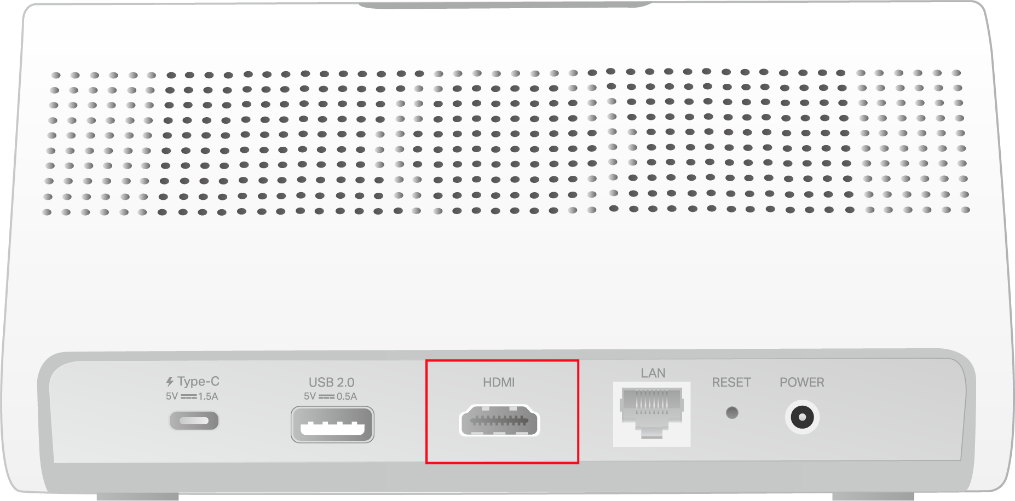
Paso 1. Utiliza el cable HDMI incluido para conectar el CentralHub a tu televisor o monitor.
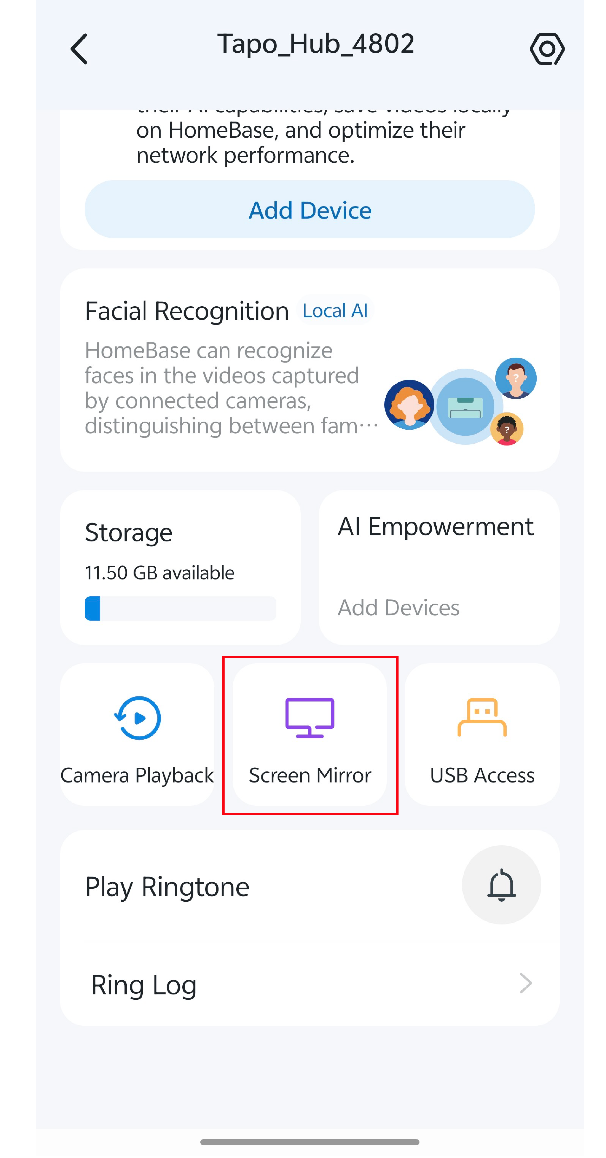
Paso 2. Abre la aplicación Tapo. Pulsa sobre la tarjeta de tu CentralHub en la página de Inicio para entrar en la página de Estado y, a continuación, pulsa Duplicación de Pantalla.
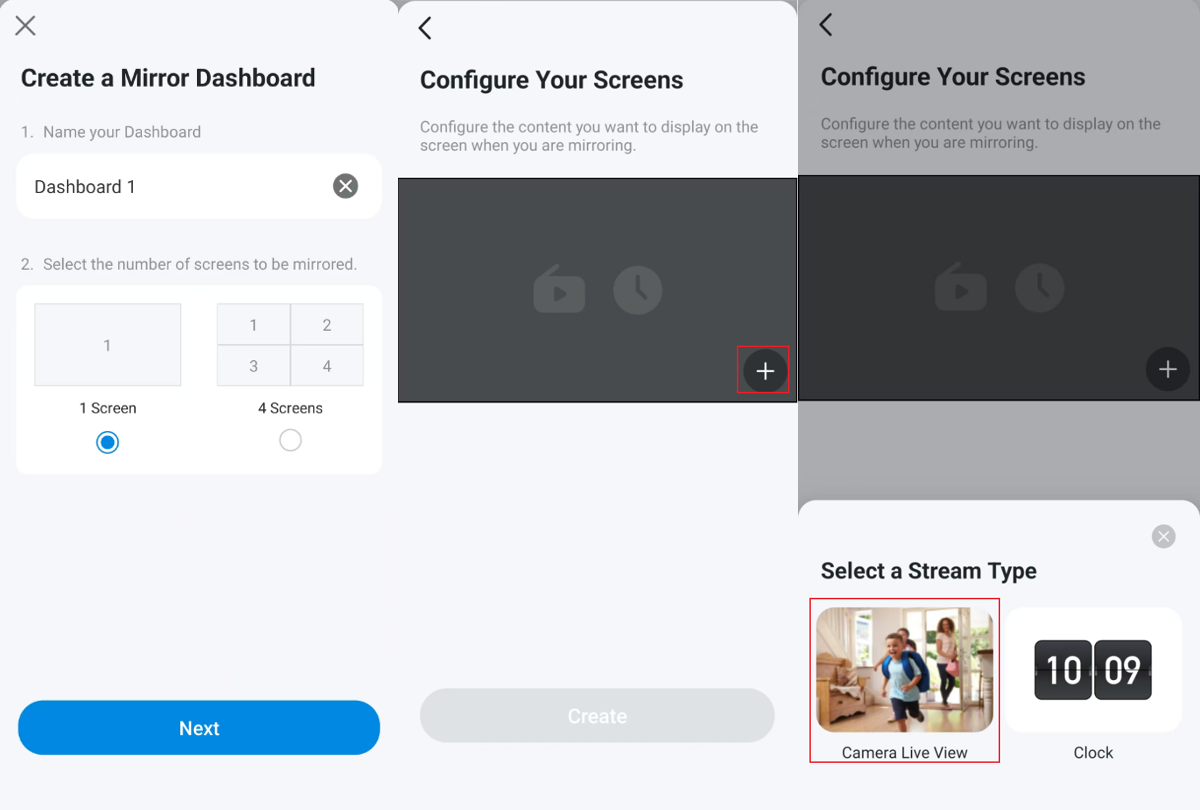
Paso 3. Crea un panel de duplicación y selecciona el número de pantallas que se van a duplicar. Pulsa + y selecciona un tipo de transmisión. Aquí, elegimos Visualización en directo de la cámara.
Paso 4. Selecciona la cámara que deseas duplicar e inicia la transmisión. Podrás ver la visualización en directo de tu cámara en tu televisor o monitor.
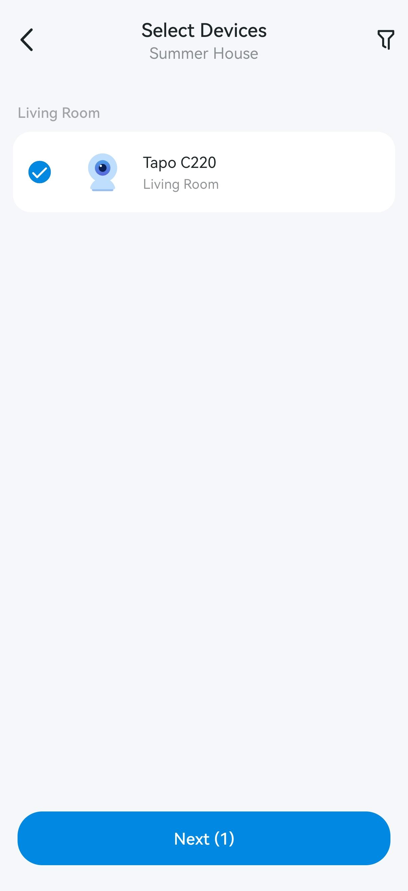
Encuentra la lista de cámaras compatibles con la duplicación de pantalla en Lista de cámaras compatibles con el Smart Hub Tapo.
Buscar Más
¿Es útil este artículo?
Tus comentarios nos ayudan a mejorar esta web.



TP-Link Community
Still need help? Search for answers, ask questions, and get help from TP-Link experts and other users around the world.