


Adaptateur TP-Link ne se connectant pas au Wi-Fi : Guide de dépannage
Si votre adaptateur TP-Link ne fonctionne pas ou si un appareil affiche le message « Impossible de se connecter à ce réseau », vous êtes au bon endroit. Ce guide aborde les causes les plus fréquentes de dysfonctionnement d'un adaptateur TP-Link et propose des solutions pour chacune d'elles.
Points clés à retenir
- Le mot de passe sans fil/la clé de sécurité réseau est sensible à la casse. Une saisie incorrecte est l'une des causes les plus fréquentes d'échec de connexion.
- Lorsqu'un appareil demande un code PIN au lieu d'un mot de passe, ce code PIN est distinct du mot de passe du réseau sans fil. Il est généralement imprimé sur le panneau arrière du routeur ou du modem.
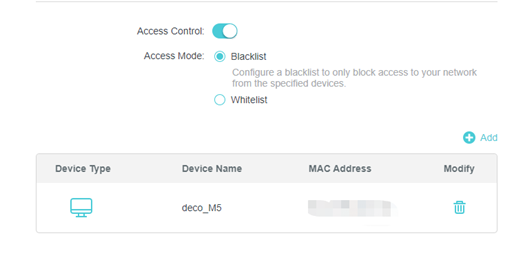
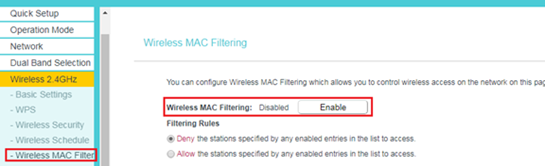
- Si un appareil ne parvient pas à se connecter au réseau, le filtrage MAC sans fil ou le contrôle d'accès est peut-être activé sur le routeur. Désactiver l'un ou l'autre de ces paramètres résout souvent le problème.
- Les interférences sans fil provenant d'appareils situés à proximité, tels que les fours à micro-ondes, les barres de son ou les appareils Bluetooth, peuvent empêcher une connexion établie. Il est recommandé de changer le canal sans fil du routeur.
- Le redémarrage de votre périphérique client sans fil (téléphone, ordinateur portable ou adaptateur) est une première étape de dépannage recommandée avant de procéder à des modifications de pilotes ou de paramètres.
Cas 1 : Problème d’authentification / Mot de passe incorrect
L'une des raisons les plus courantes pour lesquelles un adaptateur TP-Link ne se connecte pas au Wi-Fi est une erreur de mot de passe.
1. Assurez-vous que votre mot de passe saisi est correct. Vous pouvez consulter cette FAQ pour trouver le mot de passe Wi-Fi : Comment trouver ou modifier le mot de passe Wi-Fi sur les produits TP-Link
2. Il vous sera parfois demandé de saisir un code PIN lors de votre première connexion au réseau sans fil. Ce code PIN est différent de votre mot de passe Wi-Fi/clé de sécurité réseau. Généralement, vous le trouverez sur le panneau arrière de votre routeur/modem sans fil. Si vous ne trouvez pas votre code PIN ou si celui-ci est incorrect, vous pouvez sélectionner « Se connecter à l'aide d'une clé de sécurité », puis saisir votre clé de sécurité réseau/mot de passe Wi-Fi.
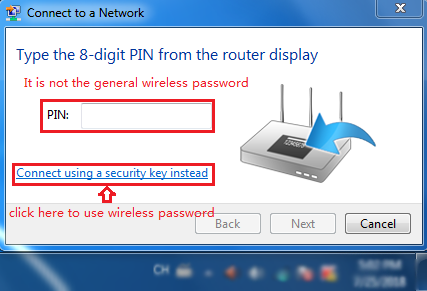
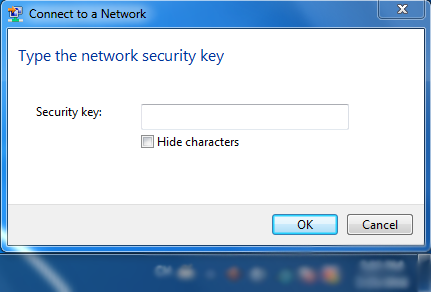
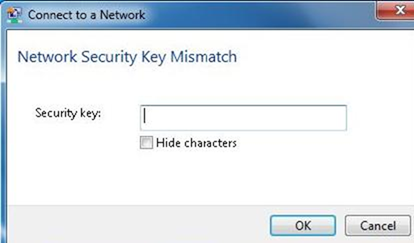
Si le message « Clé de sécurité réseau incorrecte » persiste, il est conseillé de vérifier le mot de passe Wi-Fi de votre routeur/modem. En cas de doute, veuillez contacter l'assistance technique de votre routeur.
Remarque : Le mot de passe sans fil/la clé de sécurité réseau est sensible à la casse.
Cas 2 : Windows n’a pas pu se connecter / ne peut pas rejoindre ce réseau
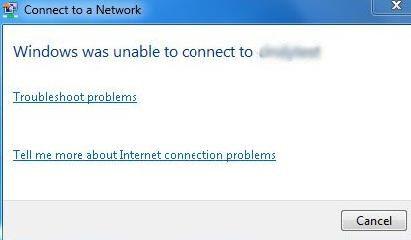
Ce type de problème peut avoir diverses causes :
1. Signal sans fil faible
Vérifiez la puissance du signal sans fil de votre réseau. S'il est faible (1 à 3 barres), veuillez vous rapprocher du routeur et réessayer.
2. Filtrage MAC sans fil ou contrôle d'accès
Vérifiez les paramètres sans fil de votre routeur. Assurez-vous que le filtrage MAC sans fil ou le contrôle d'accès n'est PAS activé.
3. Trop d'interférences
1) Essayez de changer le canal sans fil du routeur pour réduire les interférences provenant d'autres réseaux.
Par exemple:
Pour le canal 2,4 GHz, vous pouvez changer le canal en 1, 6 ou 11 pour effectuer un test.
Pour le canal 5 GHz, vous pouvez changer de canal (36, 52 ou 149) pour effectuer des tests.
2) Essayez de désactiver les autres routeurs sans fil ou appareils comme le micro-ondes, la barre de son ou le Bluetooth.
4. Problèmes liés aux clients sans fil
1) Essayez d'éteindre puis de rallumer/redémarrer vos clients sans fil pour vous connecter au Wi-Fi.
2) Contactez le service d'assistance de vos clients sans fil.
5. Paramètres sans fil incompatibles
Vous pouvez consulter cette FAQ pour modifier les paramètres sans fil : Comment modifier les paramètres sans fil sur un routeur sans fil TP-Link
Suggestion:
- Modifier le nom et le mot de passe du réseau sans fil
- Modifier le chiffrement de sécurité sans fil
- Modifier la largeur du canal
- Changer le mode sans fil
6. Autres solutions à essayer
1) Essayez de vous connecter via WPS . Appuyez sur le bouton WPS du routeur, puis sur celui de l'adaptateur s'il en possède un. Pour plus d'informations, consultez la section « Comment se connecter à un réseau sans fil lorsqu'un code PIN est requis sous Windows 7 (WPS/QSS) » .
2) Réinstallez ou mettez à jour le pilote de votre carte réseau sans fil. Si vous ne savez pas comment procéder, veuillez contacter le support technique de votre ordinateur ou de votre carte réseau sans fil.
3) Consultez la section « Pourquoi ne puis-je pas me connecter au réseau sans fil sécurisé du routeur ? » pour plus de solutions.
Looking For More
Est-ce que ce FAQ a été utile ?
Vos commentaires nous aideront à améliorer ce site.



TP-Link Community
Still need help? Search for answers, ask questions, and get help from TP-Link experts and other users around the world.