


Comment configurer le réseau IoT sur le routeur WiFi TP-Link
Scénario d'application de l'utilisateur
Ce routeur peut créer un réseau sans fil dédié vous permettant de gérer simultanément vos appareils IoT, tels que des ampoules et des caméras intelligentes, en améliorant la stabilité de leur connexion.
Comment puis-je faire cela ?
Méthode 1 : Via la page de gestion Web (pour tous les modèles)
1. Rendez-vous sur http://tplinkwifi.net et connectez-vous avec votre identifiant TP-Link ou le mot de passe que vous avez défini pour le routeur.
2. Accédez à Avancé > Sans fil > Réseau IoT .
3. Créez un réseau IoT selon les besoins.
1) Cochez la case Activer pour le réseau sans fil 2,4 GHz ou 5 GHz. Pour le réseau 5 GHz, assurez-vous que vos appareils IoT peuvent s'y connecter.
2) Personnalisez le SSID. Ne sélectionnez pas « Masquer le SSID » sauf si vous souhaitez que vos appareils IoT saisissent manuellement le SSID pour accéder au réseau.
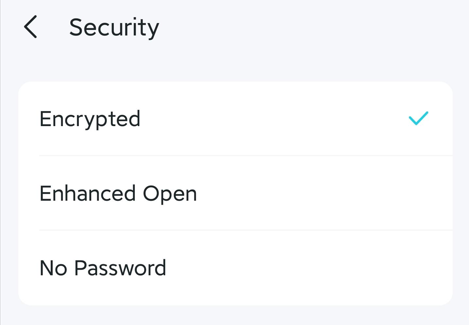
3) Sélectionnez le type de sécurité et personnalisez votre mot de passe. Si aucune sécurité n'est sélectionnée, aucun mot de passe n'est requis pour accéder au réseau IoT.

4) Cliquez sur ENREGISTRER . Vous pouvez maintenant connecter vos appareils IoT au réseau IoT dédié.
5) Vous pouvez également cliquer sur Partager le réseau pour partager le SSID et le mot de passe avec d'autres personnes.

Méthode 2 : Via l’application Tether (pour les modèles compatibles Tether )
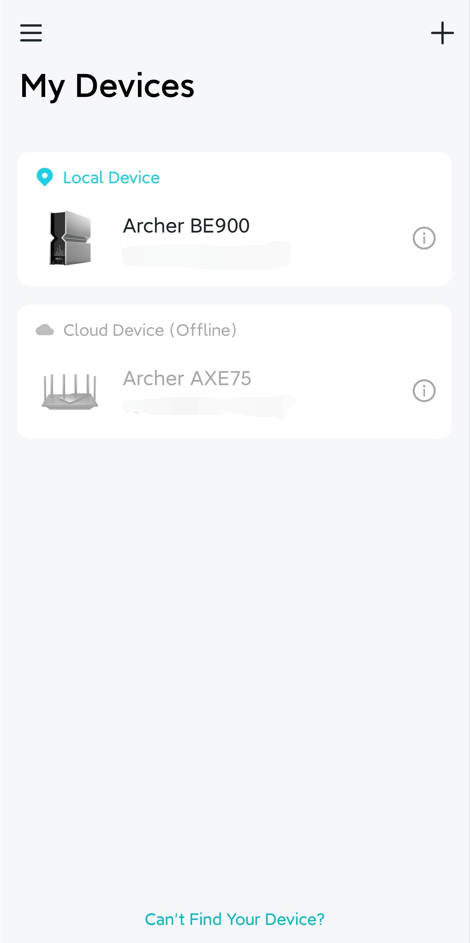
1. Ouvrez l'application Tether, appuyez sur votre routeur pour vous connecter.
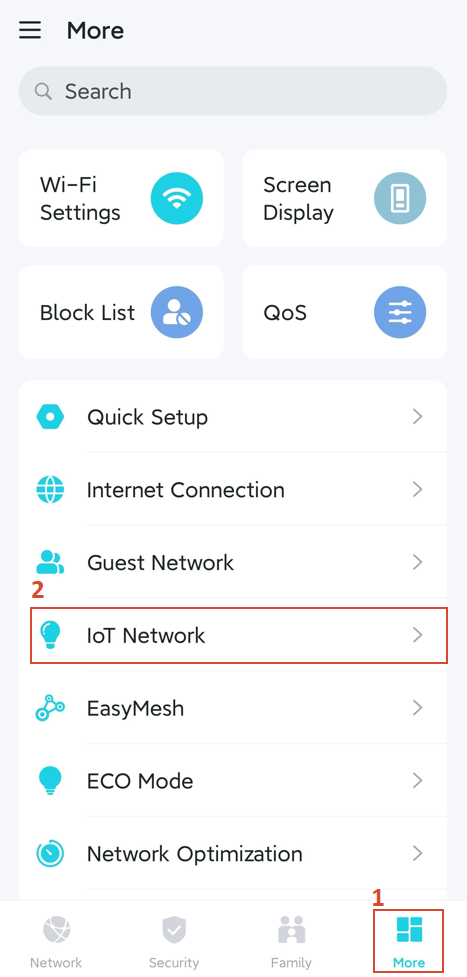
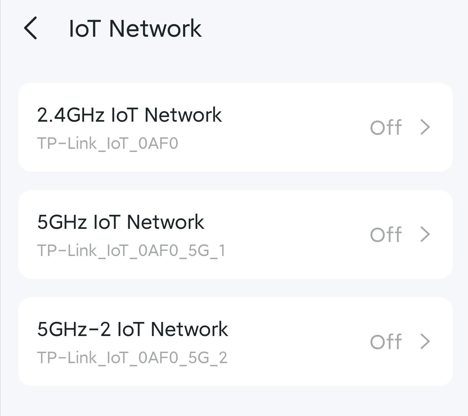
2. Accédez à Plus > Réseau IoT et cliquez sur l'un de ces réseaux IoT pour l'activer. Prenons l'exemple du réseau IoT 2,4 GHz.
Remarque : Tous les modèles ne prennent pas en charge le réseau IoT 5 GHz-2.
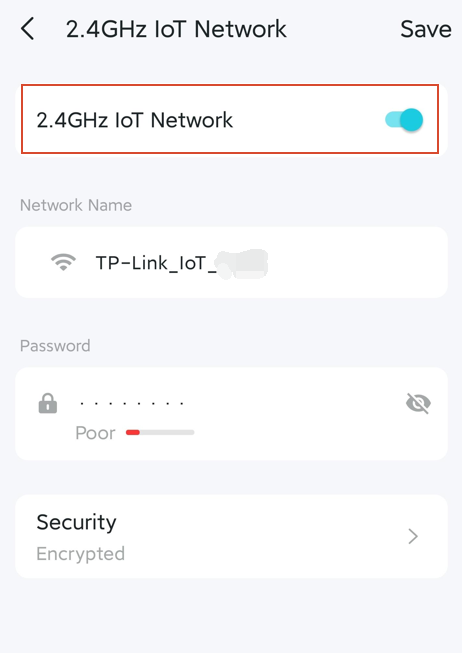
3. Activez le réseau IoT 2,4 GHz, puis vous pourrez définir le nom du Wi-Fi, le mot de passe et le type de sécurité selon vos préférences.
Looking For More
Est-ce que ce FAQ a été utile ?
Vos commentaires nous aideront à améliorer ce site.



TP-Link Community
Still need help? Search for answers, ask questions, and get help from TP-Link experts and other users around the world.