


Comment installer manuellement un pilote de ma carte TP-Link sous macOS
Ce guide explique comment installer manuellement le pilote d'un adaptateur TP-Link sous macOS. Avant de commencer, effectuez deux étapes : téléchargez le pilote correspondant à votre modèle d'adaptateur depuis le Centre de téléchargement TP-Link, puis branchez l'adaptateur à votre Mac.
Remarque : Si un pilote est déjà installé mais ne fonctionne pas, désinstallez-le avant de continuer. Accédez à Finder > Téléchargements, ouvrez le dossier du pilote téléchargé précédemment et exécutez le fichier de désinstallation pour le supprimer.
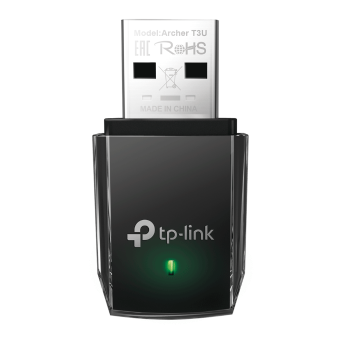
Les captures d'écran ci-dessous utilisent l'Archer T4U comme exemple. La procédure s'applique à tous les adaptateurs sans fil TP-Link disposant d'un pilote Mac.
Points clés à retenir
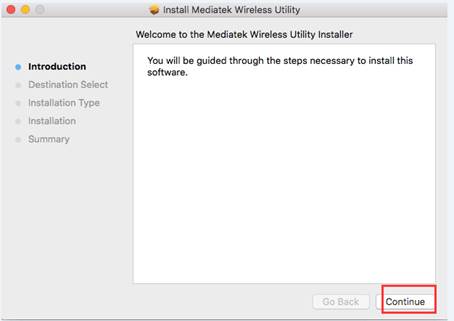
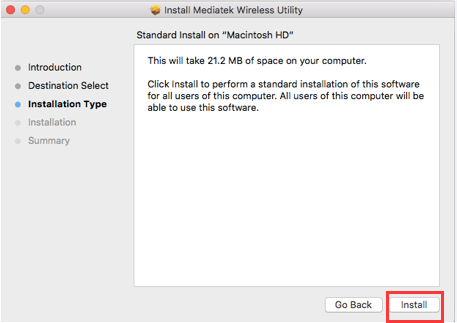
- Pour installer un pilote d'adaptateur TP-Link sur macOS, téléchargez le pilote approprié depuis le centre de téléchargement TP-Link, double-cliquez pour extraire le fichier, puis ouvrez le dossier et exécutez le fichier d'installation .pkg.
- Lors de l'installation, macOS peut bloquer le programme d'installation avec un avertissement de sécurité (« Impossible d'ouvrir ce programme car il provient d'un développeur non identifié »). Accédez à Préférences Système (ou Réglages Système sur macOS Ventura ou version ultérieure) > Sécurité et confidentialité et cliquez sur « Ouvrir quand même » pour continuer.
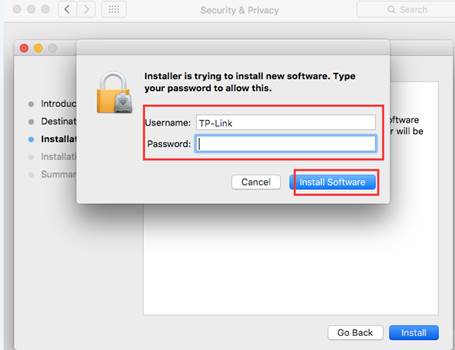
- L'installation vous demandera le nom d'utilisateur et le mot de passe administrateur de votre Mac. Il s'agit du compte administrateur de votre Mac, et non de votre compte TP-Link.
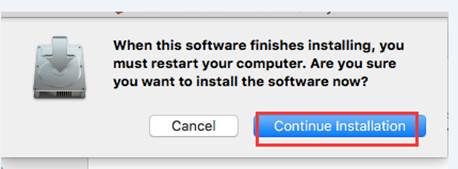
- Après avoir cliqué sur « Continuer l’installation » et terminé l’installation, redémarrez votre Mac pour finaliser l’installation du pilote.
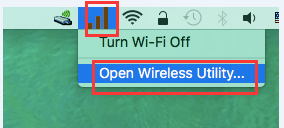
- Une fois votre Mac redémarré, cliquez sur l’icône Wi-Fi, puis sélectionnez « Ouvrir l’Utilitaire sans fil » pour rechercher et vous connecter à votre réseau Wi-Fi. L’utilitaire peut prendre jusqu’à une minute pour détecter les réseaux disponibles.
Remarque : Si un pilote est déjà installé mais ne fonctionne pas, vous devez le désinstaller avant d’installer le nouveau. (Finder > Téléchargements > ouvrez l’ancien pilote téléchargé > cliquez sur le fichier APK de désinstallation et exécutez-le pour désinstaller le pilote.)
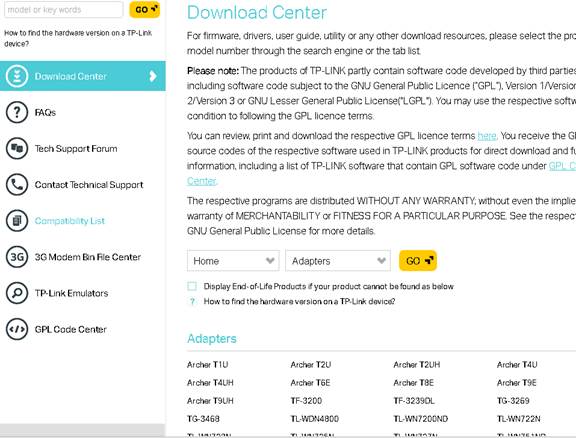
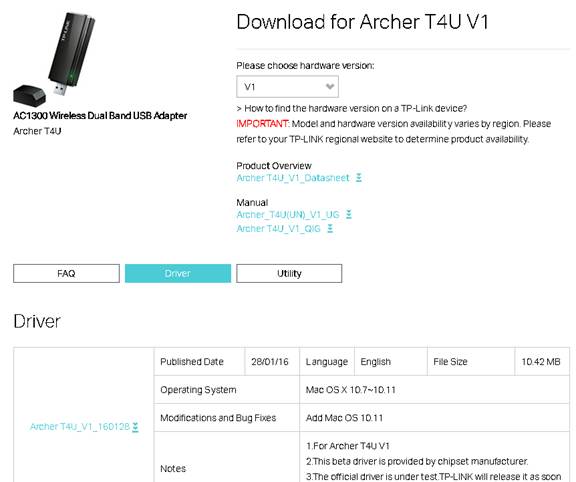
Veuillez ensuite suivre les étapes ci-dessous :
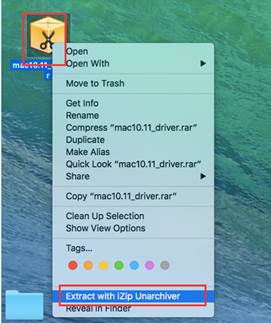
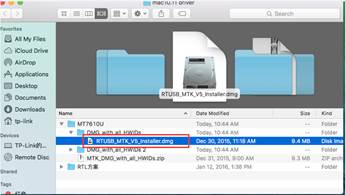
Étape 1 : Téléchargez et extrayez le pilote
Veuillez double-cliquer sur le pilote et l'extraire, puis ouvrez le dossier et exécutez le fichier d'installation .pkg.
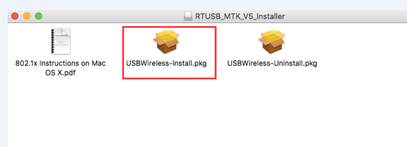
Étape 2 : Autoriser le pilote dans les paramètres de sécurité de macOS
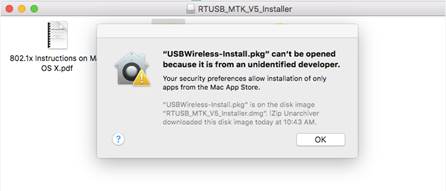
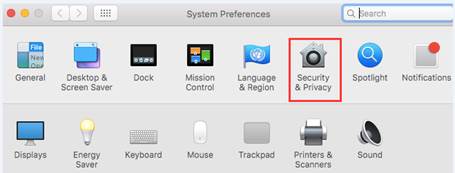
Un message d'avertissement s'affichera comme ci-dessous. Pour résoudre ce problème, veuillez accéder aux Préférences Système (ou Réglages Système sur macOS Ventura ou version ultérieure) > Sécurité et confidentialité, puis cliquez sur « Ouvrir quand même » pour identifier le pilote.
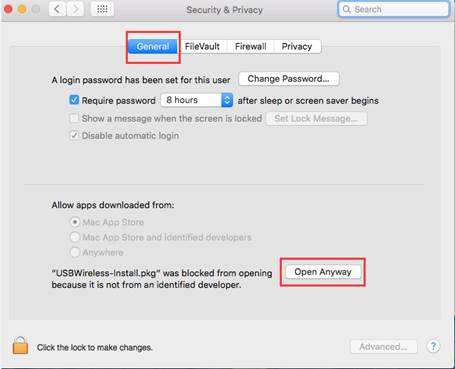
Remarque : si l'option « Autoriser les applications téléchargées depuis » est définie sur « N'importe où », le message d'avertissement ne s'affichera pas.
Étape 3 : Saisissez votre mot de passe d’administrateur Mac
Une fois le pilote identifié, il sera installé automatiquement. Durant l'installation, une fenêtre d'authentification s'affichera pour vous demander un nom d'utilisateur et un mot de passe, qui correspondent à votre compte administrateur Mac (si vous ne savez pas de quel compte il s'agit ou comment le trouver, veuillez contacter l'assistance Apple). Cliquez ensuite sur « Installer le logiciel » pour continuer.
Étape 4 : Terminer l’installation et redémarrer
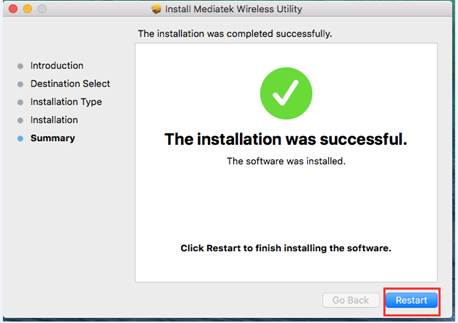
Veuillez maintenant cliquer sur « Continuer l’installation », puis sur « Redémarrer » pour terminer l’installation.
Étape 5 : Se connecter au Wi-Fi à l’aide de l’utilitaire sans fil
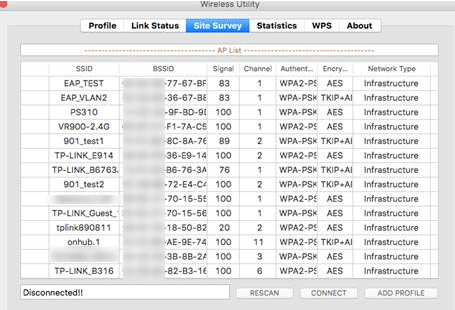
Une fois votre Mac redémarré, veuillez cliquer sur l'icône Wi-Fi pour « Ouvrir l'utilitaire sans fil », puis choisissez votre réseau Wi-Fi et connectez-vous.
Remarque : Veuillez prévoir jusqu'à une minute pour que l'utilitaire sans fil recherche les réseaux disponibles.
Profitez maintenant de votre Wi-Fi.
Looking For More
Est-ce que ce FAQ a été utile ?
Vos commentaires nous aideront à améliorer ce site.



TP-Link Community
Still need help? Search for answers, ask questions, and get help from TP-Link experts and other users around the world.