Comment partager les appareils intelligents Tapo et Kasa avec sa famille ou plusieurs utilisateurs ?
 1483455
La fonction de partage d'appareils de l'application Tapo vous permet d'accorder à vos proches ou à d'autres utilisateurs l'accès à vos caméras, sonnettes, aspirateurs robots et autres appareils domotiques Tapo. Les utilisateurs autorisés peuvent consulter et contrôler les fonctionnalités compatibles, et vous pouvez leur retirer l'accès à tout moment. Le partage s'effectue par l'envoi d'une invitation à un autre compte TP-Link, et vous pouvez l'interrompre quand vous le souhaitez.
Points clés à retenir
- Vous pouvez partager vos appareils connectés Tapo et Kasa avec d'autres comptes TP-Link grâce à la fonction de partage d'appareils de l'application Tapo. Vous pouvez également interrompre le partage à tout moment.
- Les caméras Tapo, les sonnettes et les aspirateurs robots peuvent être partagés avec un maximum de cinq (5) comptes TP-Link. Les autres appareils domotiques peuvent être partagés avec un maximum de huit (8) comptes.
- Les utilisateurs ayant un accès partagé peuvent accéder aux fonctions Live View, Talk, Voice Call, Pan/Tilt Control et SD Card Video de la caméra, mais ils ne peuvent pas accéder au stockage cloud Tapo Care ni modifier d'autres paramètres de la caméra.
- Le propriétaire de l'appareil peut gérer ou supprimer l'accès partagé à tout moment via l'application.
- Les propriétaires d'appareils Kasa Smart peuvent également utiliser la fonction de partage d'appareils en synchronisant leurs appareils Kasa avec l'application Tapo.
Étape 1 : Créer un compte TP-Link pour l’invité
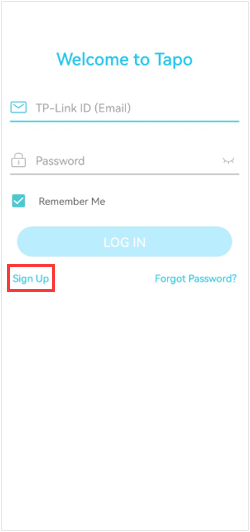
La personne avec qui vous souhaitez partager l'invitation doit posséder son propre identifiant TP-Link. Avant de lui envoyer l'invitation, demandez-lui d'ouvrir l'application Tapo et d'appuyer sur « S'inscrire » pour créer un compte. Pour en savoir plus sur les identifiants TP-Link et comment en créer un, consultez la page « Qu'est-ce qu'un identifiant TP-Link et comment en créer un ? »
Étape 2 : Sélectionnez l’appareil que vous souhaitez partager
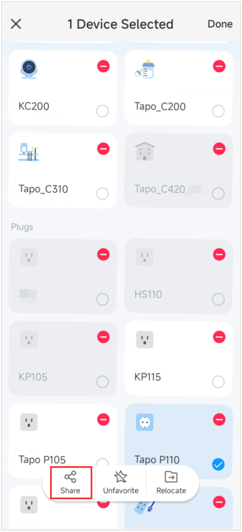
Dans cet exemple, nous utilisons le Tapo P110. Depuis votre écran d'accueil, appuyez longuement sur l'appareil que vous souhaitez partager, puis appuyez sur Partager . Vous pouvez également accéder à la page Moi , appuyer sur Partage d'appareil et sélectionner l'appareil à partager. L'emplacement du bouton Moi varie selon la version de l'application : il peut se trouver en bas à droite ou en haut à gauche.
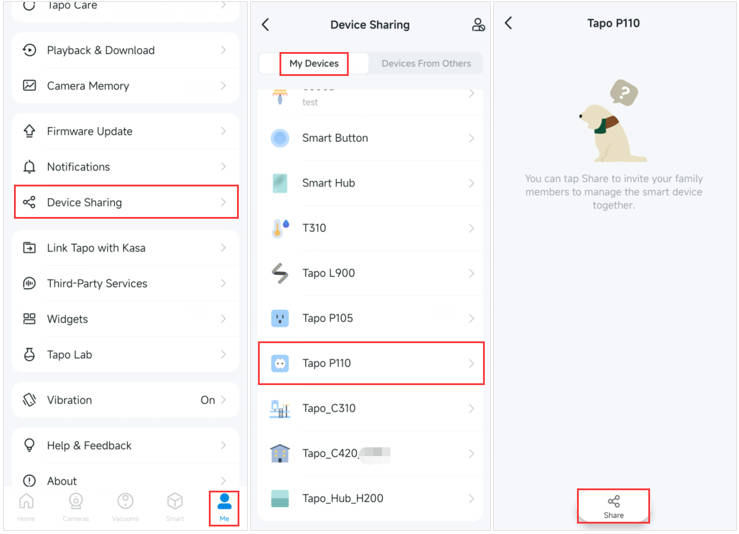
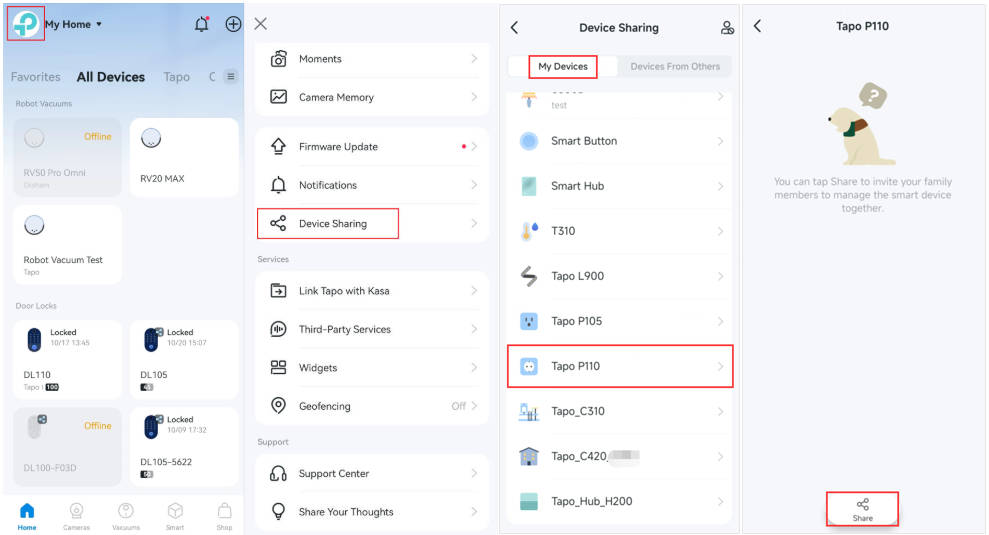
Étape 3 : Saisissez l’identifiant TP-Link du destinataire et envoyez l’invitation.
Saisissez l'identifiant TP-Link (adresse e-mail) du destinataire, puis appuyez sur PARTAGER . Un message de confirmation s'affichera une fois l'invitation envoyée.
Remarque : Pour les caméras Tapo, les invités disposent d'autorisations limitées pour contrôler l'appareil.
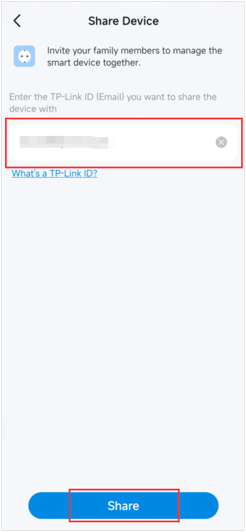
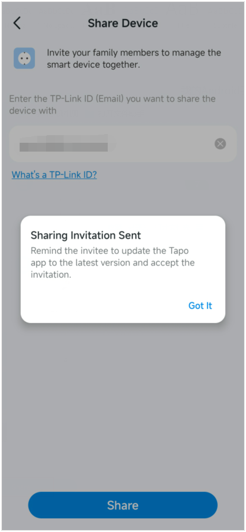
Étape 4 : Acceptez l’invitation dans l’application Tapo
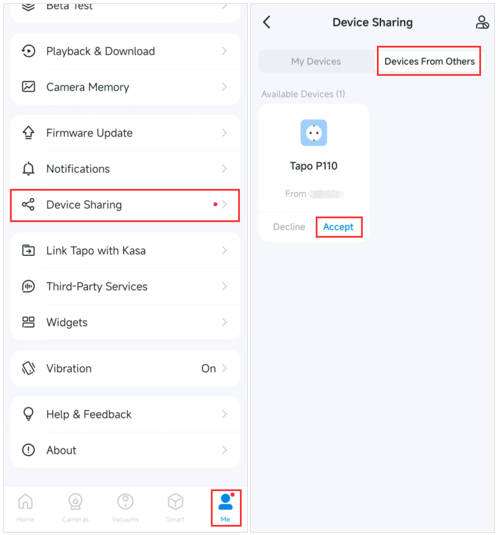
L'invité doit se connecter à l'application Tapo, accéder à Moi > Partage d'appareils , puis appuyer sur l' onglet Appareils d'autres personnes . L'invitation en attente s'affichera. Appuyez sur ACCEPTER pour terminer. Une fois l'invitation acceptée, l'invité pourra gérer l'appareil partagé.
Remarque : L’emplacement du bouton « Moi » varie selon la version de l’application. Il peut se trouver en bas à droite ou en haut à gauche de l’application.
Si vous ne parvenez pas à partager un appareil Tapo, veuillez contacter le support technique de TP-Link en fournissant les informations suivantes :
- Votre identifiant TP-Link et l'identifiant TP-Link de l'invité
- Le numéro de modèle de votre appareil Tapo et sa version de firmware
- Votre version de l'application Tapo
Comment désactiver le partage d'appareil
Si vous souhaitez désactiver le partage de cet appareil :
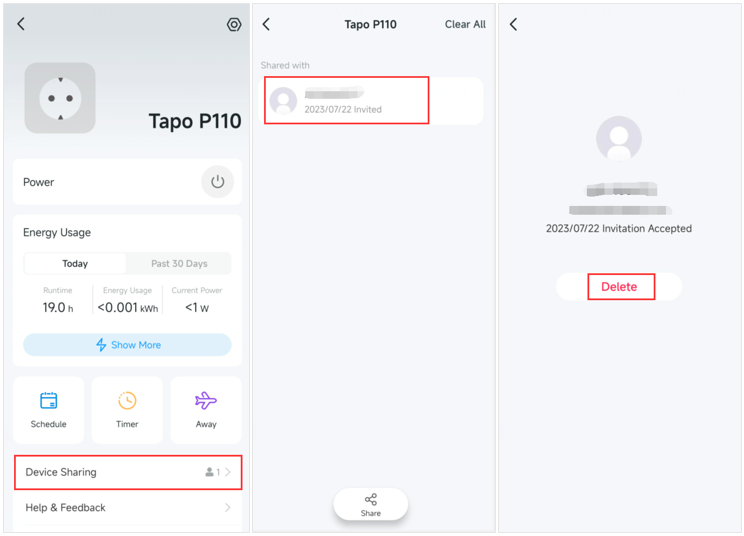
- Cliquez sur l'appareil Tapo sur la page d'accueil et accédez à son panneau de configuration.
- Appuyez sur Partage d'appareil, puis cliquez sur le compte dont vous souhaitez désactiver le partage.
- Appuyez sur Supprimer pour arrêter le partage de l'appareil avec ce compte.
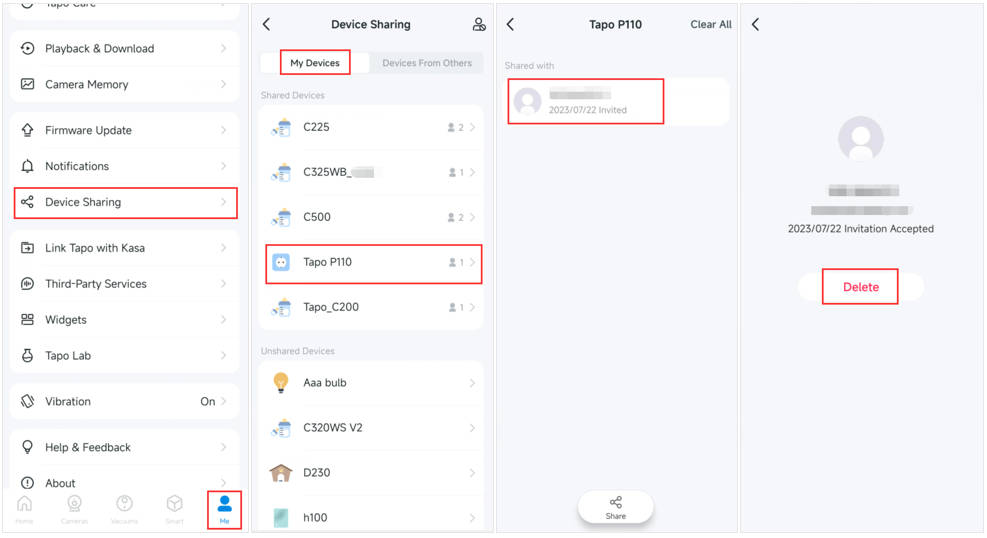
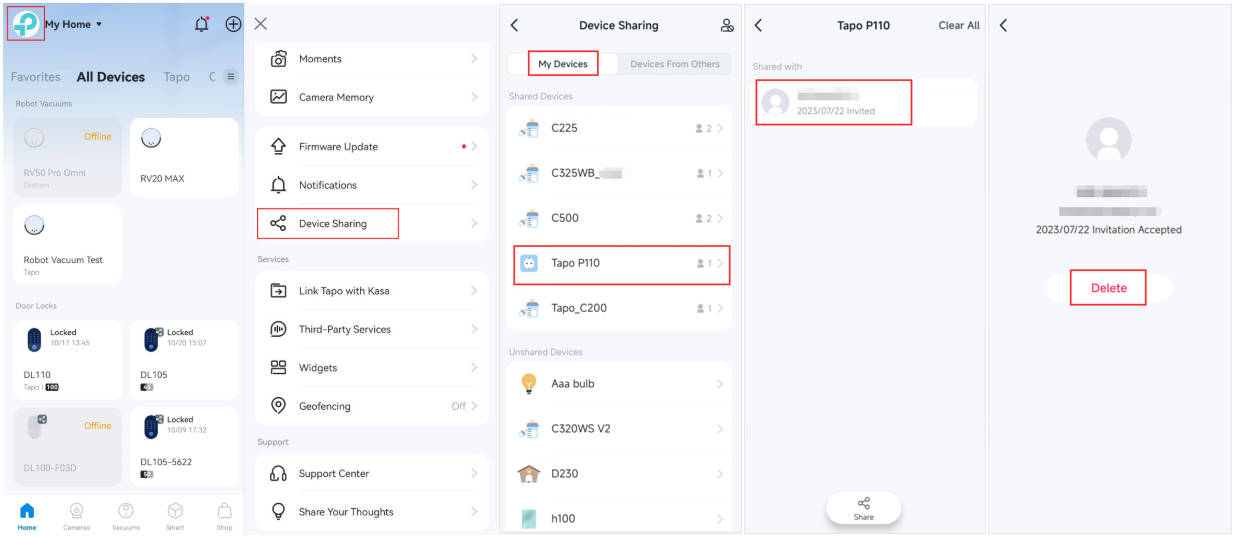
Vous pouvez également accéder à Moi > Partage d'appareils > Mes appareils , sélectionner l'appareil, appuyer sur le compte que vous souhaitez supprimer, puis appuyer sur Supprimer .
Remarque : L’emplacement du bouton « Moi » varie selon la version de l’application. Il peut se trouver en bas à droite ou en haut à gauche de l’application.
Puis-je partager mes appareils intelligents Kasa ?
Oui. En synchronisant vos appareils Kasa Smart avec l'application Tapo, vous pouvez également utiliser la fonction de partage d'appareils pour ces appareils. Pour obtenir des instructions détaillées et la liste des appareils Kasa compatibles, consultez la section Partager des appareils Kasa via l'application Tapo .
Est-ce que ce FAQ a été utile ?
Vos commentaires nous aideront à améliorer ce site.