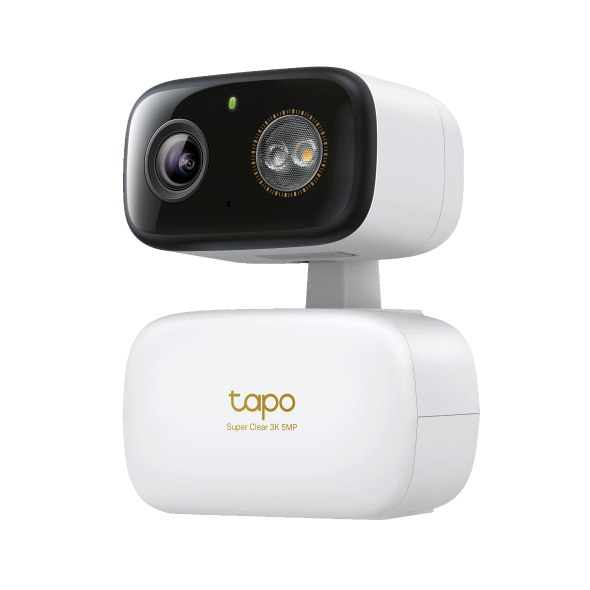
Comment éviter le bruit lors de la surveillance du son de la caméra Tapo
 205725
Introduction
Les caméras Tapo sont dotées d'algorithmes de réduction du bruit avancés qui suppriment les bruits ambiants et offrent une capture audio claire. Dans la plupart des environnements, cela garantit une expérience de surveillance sonore fiable.
Cependant, dans certaines situations ou environnements difficiles, un léger bruit de fond peut persister. Cet article vous propose des conseils pratiques pour minimiser ce bruit et optimiser les performances audio en fonction de votre configuration.
Dépannage
Étape 1. Mettre à jour le logiciel et le micrologiciel.
- Assurez-vous que l'application Tapo sur votre téléphone est mise à jour vers la dernière version.
- Vérifiez et installez les mises à jour du micrologiciel disponibles pour votre appareil photo dans l'application Tapo (Moi > Mise à jour du micrologiciel).
Étape 2. Ajustez l'emplacement et l'environnement de la caméra.
- Évitez les espaces clos : pour les caméras d’intérieur, ne placez pas la caméra dans des espaces trop confinés ou près de surfaces réfléchissant le son comme les murs et les coins, car cela peut provoquer des échos et des réverbérations.
- Éloignez-vous des sources d'interférences électromagnétiques : les interférences électromagnétiques (IEM) sont une cause fréquente de bruit audio. Éloignez la caméra des sources potentielles d'IEM telles que les fours à micro-ondes, les réfrigérateurs et les transformateurs électriques.
- Éviter les larsens audio : lorsque vous utilisez la fonction d’appel vocal, assurez-vous que votre téléphone n’est pas trop près de la caméra, idéalement dans une autre pièce, afin d’éviter les boucles de rétroaction (sifflements ou échos).
Étape 3. Optimiser le matériel et les connexions.
- Utilisez l'adaptateur secteur d'origine : utilisez toujours l'adaptateur secteur officiel fourni avec l'appareil photo. Les adaptateurs de mauvaise qualité ou incompatibles peuvent générer des interférences électriques, provoquant des bourdonnements ou des bruits parasites.
- Assurez-vous d'une connexion réseau stable : un signal Wi-Fi faible ou instable peut provoquer des coupures ou une désynchronisation audio. Rapprochez la caméra de votre routeur ou utilisez un câble Ethernet pour une connexion plus stable si la caméra le permet.
- Vérifiez l'absence d'obstructions physiques : nettoyez délicatement les ouvertures du microphone et du haut-parleur de la caméra à l'aide d'un chiffon doux et sec et d'une petite pince à épiler afin de vous assurer qu'elles ne sont pas obstruées par de la poussière ou des débris.
Étape 4. Diminuez le volume du microphone de la caméra dans l'application Tapo > vue en direct de la caméra > page Parler pour réduire le bruit de fond, car des paramètres de volume de microphone excessivement élevés peuvent amplifier le son ambiant.
Étape 5. Effectuez une réinitialisation de base de l'appareil.
- Redémarrez l'appareil photo : débranchez-le, attendez environ une minute, puis rebranchez-le. Cette manipulation peut résoudre de nombreux problèmes logiciels temporaires.
- Redémarrez l'application Tapo : fermez complètement l'application Tapo sur votre téléphone, puis rouvrez-la.
Si vous rencontrez toujours des problèmes après avoir essayé les suggestions ci-dessus, veuillez contacter le support technique de TP-Link en fournissant les informations suivantes.
- Numéro de modèle et version du système d'exploitation de votre appareil mobile
- Version de l'application Tapo
- Adresse MAC de votre appareil photo
- Vidéos et fréquence du problème
Est-ce que ce FAQ a été utile ?
Vos commentaires nous aideront à améliorer ce site.