


Comment installer une carte SD pour ma caméra Tapo
Ce guide explique comment installer et formater correctement une carte SD Tapo (vendue séparément) pour différents types de caméras, notamment les caméras de sécurité standard, les caméras motorisées, les caméras extérieures et les appareils alimentés par batterie compatibles avec un hub. Une carte SD permet le stockage local, ce qui permet à votre caméra d'enregistrer et de sauvegarder les vidéos directement sur la carte, sans passer par le stockage cloud. L'installation de la carte SD consiste à l'insérer physiquement dans le lecteur de carte SD de la caméra ou du hub. Le formatage prépare la carte à l'utilisation en la configurant avec le système de fichiers approprié et efface toutes les données existantes. Suivre ces instructions vous garantira une installation correcte et un stockage vidéo local fiable.
Points clés à retenir
- Une carte SD pour caméra Tapo (vendue séparément) doit être installée directement dans votre caméra Tapo, ou dans le hub pour les caméras et sonnettes sans emplacement pour carte SD et se connecter via un hub.
- Ce guide couvre quatre types de caméras à installer : les caméras de sécurité standard, les caméras panoramiques et inclinables, les caméras extérieures et les appareils alimentés par batterie et connectés à un hub.
- Lors de l'insertion de la carte SD, assurez-vous de son orientation correcte et poussez-la jusqu'à entendre un clic. Ne forcez pas.
- Pour les caméras extérieures, desserrez les vis du panneau arrière pour accéder à l'emplacement de la carte SD et assurez-vous que le couvercle est correctement remis en place pour empêcher les infiltrations d'eau.
- Pour formater la carte SD de votre caméra Tapo, ouvrez l'application Tapo et accédez aux Paramètres de la caméra, puis appuyez sur Stockage et enregistrements > Stockage local . Le formatage efface toutes les données existantes ; pensez donc à sauvegarder vos fichiers importants au préalable.
Exigences
- Une carte microSD compatible avec les caméras Tapo.
- Un tournevis est nécessaire pour installer une carte SD dans les caméras extérieures.
Comment installer votre carte SD sur votre caméra Tapo
Remarque : Lors de l’insertion de la carte SD de votre caméra Tapo, assurez-vous de son orientation correcte. Ne l’insérez pas de travers et n’utilisez pas la force. Si vous ne parvenez pas à insérer la carte correctement, vérifiez le sens de la fente et évitez de forcer.
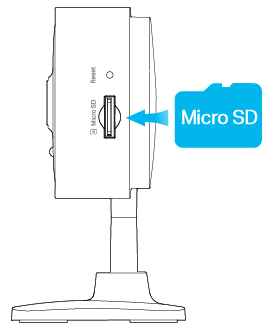
Cas 1 : Pour une caméra de sécurité standard
Étape 1. Repérez l'emplacement pour carte SD sur le panneau latéral.
Étape 2. En maintenant la carte dans le bon sens, insérez-la délicatement dans son logement. Poussez-la jusqu'à entendre un clic.
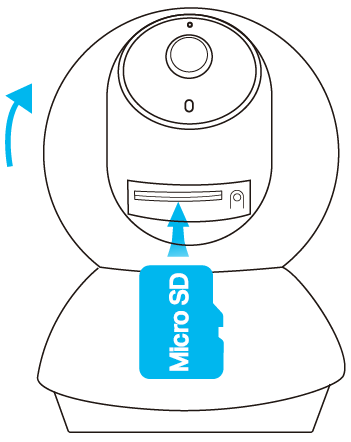
Cas 2 : Pour caméra de sécurité panoramique et inclinable
Étape 1. Inclinez l'objectif de l'appareil photo vers le haut, puis repérez l'emplacement de la carte SD.
Étape 2. En maintenant la carte dans le bon sens, insérez-la délicatement dans son logement. Poussez-la jusqu'à entendre un clic.
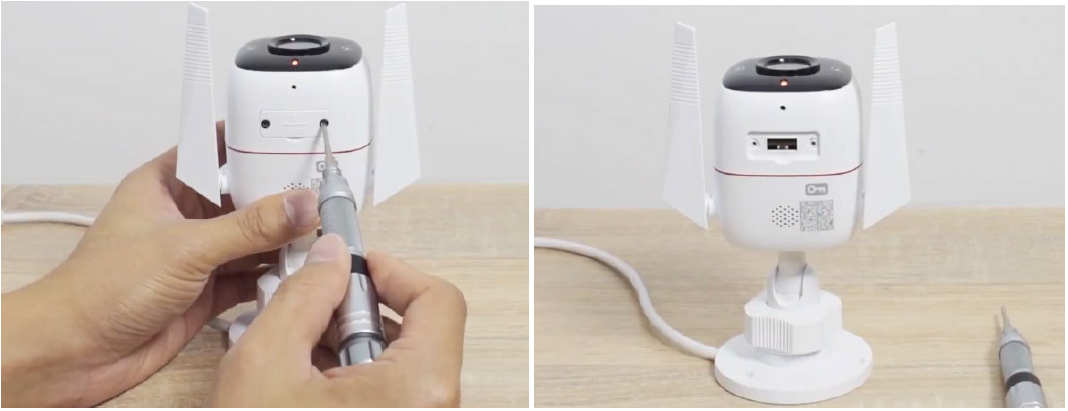
Cas 3 : Pour une caméra de sécurité extérieure
Étape 1. Desserrez les vis du panneau arrière, retirez le couvercle et vous trouverez l'emplacement pour carte SD.
Étape 2. En maintenant la carte dans le bon sens, insérez-la délicatement dans son logement. Poussez-la jusqu'à entendre un clic.
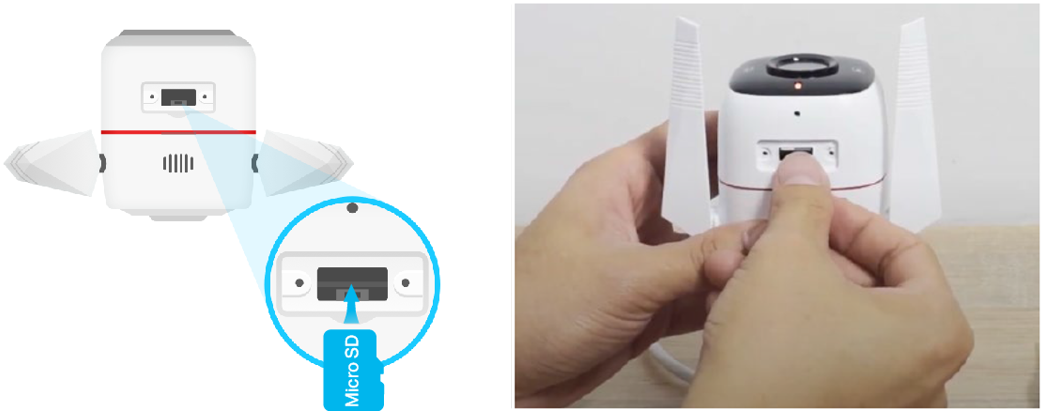
Étape 3. Remettez en place le couvercle de la carte SD en veillant à ce qu'il soit correctement positionné. Ne l'installez pas à l'envers afin d'éviter toute infiltration d'eau.
Cas 4 : Pour les caméras et sonnettes portables alimentées par batterie et compatibles avec le hub
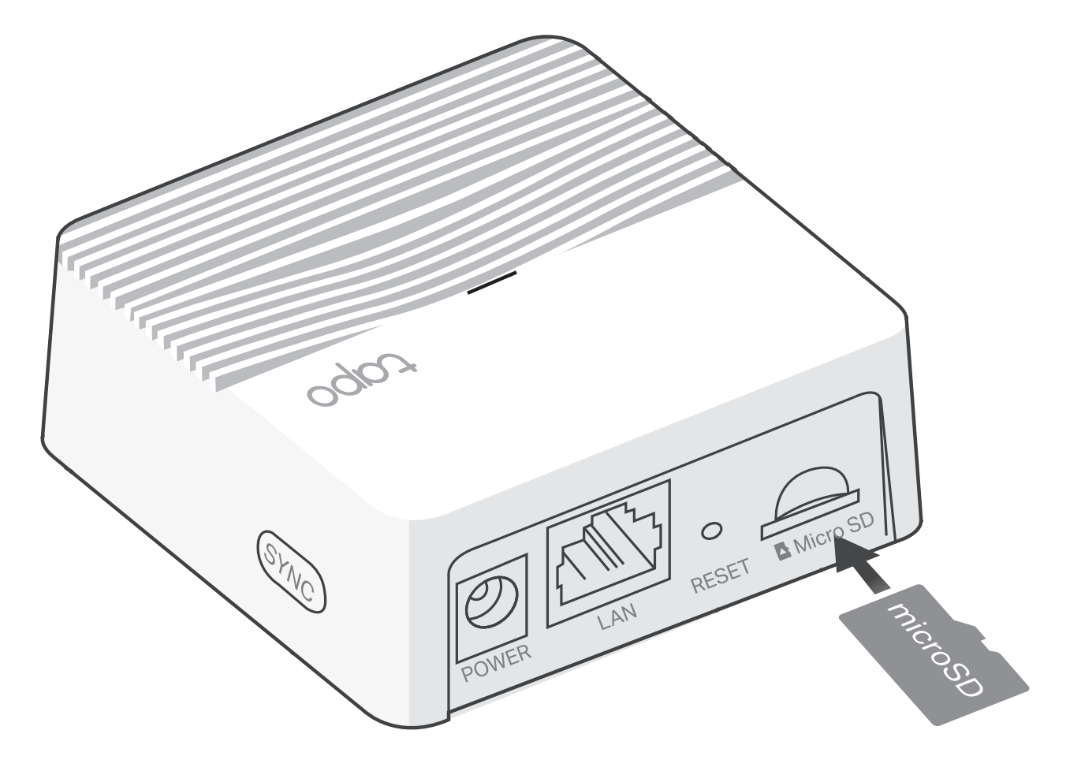
Pour les caméras connectées à un hub, la carte microSD doit être installée dans le hub.
L'emplacement pour carte microSD se trouve à l'arrière du hub. Maintenez la carte dans le bon sens, insérez-la délicatement dans l'emplacement et poussez-la jusqu'à entendre un clic.
Comment formater votre carte SD via l'application Tapo
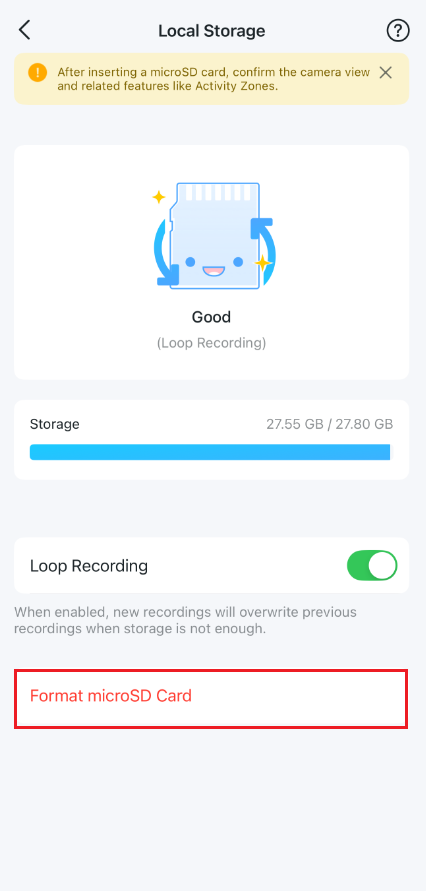
Lorsque vous insérez une carte microSD (vendue séparément) dans une caméra Tapo ou un hub Tapo, l'application vous invite à la formater pour l'enregistrement vidéo. Le formatage garantit la compatibilité, mais efface toutes les données existantes. Veillez donc à sauvegarder vos fichiers importants au préalable. La procédure de formatage peut varier légèrement selon l'emplacement de la carte microSD. Suivez les instructions ci-dessous.
Cas 1. Formater une carte microSD insérée dans la caméra Tapo
Étape 1. Ouvrez l'application Tapo et appuyez sur la carte de votre caméra.
Étape 2. Appuyez sur l'icône d'engrenage dans le coin supérieur droit pour ouvrir les paramètres de l'appareil.
Étape 3. Accédez à Stockage et enregistrements > Stockage local .
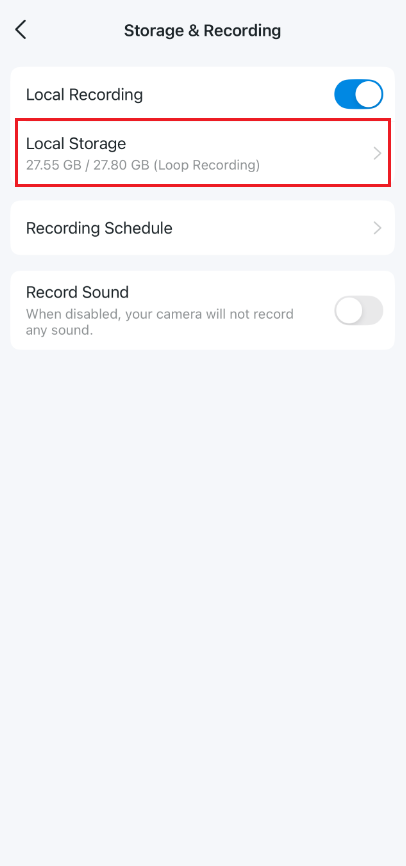
Étape 4. Appuyez sur Formater la carte microSD .
Cas 2. Formater une carte microSD insérée dans le hub Tapo
Étape 1. Ouvrez l'application Tapo et appuyez sur la carte de votre appareil hub.
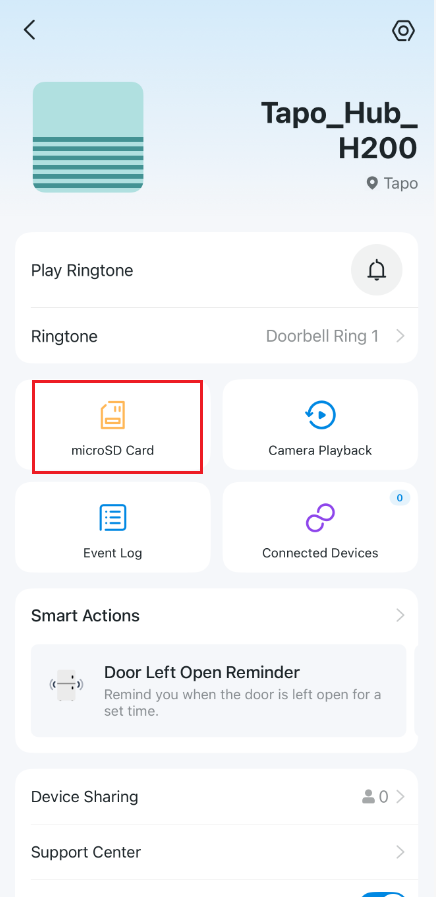
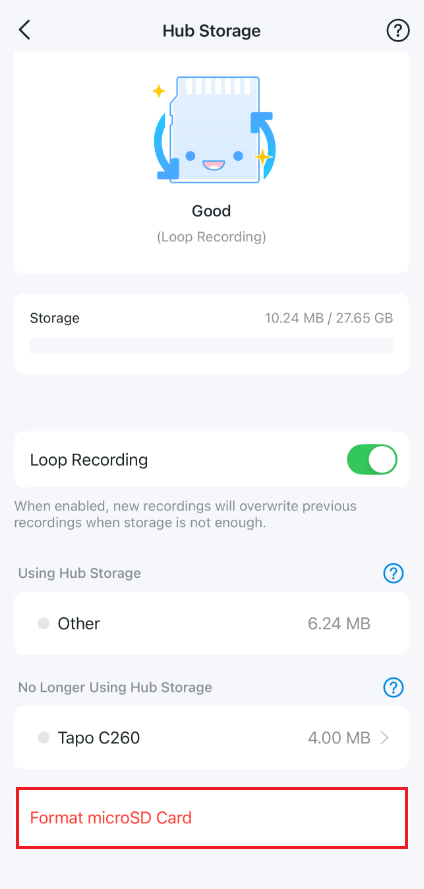
Étape 2. Accédez à la page de la carte microSD , puis appuyez sur Formater la carte microSD en bas de la page.
Pour en savoir plus sur chaque fonction et configuration, veuillez consulter le Centre de téléchargement pour télécharger le manuel de votre produit.
Pour en savoir plus
Est-ce que ce FAQ a été utile ?
Vos commentaires nous aideront à améliorer ce site.



TP-Link Community
Still need help? Search for answers, ask questions, and get help from TP-Link experts and other users around the world.