


Ваш усилитель сигнала Wi-Fi TP-Link работает и находится в нужном месте?
Существует несколько быстрых способов проверить, подключен ли ваш усилитель сигнала TP-Link и работает ли он правильно. Эта страница описывает как подтвердить, что Wi-Fi усилитель работает после настройки, так и проверить, находится ли ваш усилитель диапазона в наилучшем месте для обеспечения сильного Wi-Fi покрытия.
Основные выводы
- Усилитель сигнала TP-Link успешно подключен к маршрутизатору, когда его светодиодный индикатор сигнала горит постоянно (независимо от цвета или количества полосок).
- Вы также можете подтвердить подключение, войдя в www.tplinkrepeater.net или http://192.168.0.254 и проверив Настройки > Статус.
- Если устройства, подключенные к усилителю, имеют доступ в Интернет, усилитель работает правильно.
- Для наилучшего Wi-Fi покрытия разместите усилитель примерно на полпути между маршрутизатором и мертвой зоной, в пределах зоны действия маршрутизатора.
- Цвет или количество светодиодных индикаторов сигнала указывает на силу связи усилителя с маршрутизатором. Красный свет означает, что сигнал слабый, и усилитель следует переместить ближе к маршрутизатору.
Если ваш усилитель сигнала настроен правильно в соответствии с кратким руководством по установке или руководством пользователя, у вас должен быть доступ в Интернет при подключении к нему. Чтобы подтвердить, успешно ли настроен ваш усилитель сигнала с наилучшим сигналом, попробуйте следующие методы.
Как определить, работает ли ваш усилитель сигнала
Метод 1: Проверьте светодиодные индикаторы сигнала
Все усилители сигнала имеют светодиодные индикаторы сигнала (стиль индикации может отличаться в зависимости от модели), которые указывают на успешное подключение к маршрутизатору. Как только ваш усилитель сигнала успешно подключится к вашему беспроводному маршрутизатору, светодиодный индикатор сигнала будет гореть постоянно (независимо от его цвета или количества полосок сигнала). Вот несколько примеров различных усилителей сигнала:

Метод 2: Проверьте статус интернета
1. Запустите веб-браузер, перейдите по адресу www.tplinkrepeater.net или http://192.168.0.254 и войдите в систему, используя пароль, который вы установили для усилителя.
2. Перейдите в Настройки > Статус, чтобы проверить статус интернета вашего усилителя. Если все в порядке, как показано ниже, ваш усилитель успешно подключен к маршрутизатору.

Метод 3: Проверьте интернет-соединение вашего устройства
Подключите ваши устройства к усилителю по беспроводной сети или через Ethernet-кабель. Если ваши устройства могут получить доступ в интернет, ваш усилитель успешно подключен к маршрутизатору.
Находится ли ваш усилитель сигнала в наилучшем месте?
Для лучшего Wi-Fi покрытия и силы сигнала после настройки подключите усилитель примерно на полпути между вашим маршрутизатором и Wi-Fi мертвой зоной. Выбранное вами место должно находиться в пределах зоны действия вашего маршрутизатора.
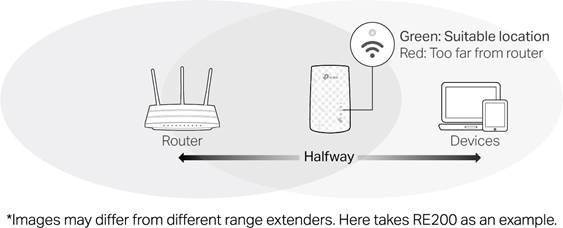
Чтобы убедиться, что ваш усилитель сигнала находится в наилучшем месте, используйте светодиодные индикаторы сигнала (стиль индикации может отличаться в зависимости от модели). Цвет или количество светодиодных индикаторов сигнала указывает на силу сигнала, которую усилитель сигнала получает от основного маршрутизатора. Например, если RE200 подключен к вашему маршрутизатору и сигнал хороший, индикатор 2,4G или 5G (светодиодный индикатор сигнала) будет гореть зеленым. Если сигнал слабый и горит красный светодиод, переместите усилитель ближе к маршрутизатору, чтобы улучшить качество сигнала. Для получения более подробной информации о вашем усилителе сигнала, пожалуйста, обратитесь к краткому руководству по установке или руководству пользователя.
Ищете больше информации?
Полезен ли этот FAQ?
Ваши отзывы помогают улучшить этот сайт.



TP-Link Community
Still need help? Search for answers, ask questions, and get help from TP-Link experts and other users around the world.
From United States?
Получайте информацию о продуктах, событиях и услугах для вашего региона.