


Как подключить устройство сигнализации или аудиоустройство к камере VIGI
Содержание
Цель
В этой статье представлено пошаговое руководство по подключению устройства тревоги или аудиоустройства к камере VIGI.
Требования
- Камера VIGI (с интерфейсом тревоги/аудио)
Введение
Эта статья применима к камерам VIGI, оснащённым интерфейсом тревоги/аудио.
К часто используемому внешнему оборудованию тревоги и аудиооборудованию относятся:
|
Тип |
Назначение |
Типовые устройства |
|
Audio In |
Используется для сбора звука |
микрофон, звукосниматель |
|
Audio Out |
Используется для вывода звука |
колонки, сабвуферы, громкоговорители |
|
Alarm In |
Встроенные датчики обнаруживают аномалии окружающей среды и подают сигнал о них |
датчики дыма, инфракрасные датчики |
|
Alarm Out |
После получения сигнала тревоги оповещает пользователя |
зуммер, сигнальная лампа |
В этой статье описывается, как подключить вышеуказанные внешние устройства тревоги/аудио к камере VIGI.
Установка оборудования
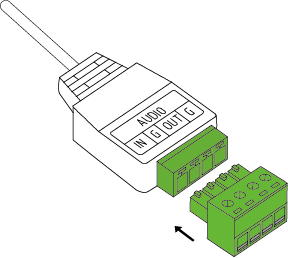
1.1 Подключение устройства Audio In (на примере микрофона)
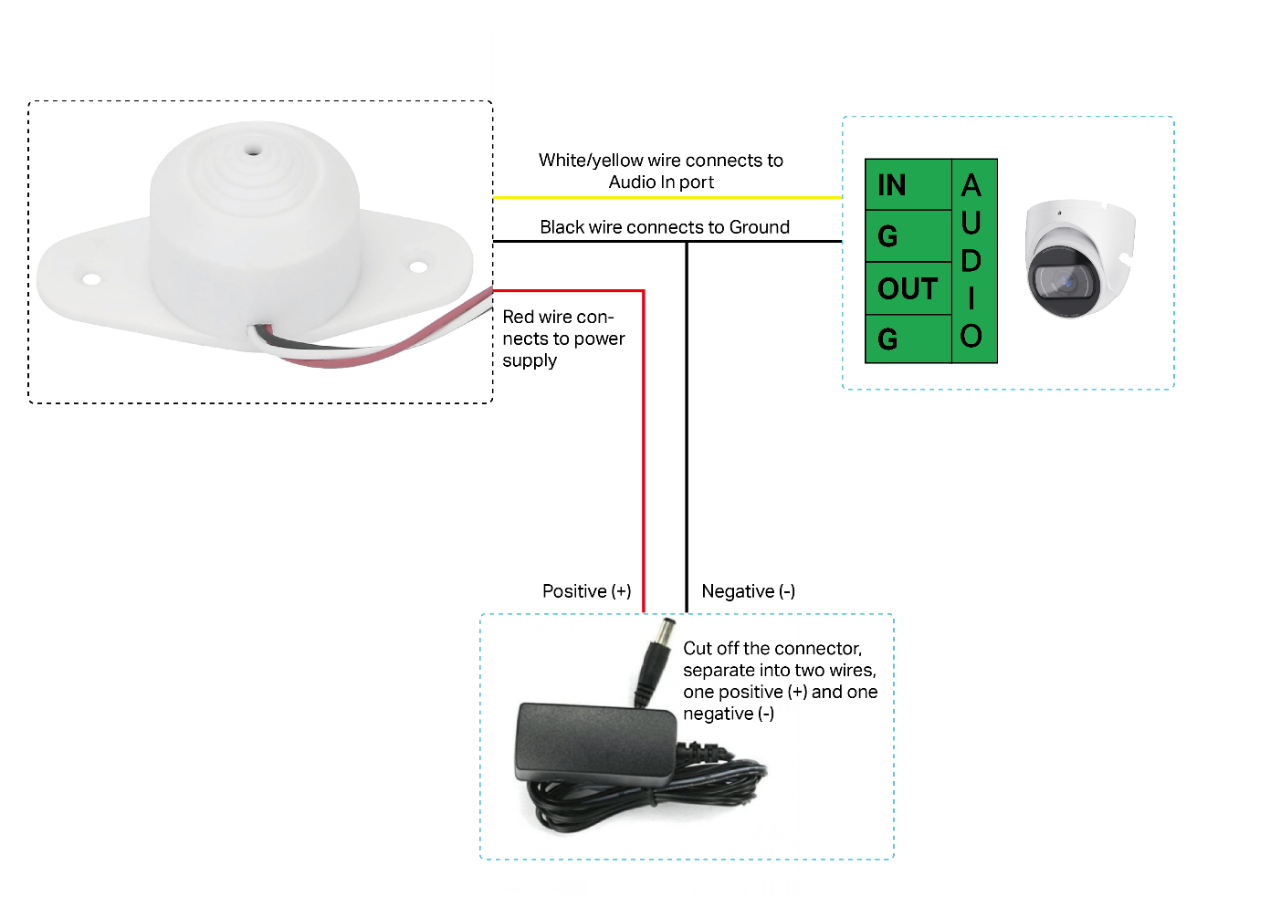
- Трёхпроводной микрофон для камеры видеонаблюдения
Схема подключения приведена ниже:
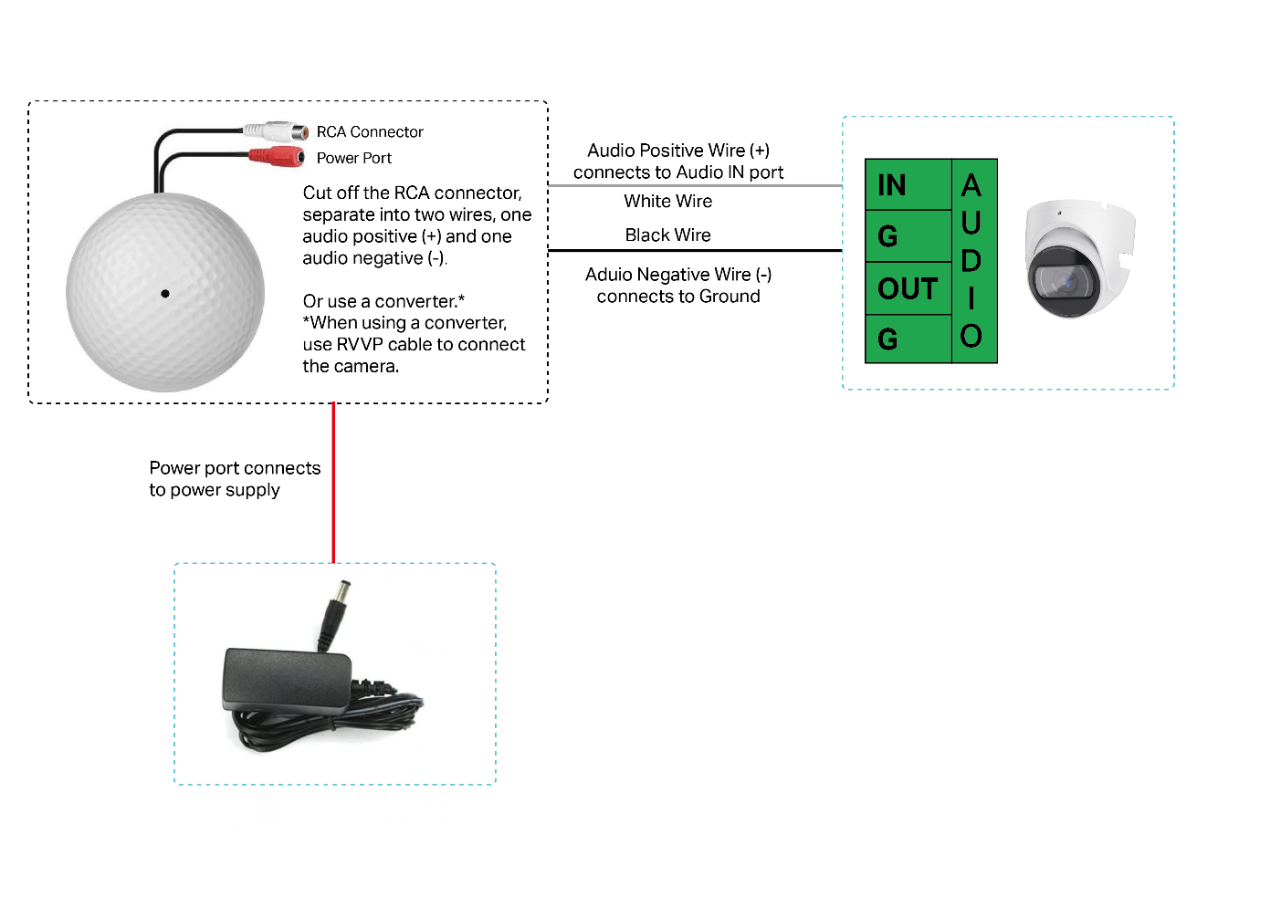
- Микрофон с разъёмом RCA
Некоторые микрофоны имеют выделенные интерфейсы для питания и аудио, которые представляют собой готовые разъёмы. Схема подключения приведена ниже:
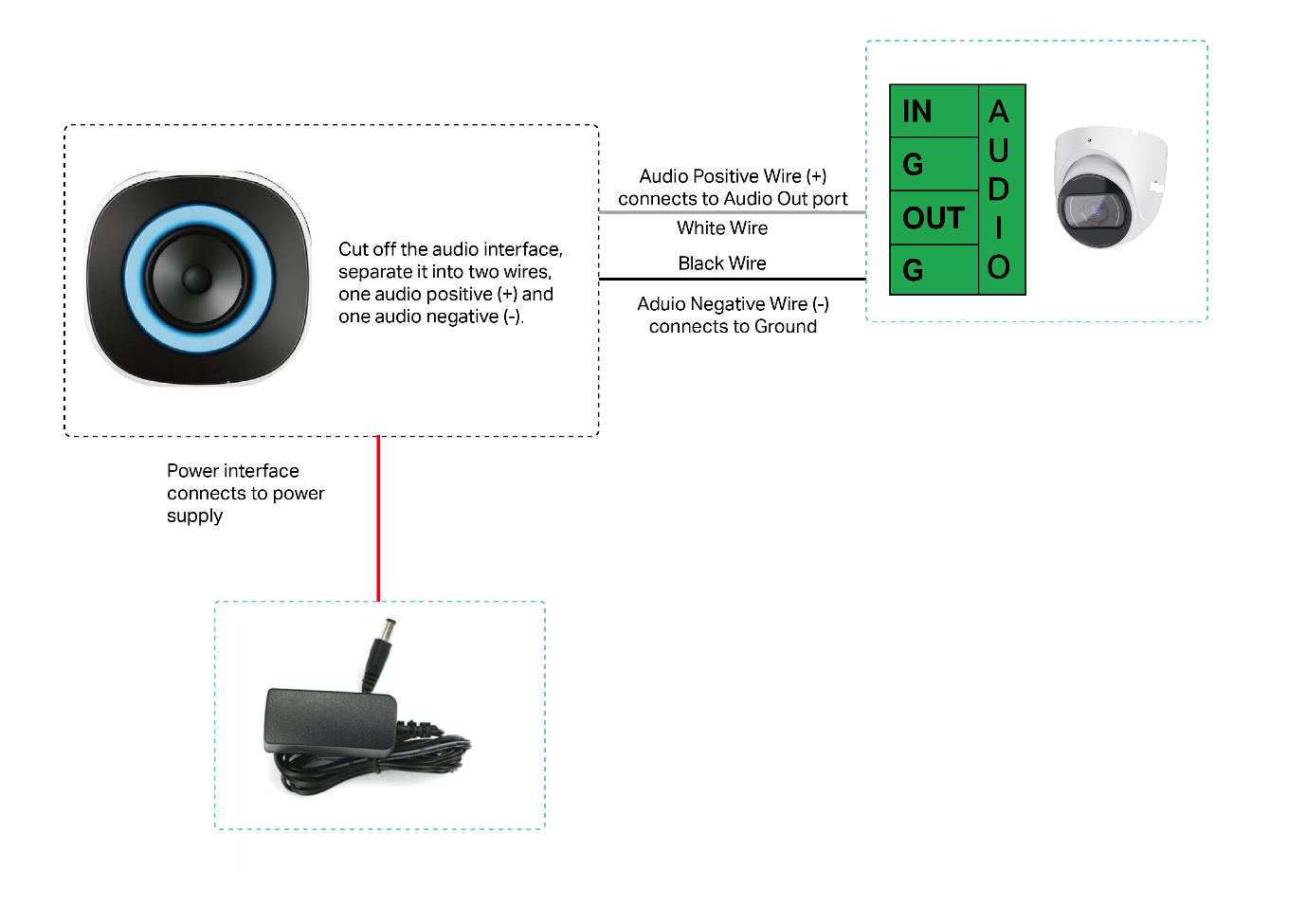
1.2 Подключение устройства Audio Out (на примере колонки)
Схема подключения приведена ниже:
1.3 Подключение устройства Alarm In (на примере датчика дыма)
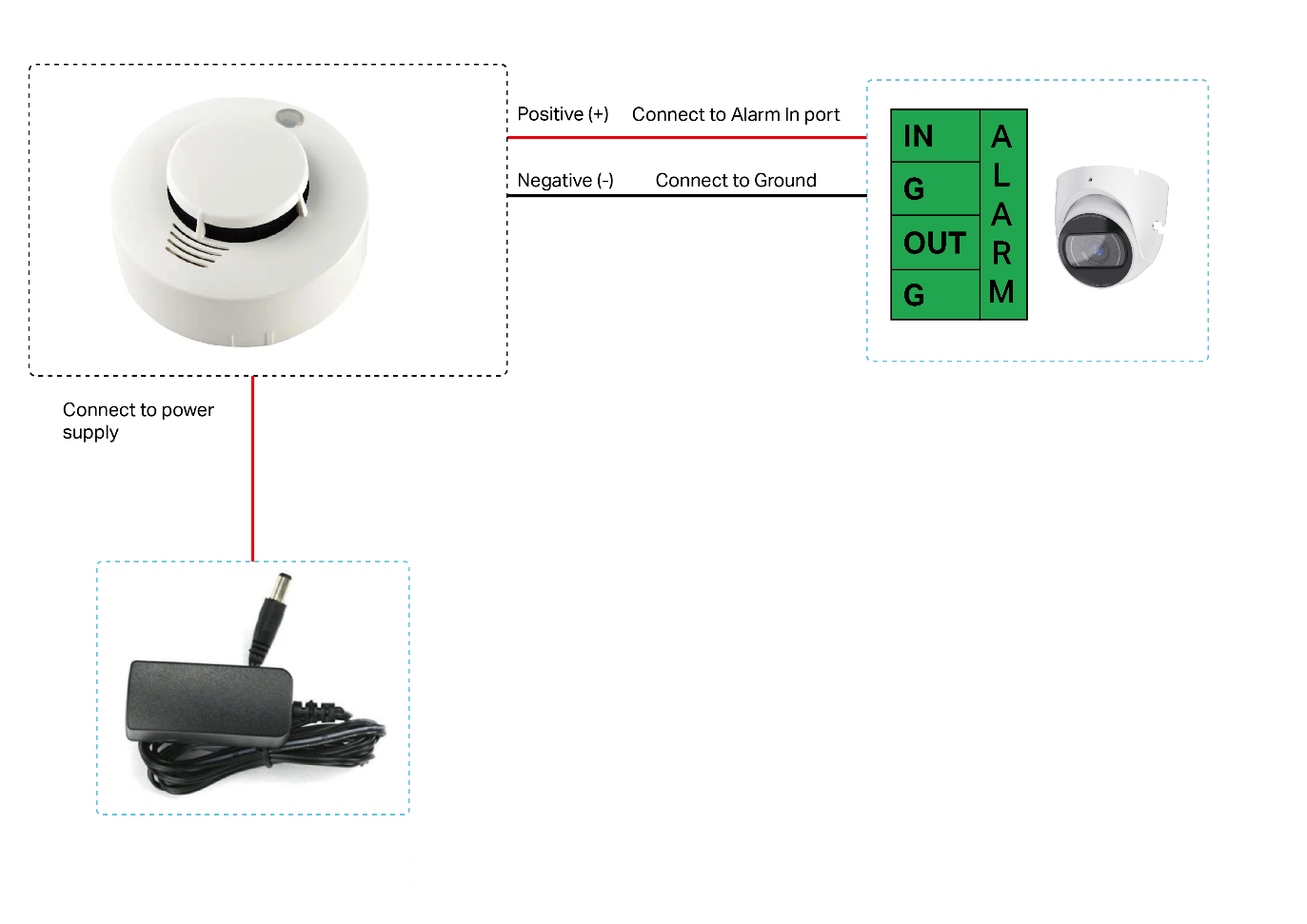
Когда внешнее устройство тревоги обнаруживает аномальную ситуацию, оно отправляет сигнал для уведомления камеры, которая затем немедленно принимает соответствующие меры. Существуют различные типы часто используемых внешних детекторов, таких как датчики звука, инфракрасные датчики, датчики дыма и т. д., которые подключаются к порту Alarm In устройства. На примере датчика дыма схема подключения выглядит следующим образом:
1.4 Подключение устройства Alarm Out (на примере зуммера)
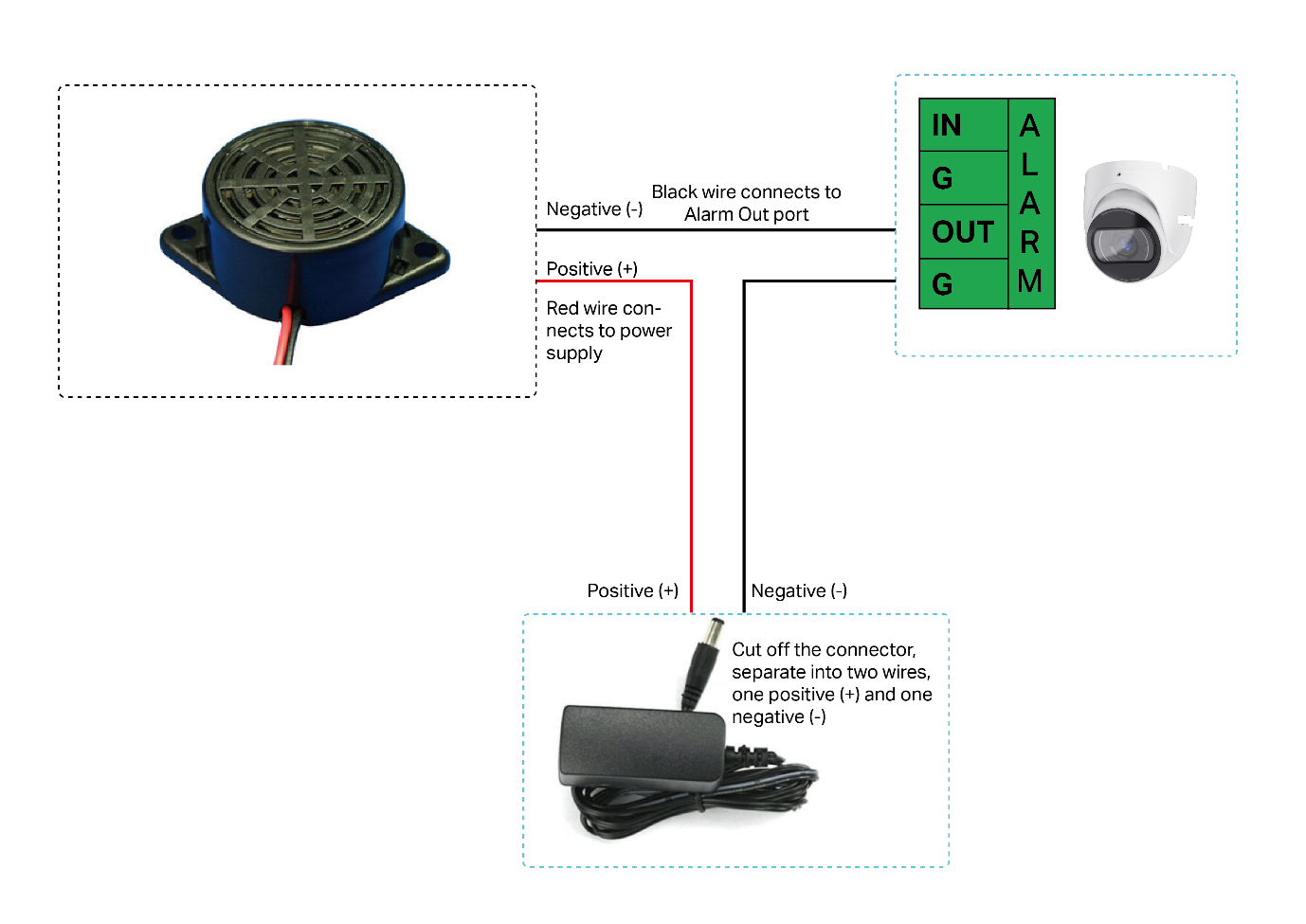
Устройства VIGI могут запускать тревоги через внешние устройства, такие как сигнальные лампы, сирены, зуммеры и т. д. Эти устройства тревоги подключаются к порту Alarm Out камеры. На примере зуммера схема подключения выглядит следующим образом:
Настройка
После подключения внешних аудиоустройств/устройств тревоги к камере VIGI необходимо настроить аудиоустройство/устройство тревоги в веб-интерфейсе камеры. В приведённой ниже конфигурации используется страница настроек InSight S345ZI в качестве примера.
2.1 Настройка аудиоустройства
Для настройки аудиопараметров выполните следующие шаги.
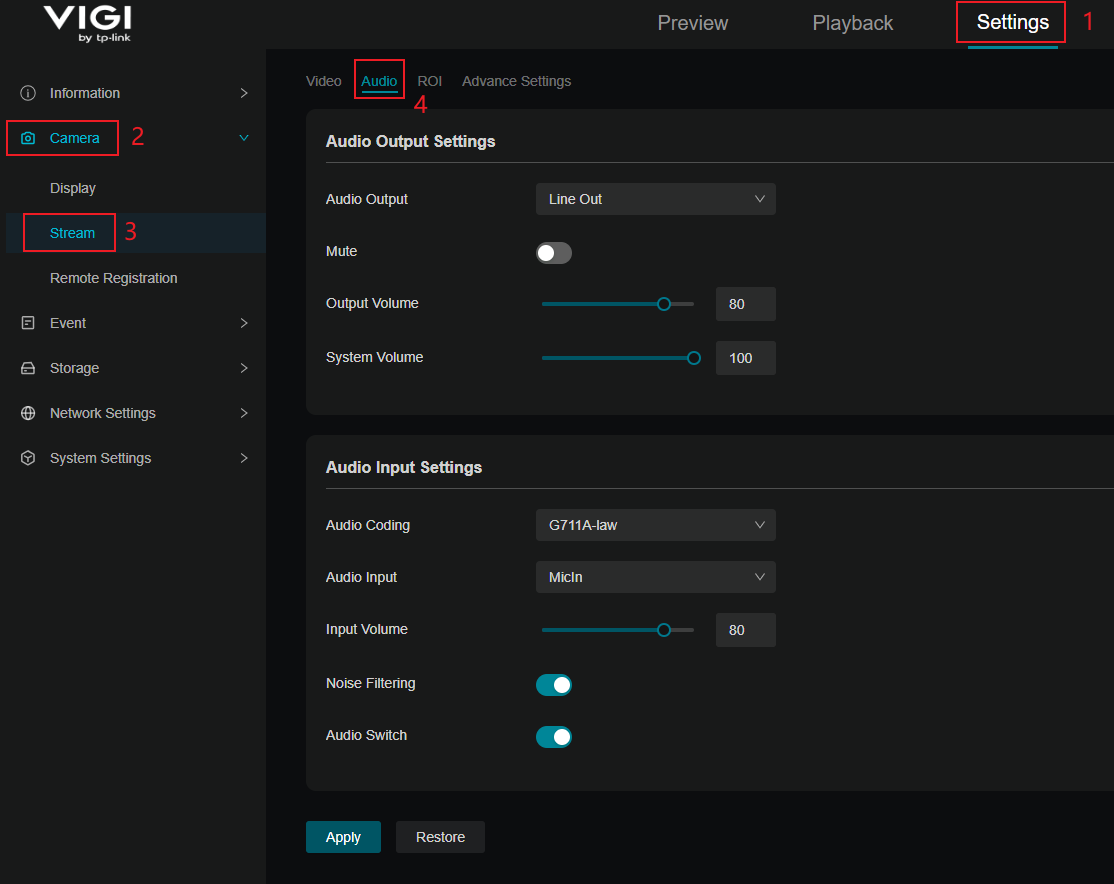
Шаг 1. Перейдите в Settings > Camera > Stream > Audio.
Шаг 2. Настройте следующие параметры и нажмите «Сохранить».
- Audio Output: Speaker Out относится к встроенному динамику (настройка по умолчанию), тогда как Line Out относится к внешнему динамику (у S345ZI есть только интерфейс для внешнего динамика).
- Mute: Переключение для отключения звука динамика камеры. Включено по умолчанию.
- Output Volume: громкость динамика при двусторонней аудиосвязи.
- System Volume: громкость звуковой сигнализации и других системных звуковых сигналов.
- Audio Coding: Выберите тип кодирования аудио.
- Audio Input: Выберите устройство ввода аудио. Micin относится к встроенному микрофону (настройка по умолчанию), тогда как Line in относится к внешнему аудиоустройству.
- Input Volume: Отрегулируйте громкость устройства ввода.
- Noise Filtering: Включите фильтрацию шума для удаления шума из видео. Включено по умолчанию.
- Audio Switch: Включите микрофон. Включено по умолчанию.
- Restore: Нажмите, чтобы восстановить заводские настройки по умолчанию.
2.2 Настройка устройства тревоги
Для настройки параметров устройства тревоги выполните следующие шаги.
Alarm input
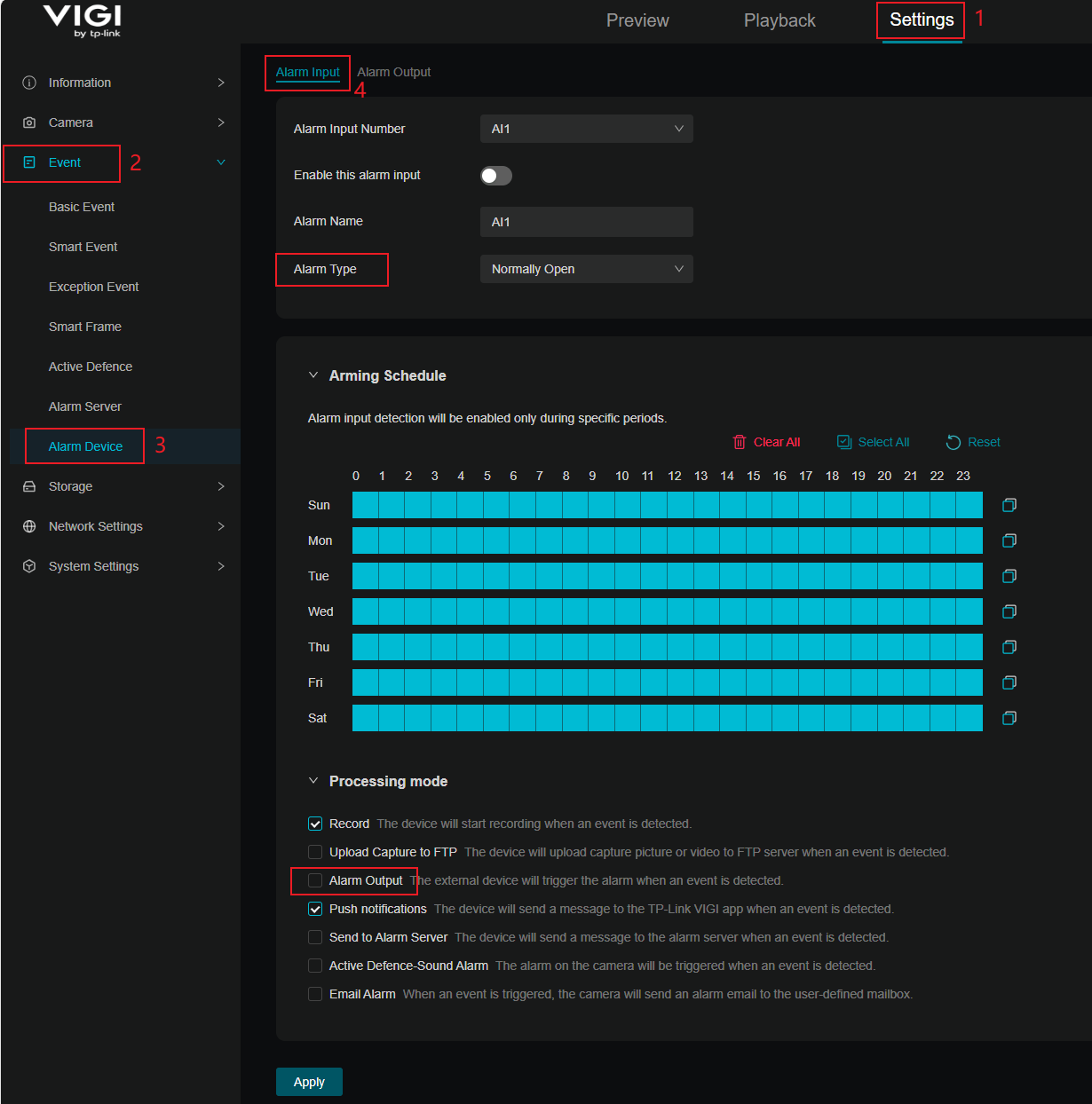
Шаг 1. Перейдите в Settings > Event > Alarm Device > Alarm Input.
Шаг 2. Выберите номер входа тревоги. Установите флажок «Enable the alarm input». Отредактируйте имя тревоги.
В настоящее время камера имеет только один порт входа тревоги, поэтому этот параметр содержит только AI1.
Шаг 3. Выберите тип тревоги (Alarm Type) из раскрывающегося списка.
- Normally Open (нормально разомкнутый) означает, что в нормальных условиях цепь разомкнута, и ток через устройство не проходит. При срабатывании тревоги ток проходит через устройство, и устройство подаёт сигнал тревоги.
- Normally Close (нормально замкнутый) означает, что в нормальных условиях цепь замкнута, и устройство подаст сигнал тревоги в случае неисправности цепи или срабатывания тревоги.
Шаг 4. Обратитесь к разделу Set Arming Schedule для настройки запланированного времени. Перетащите полосу времени, чтобы задать нужное допустимое время.
Примечания:
- Каждая ячейка представляет один час.
- Настройка по умолчанию — 24/7.
- Для одного дня можно настроить до шести временных периодов.
Шаг 5. Настройте методы связи (linkage methods) по мере необходимости. Если вы хотите связать устройство выхода тревоги, необходимо установить флажок «Alarm Output». Параметр «Alarm Output» по умолчанию отключён.
Шаг 6. Нажмите «Сохранить».
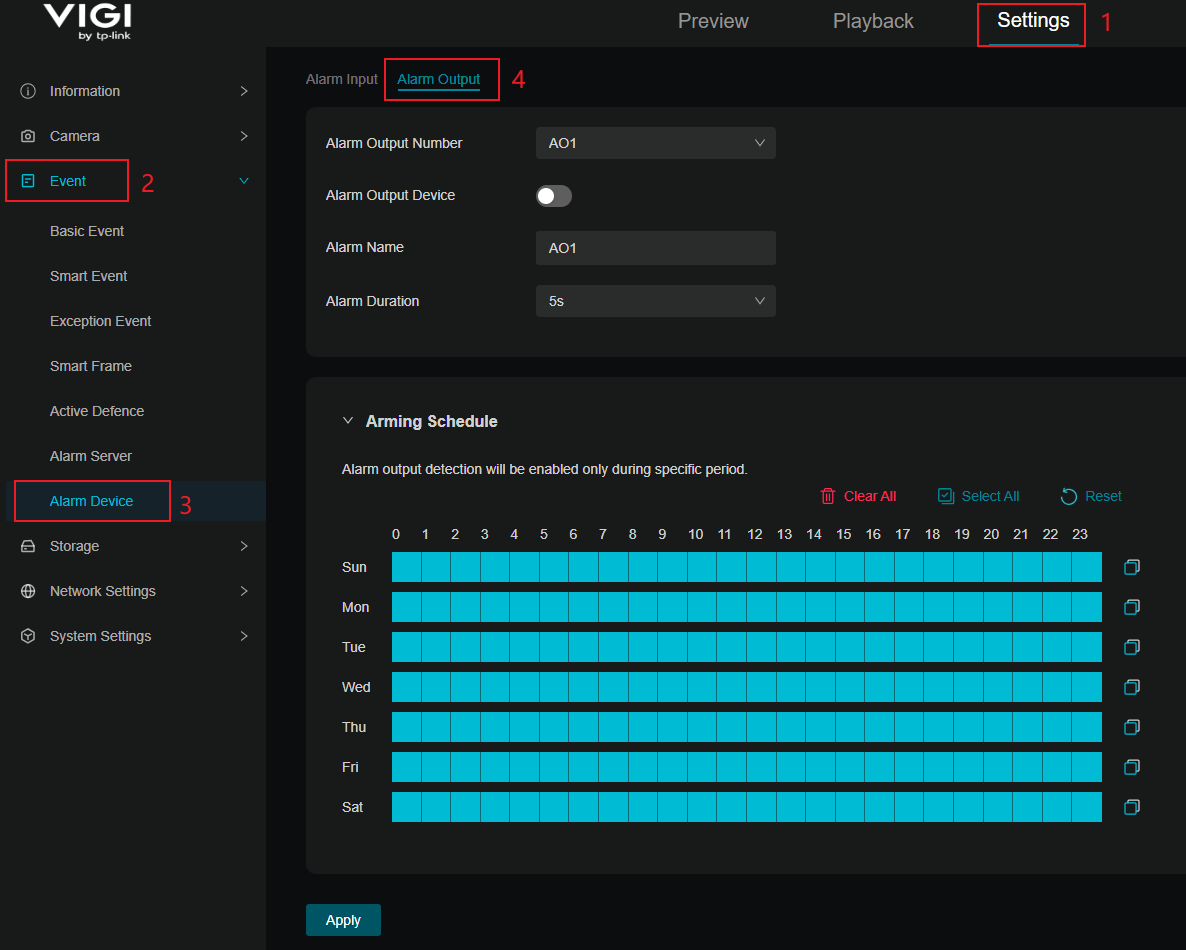
Alarm Output
Если устройство подключено к устройству выхода тревоги и номер выхода тревоги настроен, при срабатывании тревоги устройство отправляет сигнал тревоги на подключённое устройство выхода тревоги.
Шаг 1. Перейдите в Settings > Event > Alarm Device > Alarm Output.
Шаг 2. Выберите номер выхода тревоги в соответствии с интерфейсом тревоги, к которому подключено внешнее устройство тревоги. В настоящее время камера имеет только один порт выхода тревоги, поэтому этот параметр содержит только AO1.
Шаг 3. Включите устройство выхода тревоги (Alarm Output Device). Отредактируйте имя тревоги.
Шаг 4. Выберите длительность тревоги (Alarm Duration) из раскрывающегося списка.
Шаг 5. Нажмите «Сохранить».
Заключение
Выполнив приведённые выше шаги, вы успешно подключили внешнее устройство тревоги или аудиоустройство к камере VIGI.
Чтобы узнать больше о каждой функции и настройке, посетите Страницу поддержки, чтобы загрузить или просмотреть руководство для вашего продукта.
Ищете больше информации?
Полезен ли этот FAQ?
Ваши отзывы помогают улучшить этот сайт.

4.0-F_normal_20211214092556n.png)


TP-Link Community
Still need help? Search for answers, ask questions, and get help from TP-Link experts and other users around the world.
From United States?
Получайте информацию о продуктах, событиях и услугах для вашего региона.