Часто задаваемые вопросы о Tapo Smart IR и IoT Hub (Tapo H110, Tapo H110C, TH11)

Вопросы и ответы по функционалу или параметрам спецификаций
Дата последнего обновления: 04-16-2026 04:38:17 AM Number of views for this article99320
Эта статья подходит для:

Содержание

Как настроить хаб

Какие типы ИК- и субгигагерцовых устройств поддерживаются?

Как добавить ваши устройства Tapo Sub-1G

Как добавить инфракрасный прибор (кроме кондиционера)

Как установить кондиционер

Как узнать, поддерживает ли мой пульт дистанционного управления ИК-управление?

Как починить неработающие кнопки или добавить новые кнопки (кроме пульта дистанционного управления кондиционера)

Как добавить кнопку предварительной настройки для вашего кондиционера

Как скопировать пульты дистанционного управления на другие хаб-устройства Tapo

Различные функции ИК-устройств, поддерживаемые сторонними платформами

Голосовые команды Alexa/Google/Matter для управления вашими ИК-устройствами

Что делать, если я не добавил ИК-устройство?

Могу ли я использовать Tapo Hub без доступа к интернету?


Превратите свой дом в умный рай с помощью Tapo Hub.

Управление аксессуарами Tapo

Сверхнизкое энергопотребление на уровне Sub-1G обеспечивает бесперебойное беспроводное соединение с различными аксессуарами Tapo, позволяя вам управлять своим домом и контролировать его из любой точки.

Управление бытовой техникой с инфракрасным излучением

Встроенный инфракрасный передатчик позволяет управлять ИК-устройствами, такими как телевизоры и кондиционеры, без труда превращая традиционные приборы в «умные».


Как настроить хаб

Следуйте инструкциям ниже, чтобы настроить Tapo Smart IR & IoT Hub.

1. Подключите Tapo Hub к розетке с помощью адаптера 5 В/2 А. Подождите, пока светодиод не начнет быстро мигать белым и желтым цветом.

Примечание: Если светодиод не мигает быстро белым и желтым цветом, нажмите и удерживайте кнопку сбоку в течение 5 секунд, чтобы перезагрузить хаб.

2. Убедитесь, что Bluetooth включен. Нажмите +в приложении Tapo. Tapo начнет поиск ближайших устройств. Нажмите на свое устройство, и Tapo автоматически найдет его.

Или вы можете выбрать Hubs/CentralHub и затем вашу модель. Tapo автоматически найдет ваше устройство.
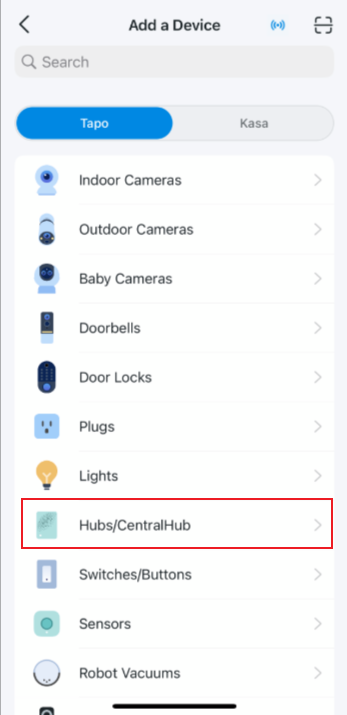
Скриншот, показывающий все типы устройств Tapo на странице добавления устройства, выделенные Hubs/CentralHub.

3. Выберите свою сеть Wi-Fi и введите пароль для подключения к ней. Затем дайте имя своему хабу.

4. Проверьте прошивку, и настройка завершена. Ваш Tapo Hub готов к использованию. Вы можете добавить ИК-устройство или устройство Tapo sub-G к Tapo Hub, или сделать это позже.


Какие типы ИК-устройств поддерживаются?

Легко управляйте кондиционерами, телевизорами, вентиляторами, освещением и многим другим — все с одного устройства. Превратите ваши традиционные бытовые приборы в «умные» с помощью компактного и универсального Tapo Hub. Tapo Smart IR & IoT поддерживает в общей сложности 18ИК-устройств для интегрированного управления.


Поддерживаемые устройства:

Кондиционер

Приставка

ТВ

Box

Проектор

Веер

Свет

DVD

Усилитель

Камера

Водонагреватель

Воздушный фильтр

Робот-уборщик

Электрический обогреватель

Занавеска

Увлажнитель

Сушилка

Ванночка для ног


Как добавить ваши устройства Tapo Sub-1G

Концентратор Tapo поддерживает широкий спектр устройств с частотой обновления ниже 1 Гбит/с, таких как датчики, выключатели, дверные звонки и кнопки.

Подробные инструкции см. в разделе Как выполнить сопряжение и подключение датчиков Tapo, кнопок и других устройств к Tapo Hub.


Как добавить инфракрасный прибор (кроме кондиционера)

Tapo предлагает два способа добавления вашей бытовой техники. В качестве примера используется DVD-плеер/телевизор. Кондиционер — это особый тип ИК-устройства. Чтобы добавить кондиционер, пожалуйста, ознакомьтесь сКак добавить кондиционер


  • Метод 1: Интеллектуальное сопоставление

Автоматически подберите свой прибор за минимальное количество шагов. Это самый удобный и простой способ добавить ИК-прибор.

  • Метод 2: Индивидуальное обучение.

Изучите кнопки на вашем физическом пульте дистанционного управления по одной. Это идеально подходит для редких пультов или когда вам нужны только определенные кнопки. Убедитесь, что у вас есть физический пульт дистанционного управления.

Примечание: изученные кнопки не работают в сторонних приложениях.


Метод 1: Smart Match

1. На странице состояния Tapo Hub нажмите Добавить инфракрасный пульт дистанционного управления. Выберите тип вашего устройства, а затем его марку.

Примечание: Если марка вашего прибора отсутствует в списке, нажмите Не нашли свою марку? ниже и следуйте инструкциям приложения, чтобы найти свой прибор.

2. Подберите к вашему прибору.

Если у вас есть физический пульт дистанционного управления:

1) Подготовьте свой физический пульт дистанционного управления и поднесите его ближе к хабу. Направьте пульт на хаб и нажмите любую кнопку на нем. Когда хаб получит ИК-сигнал, его светодиод мигнет один раз и автоматически сопоставится с вашим устройством.

2) Проверьте работу кнопки, нажав ее в приложении и убедившись, что ваше устройство реагирует правильно. Если этот пульт работает с вашим устройством, сохраните его. Затем вы сможете использовать этот пульт для управления вашим устройством.


Если у вас нет физического пульта дистанционного управления:

1) Нажмите ниже на кнопку «У меня нет пульта». Затем проверьте состояние вашего устройства.

2) Проверьте работу нескольких кнопок и убедитесь, что ваш прибор реагирует правильно. Если этот пульт работает с вашим прибором, сохраните его. Затем вы сможете использовать этот пульт для управления прибором.


Метод 2: Индивидуальное обучение

1. На странице состояния Tapo Hub нажмите Добавить инфракрасный пульт дистанционного управления. Выберите Другие.

2. Нажмите Добавить кнопку.

3. Направьте физический пульт дистанционного управления на хаб и нажмите кнопку, которую вы хотите запрограммировать на использование хаба. Затем дайте кнопке имя. Кнопка успешно добавлена.

4. Выполните те же шаги, чтобы добавить больше кнопок. Затем сохраните пульт дистанционного управления. Теперь вы можете использовать этот пульт для управления вашим устройством.


Как установить кондиционер

Компания Tapo предлагает два способа установки кондиционера.


  • Метод 1: Интеллектуальное сопоставление

Автоматически подберите свой кондиционер за минимальное количество шагов. Это самый удобный и простой способ добавить инфракрасный прибор.

  • Метод 2: Индивидуальное обучение.

Запомните кнопки на пульте дистанционного управления вашего кондиционера. Убедитесь, что у вас есть физический пульт дистанционного управления. Кондиционер — это уникальный тип ИК-устройства. Его пульт отправляет комбинированный код, включающий режим работы, температуру и настройки вентилятора. Поэтому центральный блок не может запомнить код одной кнопки, например, «температура +», но может запомнить текущее состояние вашего кондиционера.

Примечание: изученные кнопки не работают в сторонних приложениях.


Метод 1: Smart Match

1. На странице состояния Tapo Hub нажмите Добавить инфракрасный пульт дистанционного управления. Выберите тип вашего устройства, а затем его марку.

Примечание: Если марка вашего прибора отсутствует в списке, нажмите Не нашли свою марку? ниже, и Tapo поможет подобрать пульт дистанционного управления из более широкого ассортимента.

2. Подберите к вашему прибору.


Если у вас есть физический пульт дистанционного управления:

1) Подготовьте свой физический пульт дистанционного управления и поднесите его ближе к хабу. Направьте пульт на хаб и нажмите любую кнопку на нем. Когда хаб получит ИК-сигнал, его светодиод мигнет один раз и автоматически сопоставится с вашим устройством.

2) Tapo предоставит рекомендуемые шаблоны пультов дистанционного управления для вашего кондиционера. Проверьте кнопку питания, а затем несколько других кнопок, нажав их и убедившись, что ваш кондиционер реагирует правильно, чтобы найти подходящий шаблон пульта.

3) Сохраните пульт. Затем вы сможете использовать этот пульт для управления кондиционером.


Если у вас нет физического пульта дистанционного управления:

1) Нажмите ниже на кнопку «У меня нет пульта». Затем проверьте состояние вашего устройства.

2) Tapo предоставит все возможные шаблоны пультов дистанционного управления для вашего кондиционера. Проверьте кнопку питания, а затем и другие кнопки по очереди, нажимая их и проверяя, правильно ли реагирует ваш кондиционер, чтобы найти подходящий шаблон пульта.

3) Сохраните пульт. Затем вы сможете использовать этот пульт для управления вашим устройством.


Метод 2: Индивидуальное обучение

1. На странице состояния Tapo Hub нажмите Добавить инфракрасный пульт дистанционного управления. Выберите Другие.

2. Нажмите Добавить кнопку.

3. Добавление настраиваемой кнопки осуществляется так же, как и добавление кнопки предустановки. Пожалуйста, ознакомьтесь с Как добавить кнопку предустановки для вашего кондиционера

Как узнать, поддерживает ли мой пульт дистанционного управления бытовой техники ИК-управление?

1. Обратитесь к руководству пользователя вашего пульта дистанционного управления, чтобы проверить поддержку ИК-сигнала.

2. Проверьте руководство пользователя устройства, чтобы подтвердить поддерживаемые типы сигналов для пульта дистанционного управления.

3. Проверьте наличие символов беспроводной связи на вашем устройстве и на физическом пульте дистанционного управления. Как правило, инфракрасные пульты дистанционного управления не имеют индикаторов Bluetooth или других беспроводных функций.

4. Проверьте работу инфракрасного датчика:

  1. Используйте камеру своего телефона:

Откройте приложение «Камера», наведите камеру на излучатель пульта дистанционного управления (обычно расположенный на передней панели пульта), а затем нажмите любую кнопку на пульте. Если камера показывает мерцающий свет, исходящий от пульта, значит, у вас ИК-пульт.

    1. Закройте ИК-излучатель

Закройте передний излучатель пульта дистанционного управления рукой и нажмите любую кнопку на пульте, чтобы проверить, реагирует ли прибор. Если прибор не реагирует, значит, у вас ИК-пульт.


Как починить неработающие кнопки или добавить новые кнопки (кроме пульта дистанционного управления кондиционера)

Редактируйте добавленный пульт дистанционного управления, чтобы восстановить работоспособность неработающих кнопок, активировать неактивные кнопки или добавить новые кнопки. В качестве примера используется пульт дистанционного управления DVD-плеера. Кондиционер — это уникальный тип ИК-устройства. Чтобы отредактировать пульт дистанционного управления кондиционера, пожалуйста, ознакомьтесь с Как отредактировать пульт дистанционного управления кондиционера.

Перейдите на страницу состояния вашего пульта дистанционного управления и нажмите Редактироватьвнизу. Подготовьте свой физический пульт дистанционного управления.


  • Кнопки восстановления/активации

1) Нажмите на неактивную или неактивную кнопку.

2) Направьте физический пульт дистанционного управления на хаб и нажмите соответствующую кнопку на пульте, чтобы перепрограммировать кнопку. Когда хаб получит ИК-сигналы, его светодиод мигнет один раз и автоматически запомнит кнопку. Вы можете коснуться кнопки на странице, чтобы проверить, работает ли она.


  • Добавить новые кнопки

1) Нажмите «Добавить кнопку» ниже. Направьте свой пульт дистанционного управления на хаб и нажмите кнопку, которую хотите добавить. Когда хаб получит ИК-сигнал, его светодиод мигнет один раз и автоматически запомнит кнопку.

2) Проверьте работу кнопки, нажав ее в приложении и убедившись, что ваше устройство реагирует правильно. Если кнопка работает с вашим устройством, сохраните ее.


Как добавить кнопку предварительной настройки для вашего кондиционера

Кондиционер — это уникальный тип ИК-устройства. Его пульт дистанционного управления отправляет комбинированный код, включающий режим работы, температуру и настройки вентилятора. Поэтому центральный блок не может запомнить код одной кнопки, например, «температура +». Вы можете добавить кнопку «Предварительная настройка», чтобы быстро настроить кондиционер на желаемое состояние, например, режим охлаждения при 26°C с автоматической регулировкой скорости вентилятора.


1. Коснитесь пульта дистанционного управления вашего кондиционера в приложении, а затем нажмите Редактировать ниже.

2. Нажмите Кнопка добавления предустановки и настройте параметры предустановки.

3. Проверьте работу кнопки, нажав ее в приложении и убедившись, что ваш кондиционер реагирует правильно. Если все работает, сохраните кнопку. Затем вы сможете перевести кондиционер в это предустановленное состояние простым касанием.

Примечание: Нажатие кнопки «Предварительная настройка» также включает кондиционер.


Как скопировать пульты дистанционного управления на другие хаб-устройства Tapo

Скопируйте пульты дистанционного управления с одного Tapo Hub на другие Tapo Hub, чтобы управлять бытовой техникой одной модели в разных комнатах без дополнительной настройки. Вот как это сделать:

1. Перейдите на страницу Настройки устройства любого добавленного вами пульта дистанционного управления. Затем нажмите Копировать пульт дистанционного управления.

2. Выберите пульты дистанционного управления, которые хотите скопировать, а затем выберите концентраторы, на которые хотите скопировать данные. После этого копирование завершено.


Различные функции ИК-устройств, поддерживаемые сторонними платформами

На разных платформах могут поддерживаться разные функции ИК-устройств. Подробности смотрите в списке ниже. Обратите внимание, что проверка текущего состояния устройства в сторонних приложениях не поддерживается. Отображаемое состояние может отличаться от фактического состояния устройства.


Алекса

SmartThings

Google

IFTTT

Matter/Apple Home

ИК-устройство

Тип, отображаемый в приложении

Поддерживаемые функции

Тип, отображаемый в приложении

Поддерживаемые функции

Тип, отображаемый в приложении

Поддерживаемые функции

Тип, отображаемый в приложении

Поддерживаемые функции

Тип, отображаемый в приложении

Поддерживаемые функции


Кондиционер

AC

&bu; Переключить режим

• Adjust Temp

&bu; Регулировка скорости вентилятора

&bu; Включить/Выключить

Переключить

&bu; Включить/Выключить

Термостат

&bu; Переключение режимов (Авто, Охлаждение, Обогрев, Вентилятор)

• Adjust Temp (16~30°)

&bu; Регулировка скорости вентилятора

&bu; Включить/Выключить

/

Включить/Выключить

Регулировка температуры (16~30°)

Temp +/-

Switch Mode

Set Mode

Регулировка скорости вентилятора

Установить скорость вентилятора

Термостат

Включить/Выключить

Регулировка температуры

ТВ

ТВ

&bu; Включить/Выключить

Mute/ Unmute

Переключить

&bu; Включить/Выключить

ТВ

&bu; Включить/Выключить

Mute/ Unmute

• Volume +/-

• Channel +/-

/

Включить/Выключить

Mute/ Unmute

Громкость+

Volume-

Channel+

Channel-

ВводВверх

Ввод Вниз

• Назад

OK

Переключить

Включить/Выключить


Проектор

Другое

&bu; Включить/Выключить

Переключить

&bu; Включить/Выключить

/

/

/

/

Переключить

Включить/Выключить


Веер

Веер.

&bu; Включить/Выключить

&bu; Регулировка скорости вентилятора


Переключить

&bu; Включить/Выключить

Веер

&bu; Включить/Выключить

&bu; Регулировка скорости вентилятора

/

Включить/Выключить

• Aрегулировка скорости вентилятора

Переключить

Включить/Выключить


Свет

Свет

&bu; Включить/Выключить

Переключить

&bu; Включить/Выключить

Свет

&bu; Включить/Выключить

&bu; Регулировка цветовой температуры


/

Включить/Выключить

Яркость +/-

Цветовая температура/-

Переключить

Включить/Выключить


Увлажнитель

/

/

/

/


Увлажнитель

/

/

Включить/Выключить


Переключить

Включить/Выключить


Очиститель воздуха

/

/

/

/

Очиститель воздуха

/

/

Включить/Выключить

Переключить

Включить/Выключить


Голосовые команды Alexa/Google/Matter для управления вашими ИК-устройствами

Освободите руки, используя голосовые команды для управления вашими ИК-устройствами. Ознакомьтесь со следующими голосовыми командами для различных сторонних сервисов:

Алекса

Тип прибора

Голосовые команды

Кондиционер

Алекса, включи/выключи <название устройства>

Алекса, установи <имя устройства> скорость на <скорость>.

*(Скорость: высокая/средняя/низкая или 1/2/3, в зависимости от вашего пульта)

Алекса, увеличь скорость <название устройства> (на x).

Алекса, уменьши скорость <название устройства> (на x).

Алекса, установи <имя устройства> на x градусов.

Алекса, сделай теплее в <название комнаты>.

Алекса, сделай так, чтобы было круче в <название комнаты>.

Алекса, установи <имя устройства> в <режим>.

*(mode: auto/cool/heat/off…)

ТВ

Алекса, включи/выключи <название телевизора>.

Алекса, переключись на канал <название телеканала>.

Алекса, переключись на канал <название ТВ>.

Алекса, уменьши громкость на <название телевизора> (на x).

Алекса, увеличь громкость на <название телевизора> (на x).

Алекса, отключи звук <имя телевизора>.

Алекса, включи звук <имя телевизора>.

Алекса, переключи канал на <канал> на <название телевизора>.

Проектор

Алекса, включи/выключи <имя экрана>.

Алекса, уменьши громкость на <имя экрана> (на x).

Алекса, увеличь громкость на <имя экрана> (на x).

Алекса, отключи звук <имя экрана>.

Алекса, включи звук <имя экрана>.

Освещение

Алекса, включи/выключи <имя светильника>.

Алекса, освети <имя света>.

Алекса, приглушить <имя света>.

Алекса, установи <имя светильника> в <режим>.

*(Режим: теплый/холодный)

Веер

Алекса, включи/выключи <имя вентилятора>.

Алекса, установи скорость <имя вентилятора> на <скорость>.

*(Скорость: высокая/средняя/низкая или 1/2/3, в зависимости от вашего пульта)

Алекса, увеличь скорость <название вентилятора> (на x).

Алекса, уменьши скорость вращения вентилятора <название вентилятора> (на x).

Другие

Алекса, включи/выключи <имя устройства>.


Google Home

Тип прибора

Голосовые команды

Кондиционер

Привет, Google, включи/выключи <название устройства>

Привет, Google, установи <имя устройства> скорость на <скорость>.

*(Скорость: высокая/средняя/низкая или 1/2/3, в зависимости от вашего пульта)

Привет, Google, увеличь скорость <название устройства>.

Привет, Google, уменьши скорость <название устройства>.

Привет, Google, установи <имя устройства> на x градусов.

Привет, Google, сделай теплее в <название комнаты>.

Эй, Google, сделай это круче в <названии комнаты>.

Привет, Google, установи <имя устройства> в <режим>.

*(Режим: авто/охлаждение/обогрев/выкл…)

ТВ

Привет, Google, включи/выключи <название телевизора>.

Привет, Google, включи канал на <название телеканала>.

Привет, Google, переключись на канал <название телеканала>.

Привет, Google, уменьши громкость на <название телевизора>.

Привет, Google, увеличь громкость на <название телевизора>.

Привет, Google, отключи звук <имя телевизора>.

Привет, Google, включи звук <название телевизора>.

Привет, Google, переключи канал на на .

Очиститель воздуха

Привет, Google, включи/выключи <название очистителя воздуха>.

Привет, Google, установи скорость <название очистителя воздуха> на <скорость>.

*(Скорость: высокая/средняя/низкая или 1/2/3, в зависимости от вашего пульта)

Эй, Google, увеличь скорость <название очистителя воздуха>.

Привет, Google, уменьши скорость вентилятора на <название очистителя воздуха>.

Привет, Google, установи <название очистителя воздуха> в <режим>.

Веер

Привет, Google, включи/выключи <имя фаната>.

Привет, Google, установи скорость <имя вентилятора> на <скорость>.

*(Скорость: высокая/средняя/низкая или 1/2/3, в зависимости от вашего пульта)

Привет, Google, увеличь скорость <имя вентилятора>

Привет, Google, уменьши скорость вращения вентилятора <название вентилятора>.

Освещение

Привет, Google, включи/выключи <светлое имя>.

Привет, Google, приглуши <светлое имя>.

Шторы

Привет, Google, открой <название шторы>.

Привет, Google, закрой <имя шторы>.

Другие

Привет, Google, включи/выключи <имя устройства>.


Вещь

(Добавлено в Alexa, Google Home и Apple Home через Matter Setup)

Тип прибора

Голосовые команды

Кондиционер

Alexa/Hey Google/Hey Siri, выключи <название устройства>.

*(Примечание: Чтобы включить кондиционер, не говорите «включить», а используйте «режим установки»)

Alexa/Hey Google/Hey Siri, установите <имя устройства> на x градусов.

Алекса/Привет, Google/Привет, Siri, повысь температуру <название устройства> (на x).

Алекса/Привет, Google/Привет, Siri, уменьши температуру <название устройства> (на x).

Alexa/Hey Google/Hey Siri, установите <имя устройства> в <режим>.

*(Режим: авто/охлаждение/обогрев/выкл…)

Другие

Alexa/Hey Google/Hey Siri, включите <название устройства>.

Alexa/Hey Google/Hey Siri, выключи <название устройства>.


Что делать, если я не добавил ИК-устройство?

Если вам не удалось добавить ИК-устройство, попробуйте следующее:


1. Проверьте размещение Hub.

Избегайте прямых солнечных лучей или размещения передней части концентратора слишком близко к лампам накаливания, чтобы предотвратить помехи.

2. Удалите препятствия, которые могут блокировать ИК-сигналы.

Убедитесь, что между пультом дистанционного управления и Tapo Hub нет стен или других препятствий.

3. Поднесите пульт дистанционного управления ближе к центральному блоку.

Держите Tapo Hub в зоне действия, чтобы принимать ИК-сигналы.

4. Проверьте, совместим ли ваш пульт дистанционного управления с ИК-портом.

Некоторые бытовые приборы оснащены пультами дистанционного управления Bluetooth, но они также могут принимать инфракрасные сигналы.

5. Попробуйте настроить свой пульт дистанционного управления, изучив кнопки.

Возможно, для вашего устройства нет подходящих шаблонов пульта дистанционного управления. Вы можете запрограммировать собственный пульт дистанционного управления с помощью функции обучения.


Могу ли я использовать Tapo Hub без доступа к интернету?

Доступ к интернету требуется только при добавлении пультов дистанционного управления для ваших бытовых приборов. После успешного добавления вам не потребуется доступ к интернету для управления приборами через Tapo Hub, если ваш телефон и Tapo Hub находятся в одной сети Wi-Fi. Обратите внимание, что голосовое управление работает только при наличии доступа к интернету.


Чтобы узнать больше о каждой функции и конфигурации, пожалуйста, перейдите в Центр загрузки, чтобы загрузить руководство пользователя для вашего продукта.


Полезен ли этот FAQ?

Ваши отзывы помогают улучшить этот сайт.
Recommend Products
