


Начало работы с VIGI NVR
Содержание
Цель
VIGI NVR — это устройство управления хранением в экосистеме VIGI, предназначенное для интеграции с камерами VIGI или сторонними камерами и сохранения соответствующего видеоматериала на HDD. В этой статье представлено пошаговое руководство по инициализации и настройке VIGI NVR.
Требования
- VIGI NVR
Введение
Вы можете инициализировать VIGI NVR через его графический интерфейс пользователя (GUI). После подключения VIGI NVR и камер VIGI в соответствии с подходящей сетевой топологией устройство можно настроить с использованием различных платформ управления. В этой статье подробно описан процесс инициализации с использованием GUI VIGI NVR.
Настройка
Для настройки VIGI NVR через GUI подключите внешний дисплей к NVR. Поддерживаются как подключения VGA, так и HDMI.
Шаг 1. Подключите VIGI NVR и камеры и постройте сеть в соответствии с рекомендуемой топологией.
Шаг 2. Включите VIGI NVR. В соответствии с вашими конкретными требованиями задайте имя устройства, язык, частоту электросети, информацию об учётной записи и выберите камеры, которые нужно добавить в NVR. Нажмите Next.
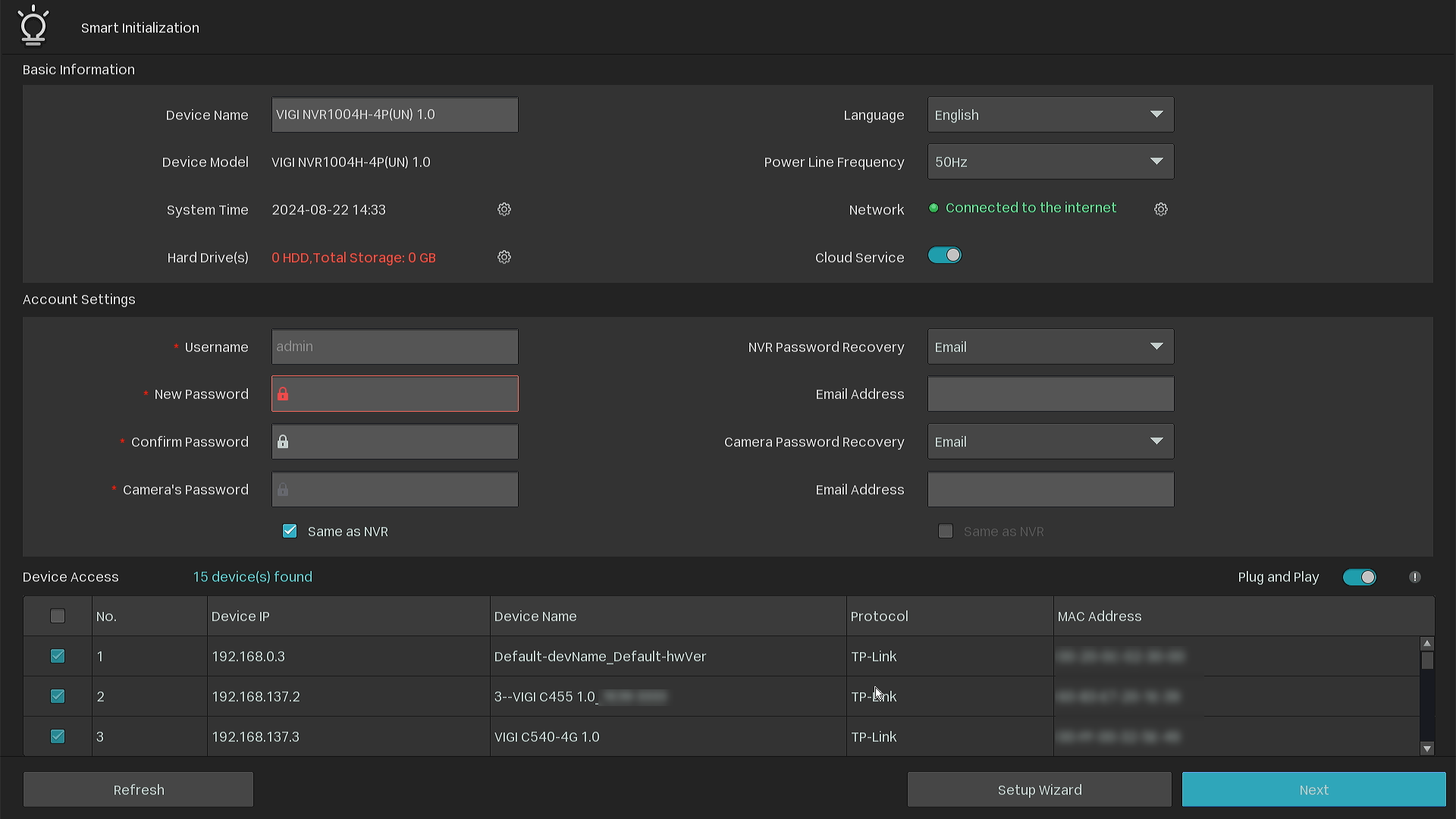
Шаг 3. Настройте и привяжите ваш TP-Link ID в соответствии с вашими потребностями.

Шаг 4. Настройте пароль в виде жеста. Если он не нужен, нажмите Skip.

Шаг 5. Нажмите Complete, чтобы завершить настройку.

Чтобы узнать больше о каждой функции и настройке, посетите Страницу поддержки, чтобы загрузить или просмотреть руководство для вашего продукта.
Ищете больше информации?
Полезен ли этот FAQ?
Ваши отзывы помогают улучшить этот сайт.



TP-Link Community
Still need help? Search for answers, ask questions, and get help from TP-Link experts and other users around the world.
From United States?
Получайте информацию о продуктах, событиях и услугах для вашего региона.