


Как настроить двухфакторную аутентификацию (2FA) на устройствах VIGI
Содержание
Цель
Двухфакторная аутентификация (2FA) — это функция безопасности, требующая дополнительного шага проверки для доступа к учётной записи. Это обеспечивает повышенную безопасность и защиту учётных записей и систем управления, не позволяя несанкционированным учётным записям получить доступ. Существуют различные методы 2FA, включая аппаратные и программные токены, проверку по SMS и электронной почте, голосовую аутентификацию, push-уведомления и т. д.
Программные токены — это одноразовые пароли на основе времени, генерируемые программными приложениями, которые служат надёжным методом 2FA для системы управления VIGI, повышая безопасность вашего TP-Link ID.
Требования
- VIGI Cloud VMS
- Мобильный телефон
Введение
Настройка
Включение 2FA
Шаг 1. Загрузите приложение Authenticator из магазина приложений на вашем мобильном телефоне или ПК и войдите в него. Здесь мы используем Google Authenticator в качестве примера.
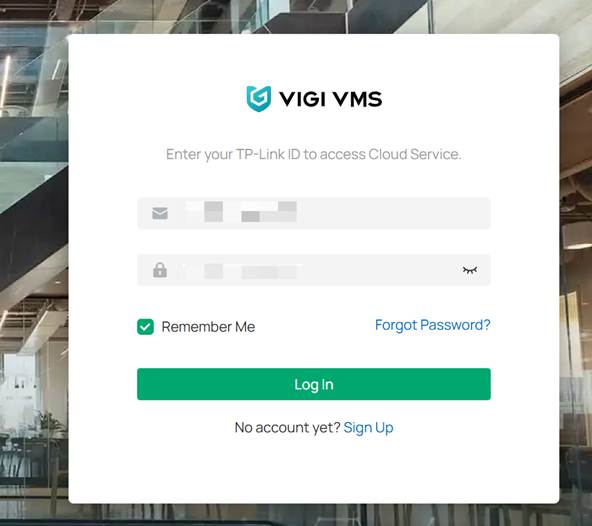
Шаг 2. Войдите в VIGI Cloud VMS (https://vms.tplinkcloud.com/) с вашим TP-Link ID и паролем.
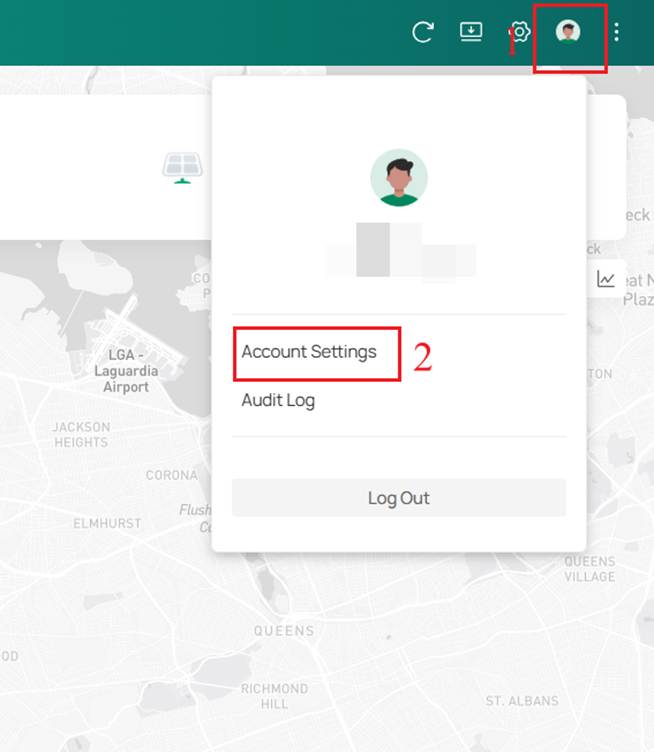
Шаг 3. Нажмите значок профиля в правом верхнем углу, затем нажмите Настройки учётной записи в появившемся выпадающем меню.
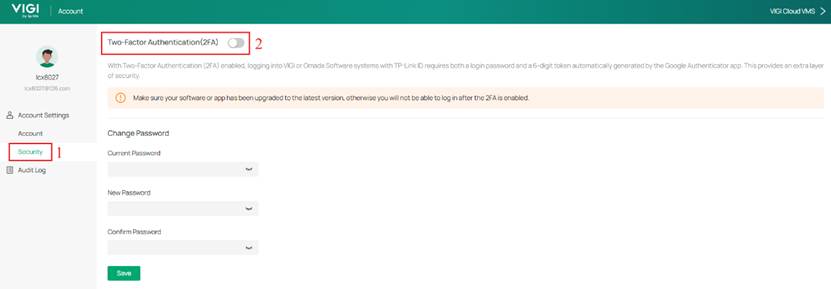
Шаг 4. В разделе Настройки учётной записи нажмите Безопасность, а затем включите двухфакторную аутентификацию (2FA).
Шаг 5. Нажмите Подтвердить, чтобы закрыть окно подтверждения.
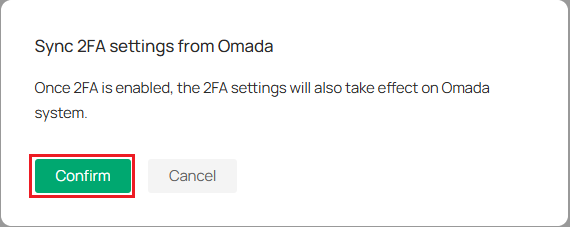
Примечание: После включения 2FA настройки 2FA также вступят в силу в Omada Settings с тем же TP-Link ID.
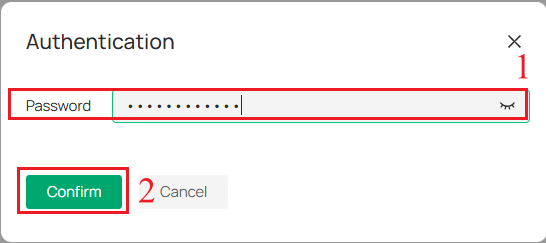
Шаг 6. Введите пароль вашего TP-Link ID, затем нажмите Подтвердить.
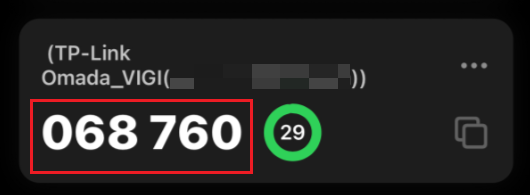
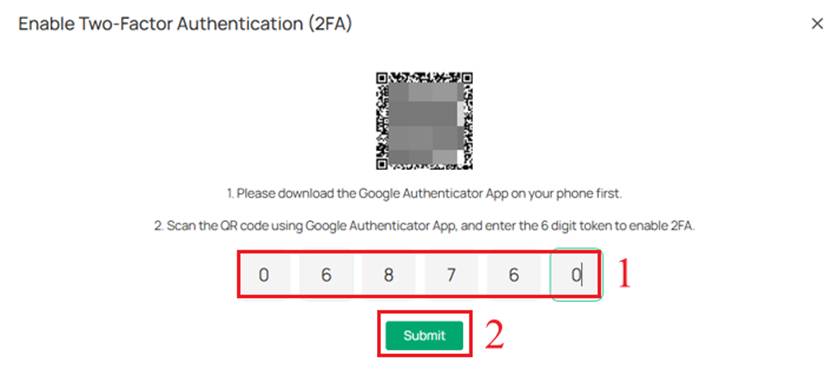
Шаг 7. Откройте приложение Google Authenticator на вашем мобильном устройстве и отсканируйте QR-код во всплывающем окне. Введите 6-значный токен, отображаемый в приложении, и нажмите Отправить.
Отключение 2FA
Вы можете отключить 2FA следующими тремя способами.
Через страницу входа VIGI Cloud VMS
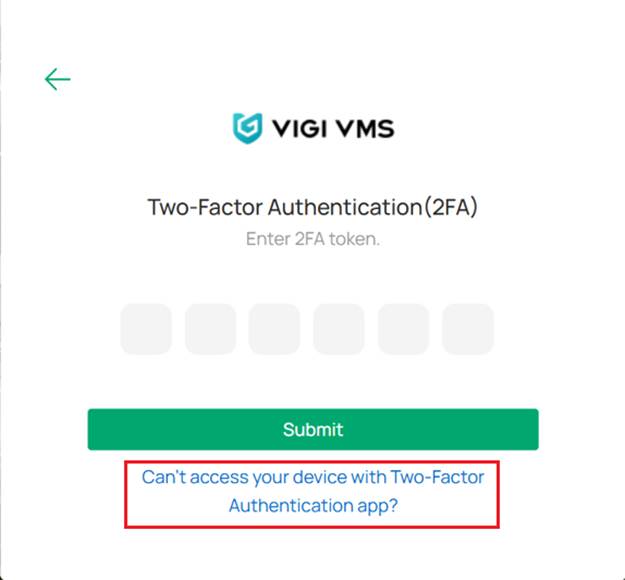
Шаг 1. Выйдите из своей учётной записи и войдите в неё снова. Нажмите ссылку ниже на странице, где вы вводите токен 2FA.
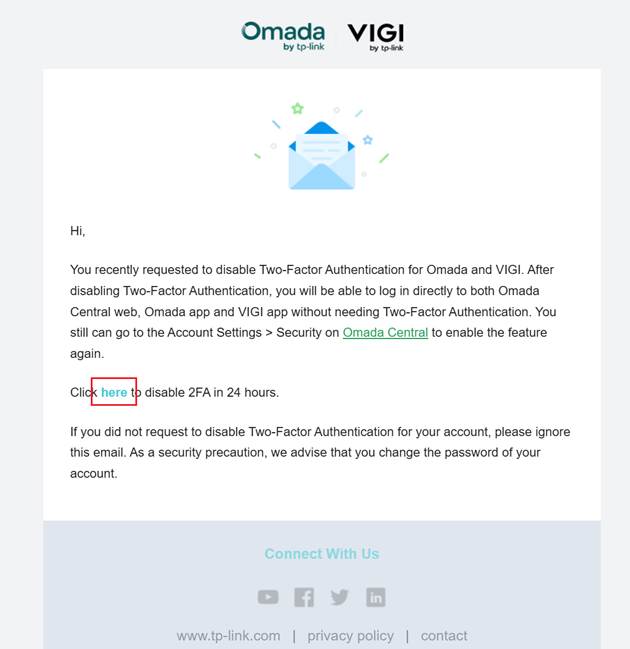
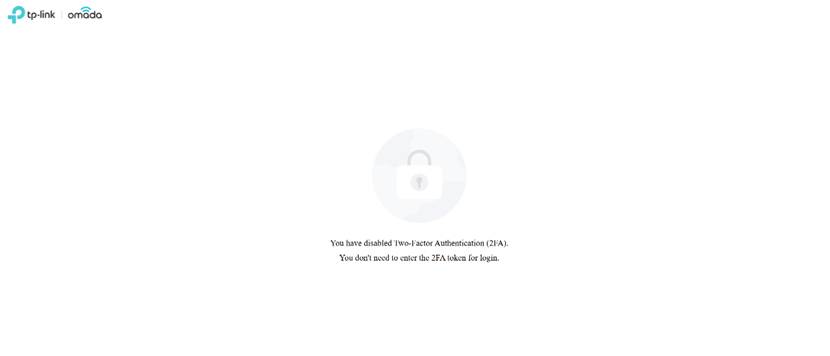
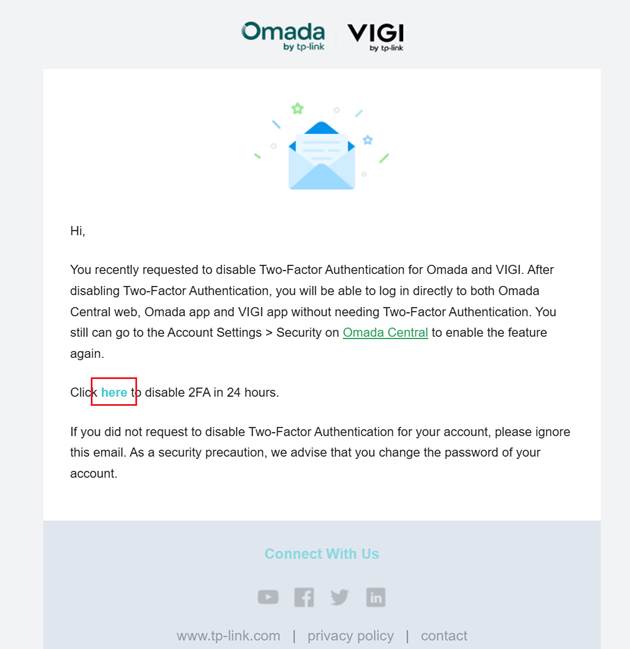
Шаг 2. Перейдите в свой почтовый ящик и найдите письмо об отключении 2FA. Нажмите Здесь, чтобы отключить 2FA. Вы будете перенаправлены на страницу с сообщением об успешном отключении 2FA.
Через страницу настроек учётной записи VIGI Cloud VMS
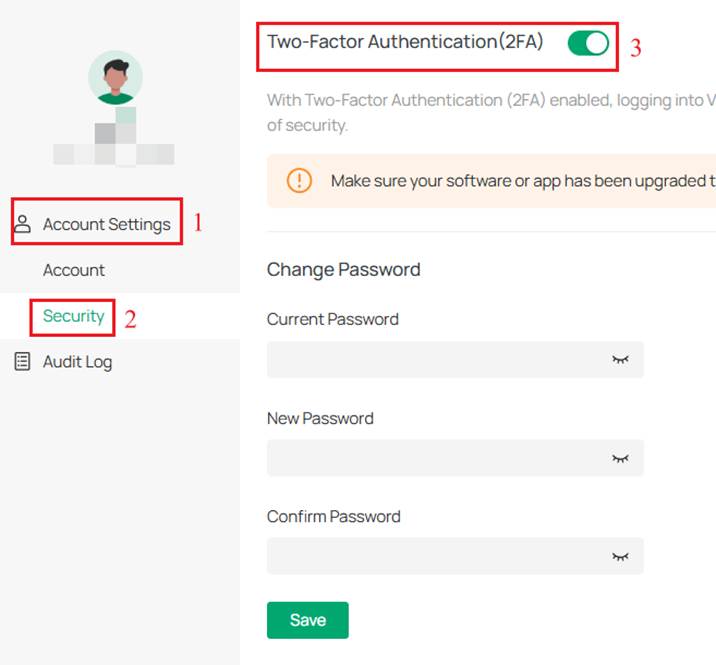
Шаг 1. Нажмите значок профиля в правом верхнем углу, затем нажмите Настройки учётной записи в появившемся выпадающем меню. Перейдите в Настройки учётной записи > Безопасность > Двухфакторная аутентификация (2FA), отключите 2FA.
Шаг 2. Нажмите Подтвердить, чтобы закрыть окно подтверждения.
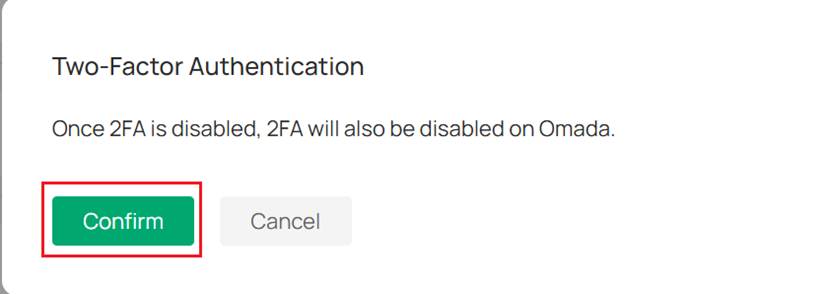
Примечание: После отключения 2FA она также будет отключена в Omada с тем же TP-Link ID.
Шаг 3. Введите пароль вашего TP-Link ID, затем нажмите Подтвердить.
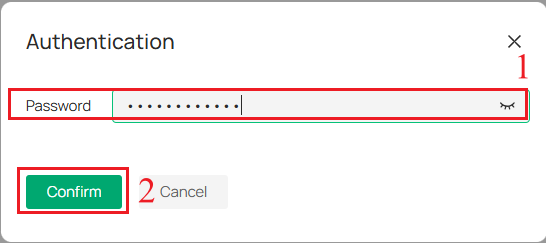
Шаг 4. Откройте приложение Google Authenticator на вашем мобильном устройстве, введите 6-значный токен, отображаемый в приложении, и нажмите Отправить.
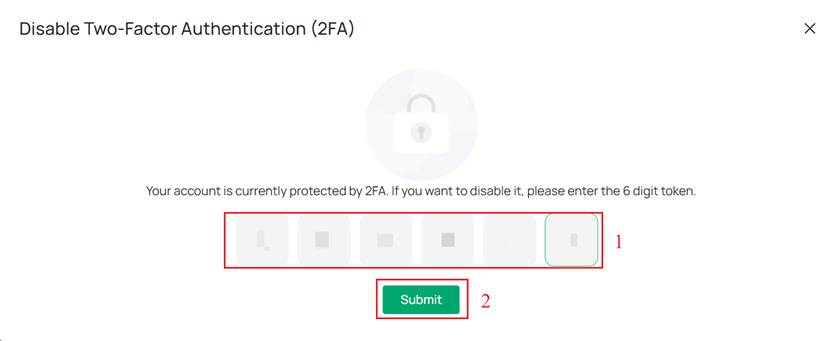
Через приложение VIGI APP
Шаг 1. Войдите в свою учётную запись в VIGI APP, нажмите ссылку ниже на странице, где вы вводите токен 2FA.
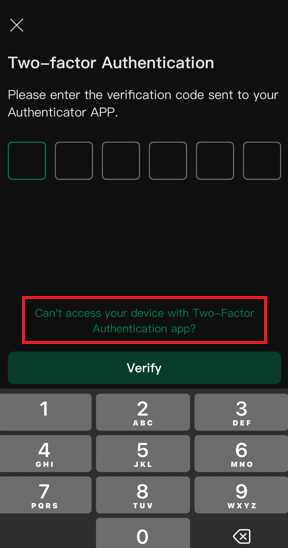
Шаг 2. Нажмите «Отключить 2FA», чтобы закрыть окно.
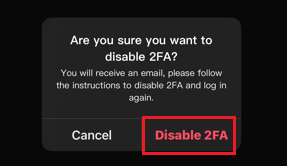
Примечание: Вы получите письмо для отключения 2FA.
Шаг 3. Перейдите в свой почтовый ящик и найдите письмо об отключении 2FA. Нажмите Здесь, чтобы отключить 2FA.
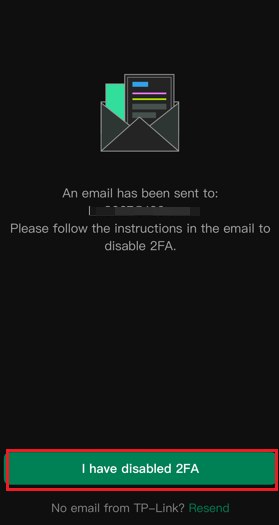
Шаг 4. Нажмите Я отключил 2FA, чтобы завершить операцию.
Проверка
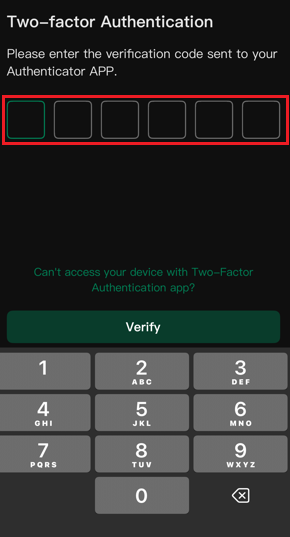
Когда 2FA включена для вашего TP-Link ID в VIGI Cloud VMS, вам потребуется пройти двухэтапный процесс проверки при использовании следующих систем управления для доступа к учётной записи.
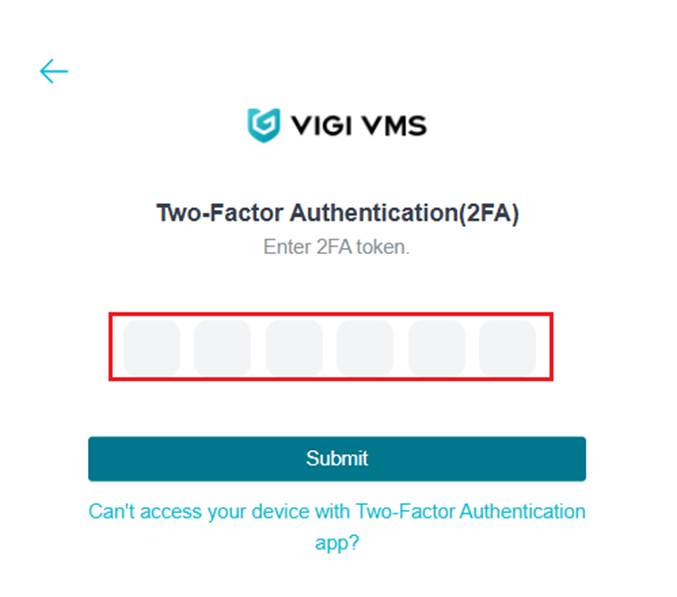
VIGI VMS:
- Когда вы входите в VIGI VMS с вашим TP-Link ID (TP-Link ID привязан к VIGI VMS через Cloud Access.)
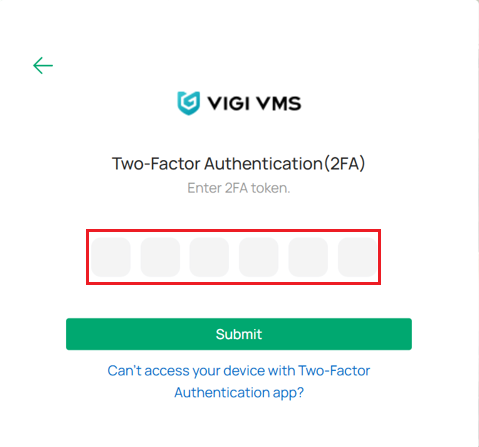
VIGI Cloud VMS:
- Когда вы входите в VIGI Cloud VMS с вашим TP-Link ID
VIGI APP:
- Когда вы входите в VIGI APP с вашим TP-Link ID
- Когда вы входите в VIGI VMS через VIGI APP с вашим TP-Link ID (TP-Link ID привязан к VIGI VMS через Cloud Access.)
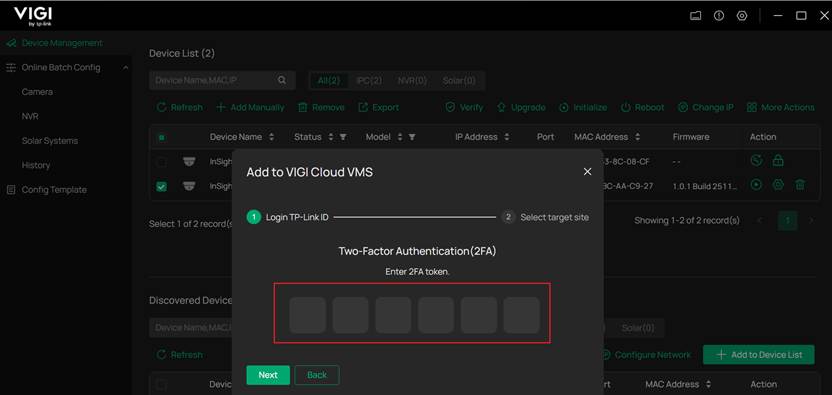
VIGI Config Tool:
- Когда вы добавляете устройства VIGI в VIGI VMS через VIGI Config Tool
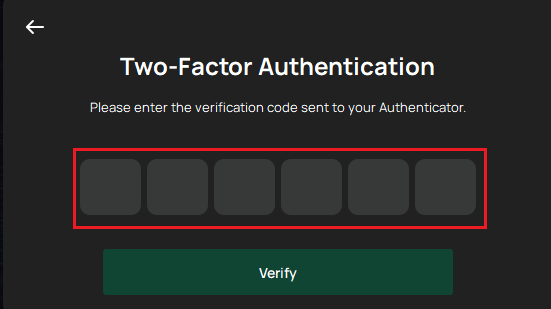
VIGI PC Client:
- Когда вы входите в VIGI VMS PC Client с вашим TP-Link ID
Заключение
Вы успешно включили и отключили 2FA.
Чтобы узнать больше о каждой функции и настройке, посетите Страницу поддержки, чтобы загрузить или просмотреть руководство для вашего продукта.
Ищете больше информации?
Полезен ли этот FAQ?
Ваши отзывы помогают улучшить этот сайт.



TP-Link Community
Still need help? Search for answers, ask questions, and get help from TP-Link experts and other users around the world.
From United States?
Получайте информацию о продуктах, событиях и услугах для вашего региона.