


Как скачать и включить веб-плагин
Содержание
Цель
Web Plugin — это плагин в VIGI VMS, обеспечивающий более широкий набор функций, таких как Live view (просмотр в реальном времени), Playback (воспроизведение) и Add Device (добавление устройства). В этой статье рассказывается, как загрузить и включить Web Plugin.
Требования
- VIGI IPC
- Система Windows
- Браузер
Примечание: Web Plugin поддерживает только систему Windows, а не Mac, и поддерживает браузеры Chrome, Firefox и Edge, но не Safari.
Настройка
Шаг 1. Войдите на веб-страницу VMS.
Шаг 2. Загрузите Web Plugin одним из следующих способов:
- Способ 1
Нажмите значок загрузки в правом верхнем углу, затем нажмите кнопку Download под Web Plugin, чтобы загрузить плагин.

- Способ 2
Перейдите на страницу Videos, выберите устройство для воспроизведения, затем нажмите значок Talk или PTZ под панелью воспроизведения (значки серые с изображением замка, поскольку функции недоступны до включения Web Plugin). Во всплывающем окне нажмите Download Plugin.

- Способ 3
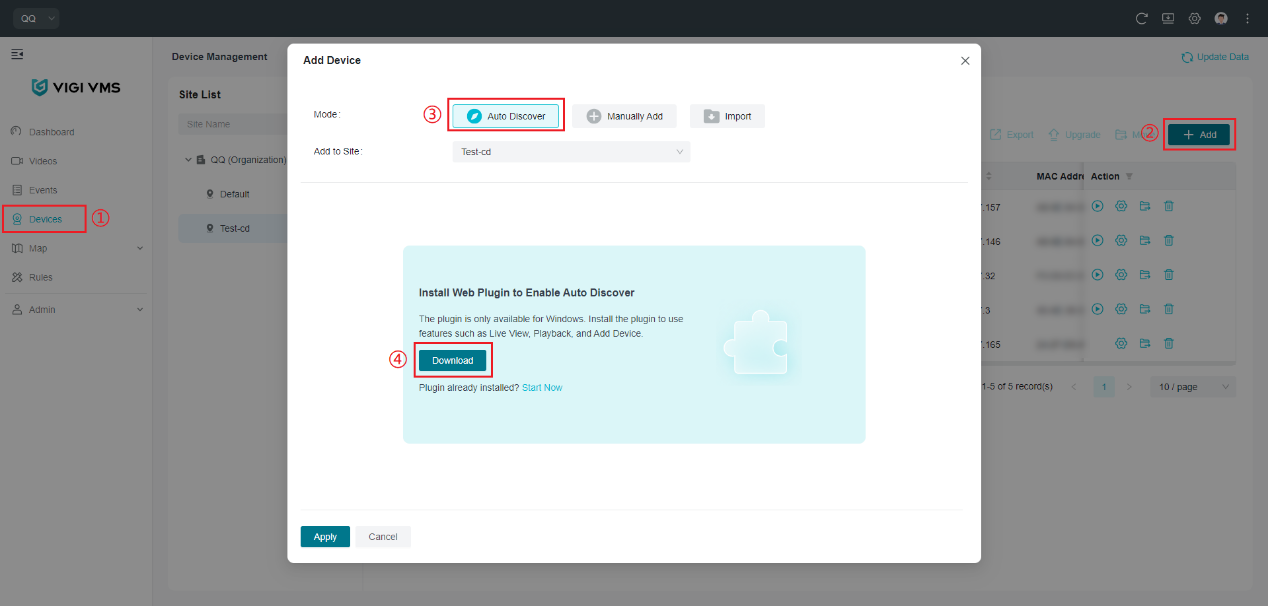
Перейдите на страницу Devices, нажмите кнопку Add, затем выберите Auto Discover во всплывающем окне Add Device. Если Web Plugin не загружен, появится приглашение к загрузке. Нажмите кнопку Download, чтобы загрузить плагин. (Примечание: этот способ не применим к Local VMS.)
- Способ 4
Если вы используете браузер Edge или Firefox, который не поддерживает кодирование H.265, при переходе на страницу Videos появится всплывающее окно. Нажмите VIGI Web Plugin в сообщении подсказки, чтобы загрузить плагин.

Шаг 3. После загрузки Web Plugin перейдите в папку загрузки, дважды щёлкните приложение и следуйте инструкциям по установке, чтобы установить его.
Шаг 4. Включите Web Plugin одним из следующих способов:
- Способ 1
Перейдите на страницу Videos, выберите устройство для воспроизведения, нажмите значок конфигурации в правом верхнем углу и выберите режим Web Plugin. Во всплывающем окне нажмите Open PluginController, чтобы включить плагин.


- Способ 2
Перейдите на страницу Videos, выберите устройство для воспроизведения, затем нажмите значок Talk или PTZ под панелью воспроизведения (значки серые с изображением замка, поскольку функции недоступны до включения Web Plugin). Во всплывающем окне нажмите Enable Plugin. Во всплывающем окне нажмите Open Plugin Controller, чтобы включить плагин.


- Способ 3
Если вы используете браузер Edge или Firefox, который не поддерживает кодирование H.265, при переходе на страницу Videos появится всплывающее окно. Нажмите Enable Now в сообщении подсказки. Во всплывающем окне нажмите Open, чтобы включить плагин.


Проверка
Вы можете проверить, включён ли Web Plugin, одним из следующих способов:
- Способ 1
Перейдите на страницу Videos, выберите устройство для воспроизведения и нажмите значок конфигурации в правом верхнем углу. Будет показано, что текущий режим — Web Plugin. Значок Talk под панелью воспроизведения станет тёмно-серым без значка замка, что указывает на то, что Web Plugin включён.

- Способ 2
Нажмите Playback, и отобразится значок настройки макета воспроизведения. Вы можете выбрать различные макеты воспроизведения, что указывает на то, что Web Plugin включён.

- Способ 3
Для браузеров Firefox/Edge, которые не поддерживают кодирование H.265, Live View поддерживает воспроизведение только одного видео. Нажмите Live View, и отобразится значок настройки макета воспроизведения. Вы можете выбрать различные макеты воспроизведения, что указывает на то, что Web Plugin включён.

- Способ 4
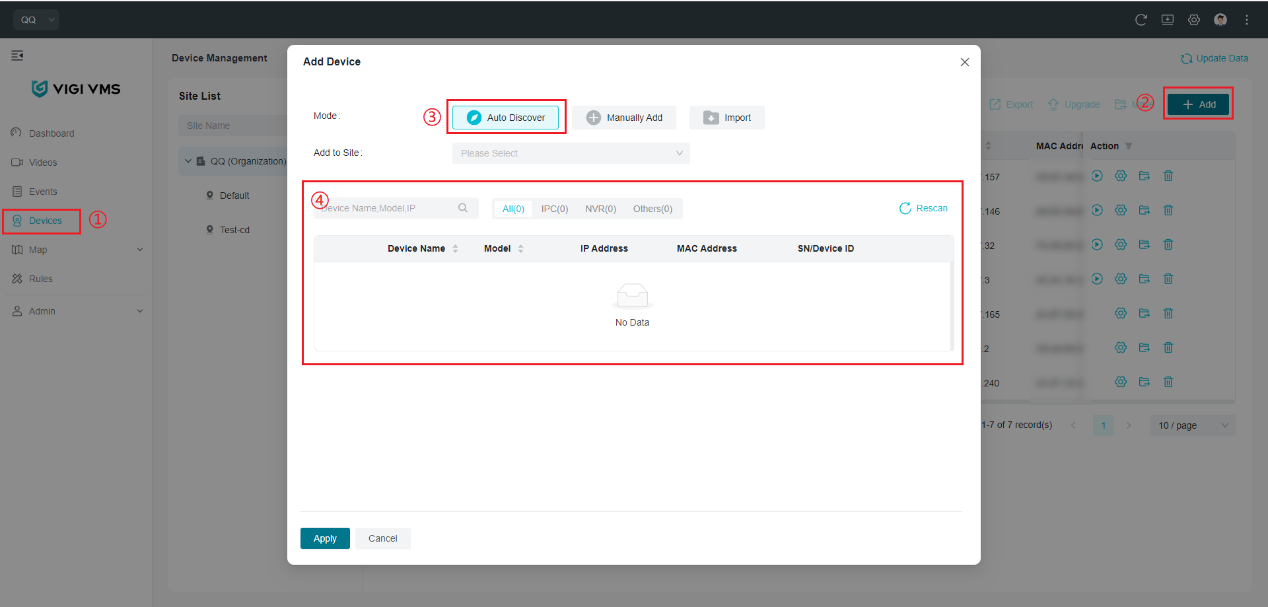
Перейдите на страницу Devices, нажмите кнопку Add, затем выберите Auto Discover во всплывающем окне Add Device. Отобразится таблица устройств, что указывает на то, что Web Plugin включён. (Примечание: этот способ не применим к Local VMS.)
Заключение
Теперь вы успешно загрузили и включили Web Plugin.
Чтобы узнать больше о каждой функции и настройке, посетите Страницу поддержки, чтобы загрузить или просмотреть руководство для вашего продукта.
Ищете больше информации?
Полезен ли этот FAQ?
Ваши отзывы помогают улучшить этот сайт.


TP-Link Community
Still need help? Search for answers, ask questions, and get help from TP-Link experts and other users around the world.
From United States?
Получайте информацию о продуктах, событиях и услугах для вашего региона.