


Как настроить подсчет посетителей в VIGI Cloud VMS
Содержание
Базовый режим подсчета (Basic Counting Mode)
Режим точной аналитики (Precision Analytics Mode)
Введение
В этой статье рассказывается, как настроить функцию подсчета людей (People Counting) в VIGI Cloud VMS Standard. Она охватывает сценарии применения, руководство по настройке, советы по использованию и список поддерживаемых устройств (NVR и IPC).
Функция подсчета людей в основном применяется в розничных магазинах и супермаркетах. Анализ данных о проходящих мимо, входящих и выходящих людях позволяет создавать детальные отчеты о потоках посетителей. Эти отчеты дают бизнесу возможность:
- Оптимизировать планировку магазина и повысить коэффициент конверсии, выявляя зоны с высокой проходимостью.
- Оптимизировать операционные стратегии, включая графики работы персонала и управление запасами, корректируя распределение ресурсов с учетом тенденций в часы пик.
- Прогнозировать продажи и корректировать маркетинговые тактики на основе данных подсчета людей, принимая обоснованные решения для оптимизации рыночной стратегии.
Сценарии применения сложны и разнообразны. Для повышения точности подсчета людей система распознает людей по характеристикам головы.
Требования
- Учетная запись и лицензии VIGI Cloud VMS Standard
- Сетевой видеорегистратор VIGI (NVR)
- Совместимая IP-камера VIGI
- Убедитесь, что IP-камера успешно добавлена в NVR и назначена на активный канал
Прежде чем начать использовать функцию подсчета людей, убедитесь, что ваши устройства поддерживают ее. Устройства, поддерживающие подсчет людей: https://www.vigi.com/vigi-people-counting/product-list/.
Примечание: Убедитесь, что IP-камера успешно добавлена в NVR и назначена на активный канал.
Режимы подсчета людей
Существует два режима подсчета людей — базовый режим подсчета (Basic Counting Mode) и режим точной аналитики (Precision Analytics Mode).
Базовый режим подсчета (Basic Counting Mode): Устройство подсчитывает только входящих и выходящих, не отслеживая проходящий мимо трафик. Этот режим подходит для малых и средних магазинов с ограниченным обзором камеры, который не может выходить за пределы магазина.
Режим точной аналитики (Precision Analytics Mode): Устройство подсчитывает входящих, выходящих и проходящих мимо, а также рассчитывает коэффициент входа в магазин. Этот режим подходит для малых и средних магазинов, которым необходимо анализировать потоки покупателей как внутри, так и снаружи магазина. Для достижения наилучших результатов убедитесь, что зона мониторинга полностью покрывает внешние целевые зоны. См. «Описание правил» ниже для получения более подробной информации.
Оба режима будут рассмотрены в следующих разделах.
Настройка
Включение функции подсчета людей на NVR.
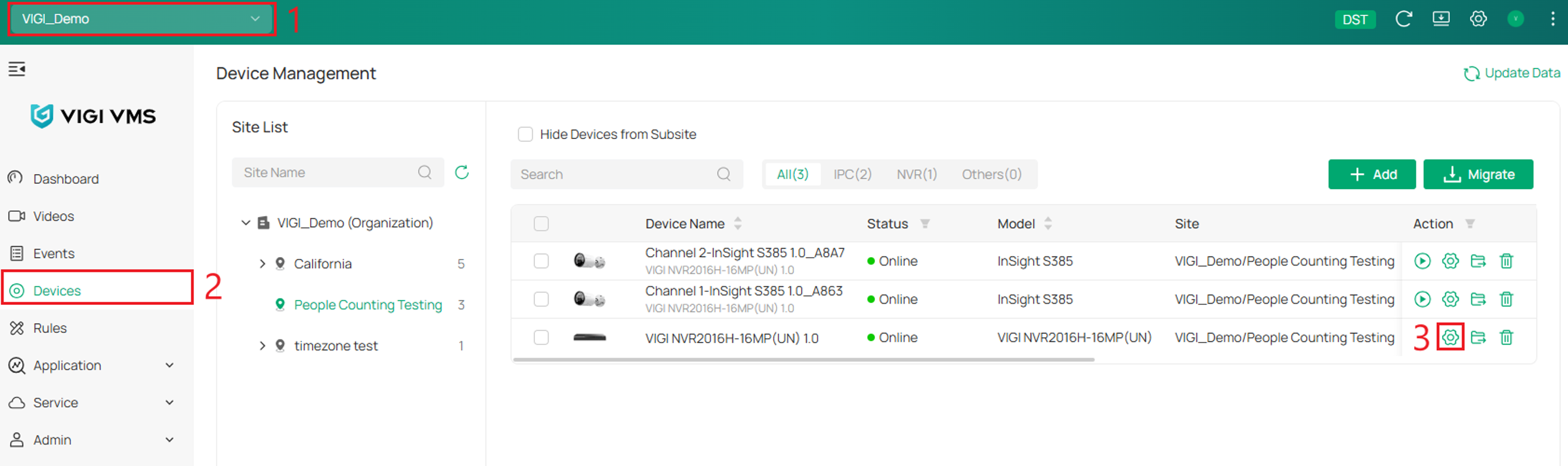
Шаг 1. Выберите Организацию, перейдите в Устройства и нажмите Редактировать для устройства NVR.
Шаг 2. Перейдите в раздел Аналитика (Analysis) > Настройка интеллектуального анализа (Smart Analysis Configuration). Выберите Канал и IPC для настройки. Выберите Режим подсчета людей (People Counting Mode) > Применить (Apply). Устройство перезагрузится. Подождите около 2 минут и обновите страницу, чтобы проверить настройки.
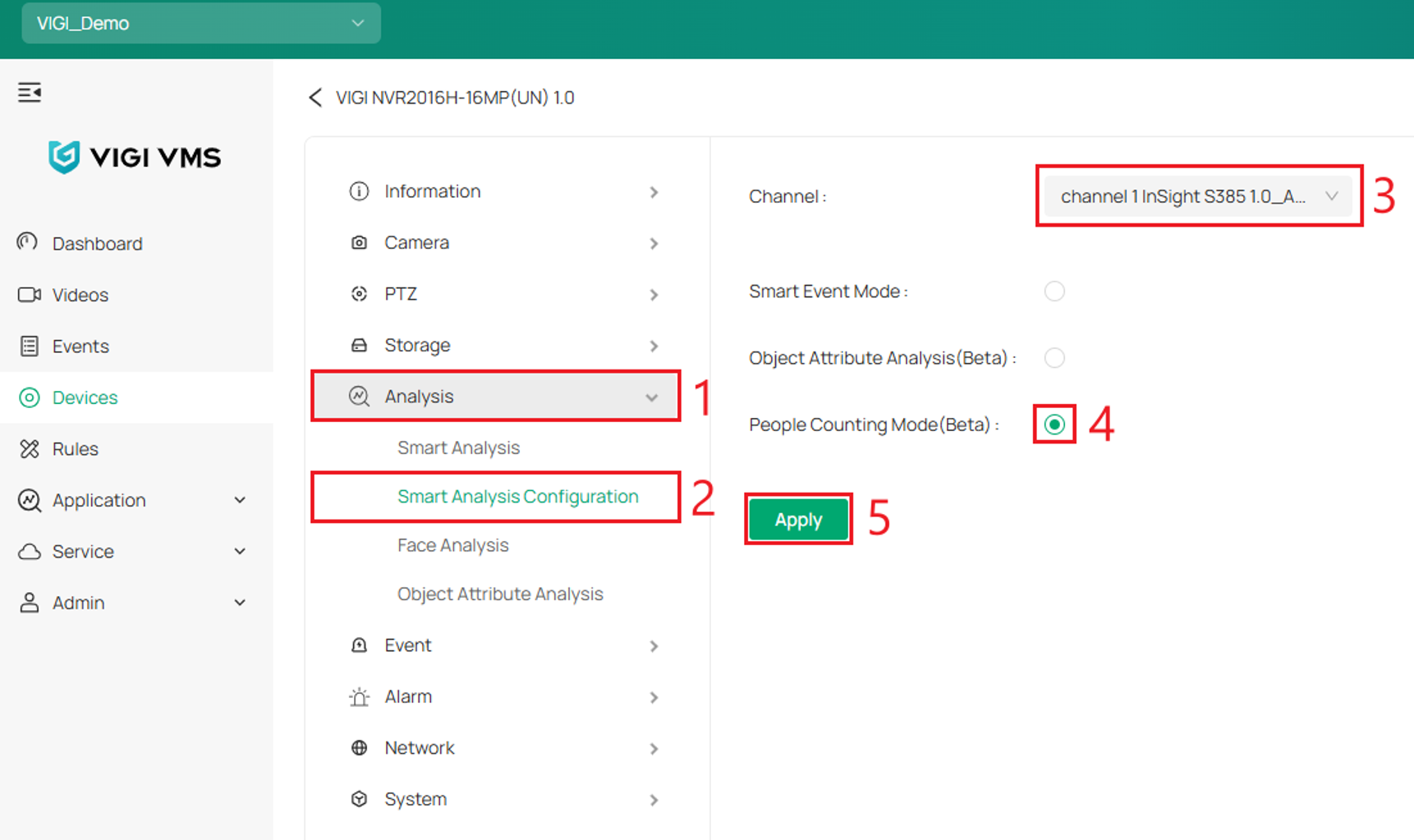
IP-камера (IPC), связанная с ранее выбранным каналом, теперь будет настроена.
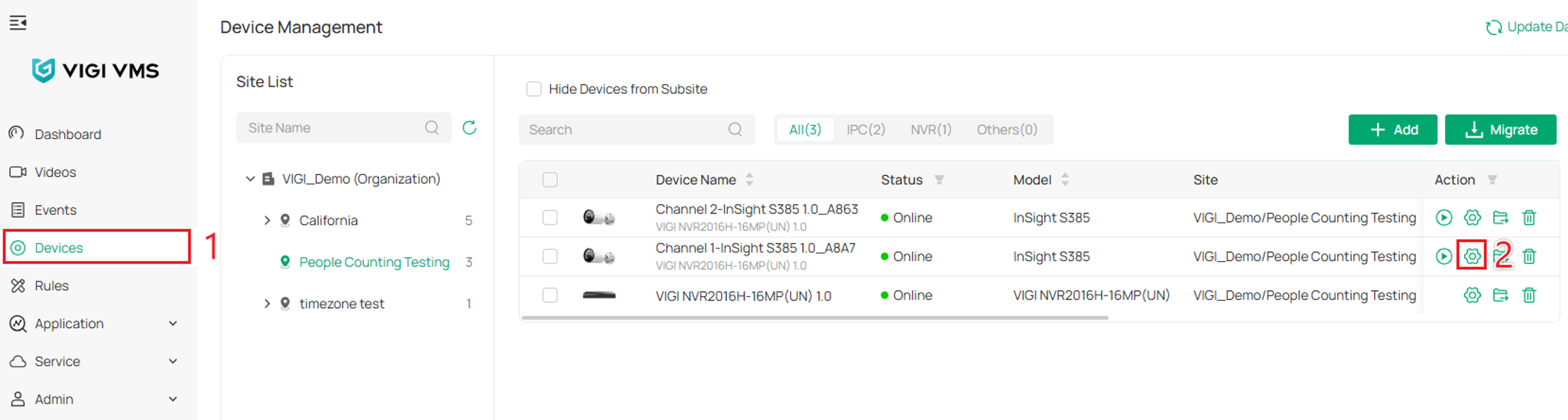
Шаг 3. Перейдите в Устройства, нажмите Редактировать для IPC, которую необходимо настроить с функцией Подсчета людей.
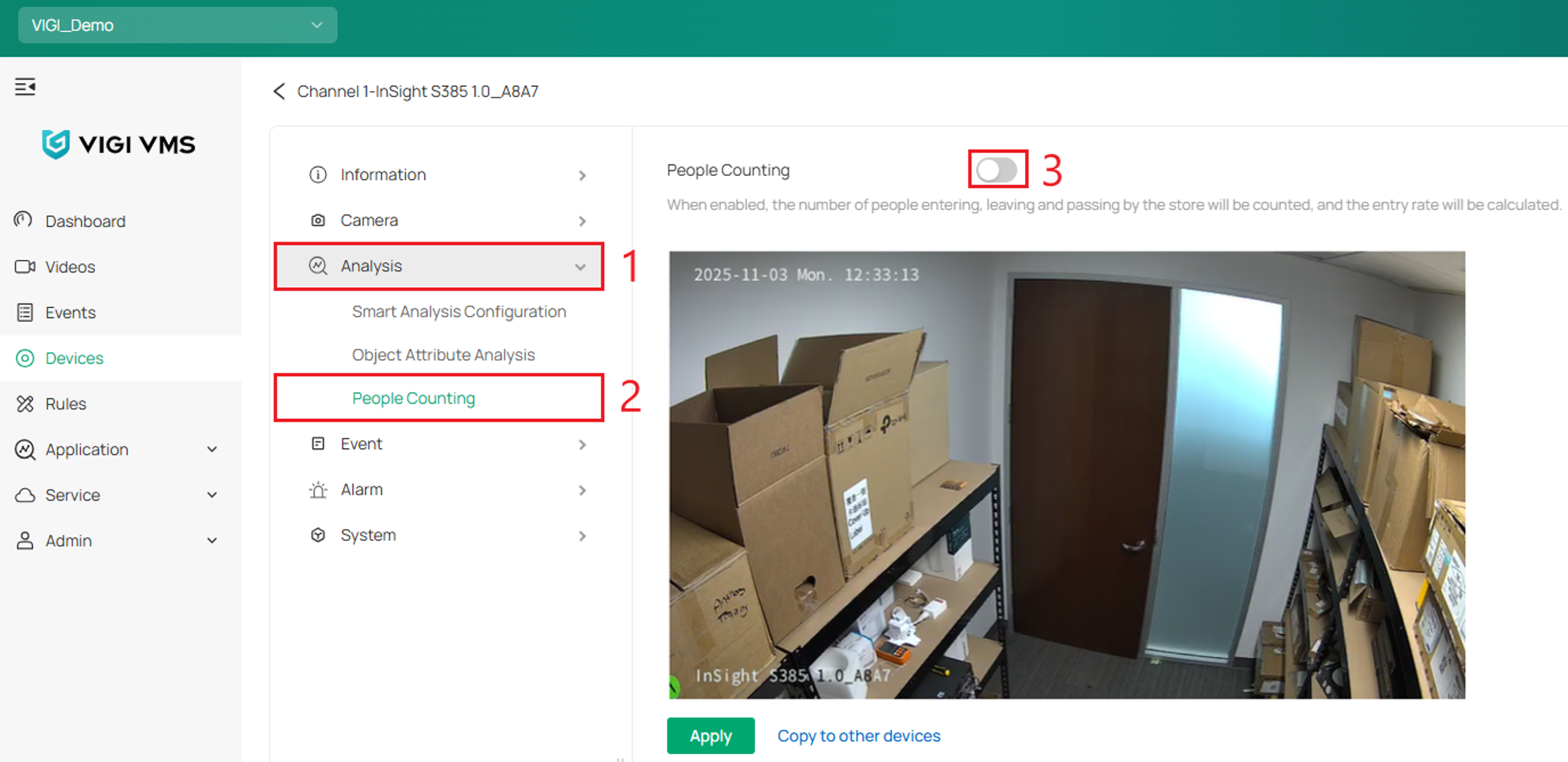
Шаг 4. Перейдите в раздел Аналитика (Analysis) > Подсчет людей (People Counting) > Включить подсчет людей (Enable People Counting).
Базовый режим подсчета (Basic Counting Mode)
Шаг 5. В этом примере будет использован базовый режим подсчета. Выберите Базовый режим подсчета (Basic Counting Mode), затем нажмите Добавить правило (Add Rule), чтобы создать области Подсчета людей и установить правила входа и выхода. Кнопка Тест (Test) может использоваться для проверки развертывания Подсчета людей перед подтверждением настроек. Нажмите Применить (Apply).
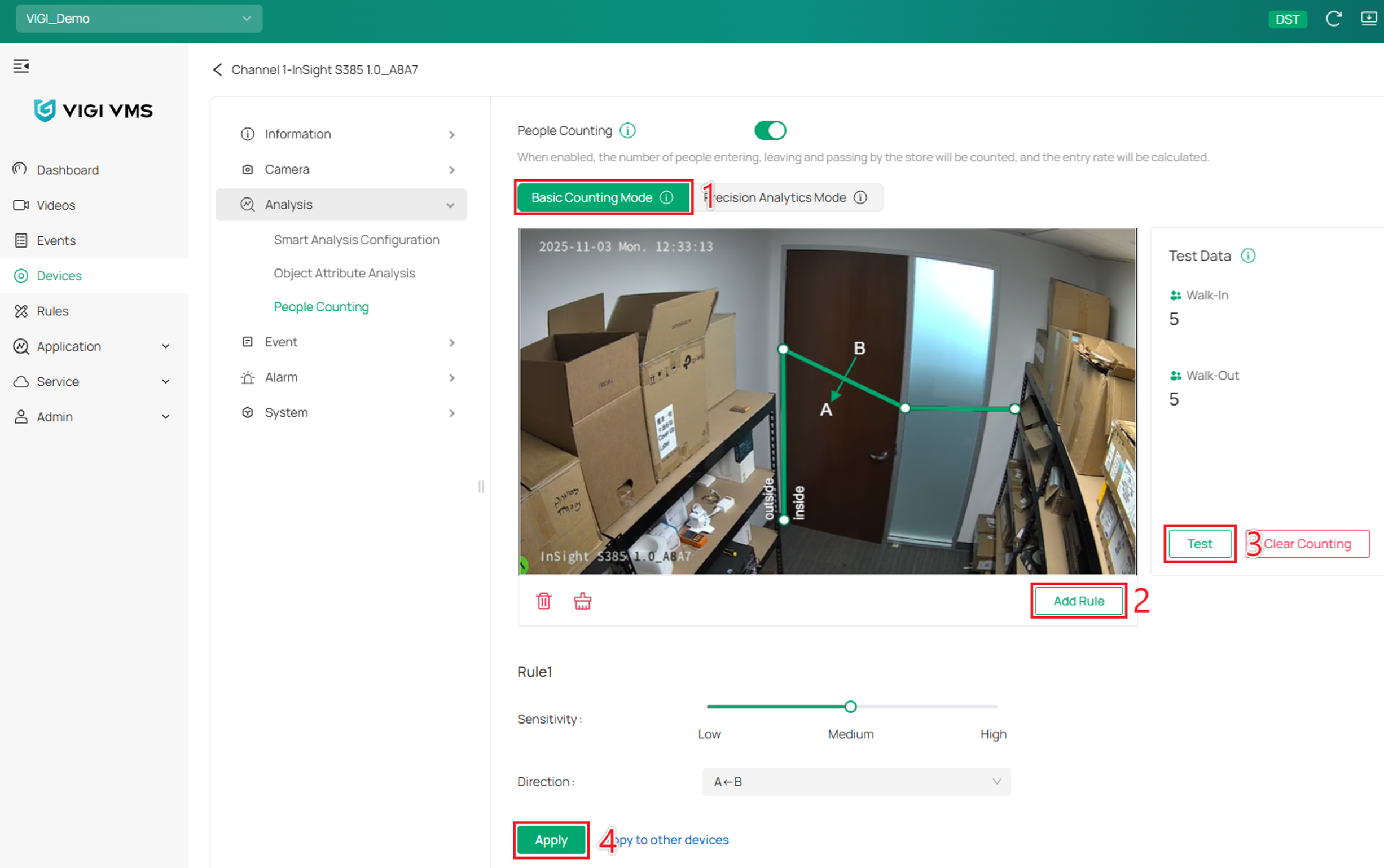
Примечание:
1. Можно добавить не более 3 правил подсчета людей.
2. Наведите указатель мыши на правило подсчета, затем нажмите (левую или правую кнопку мыши), чтобы добавить среднюю точку; дважды нажмите, чтобы удалить среднюю точку. Можно добавить до четырех средних точек, что позволяет одному правилу образовывать ломаную линию с максимум пятью сегментами.
3. Наведите указатель мыши на правило подсчета, затем нажмите и удерживайте левую кнопку мыши, чтобы перетащить и переместить все правило целиком.
4. Правила подсчета людей не должны пересекаться.
5. Пожалуйста, оставьте некоторое пространство между краем правила подсчета людей и краем кадра мониторинга IPC.
6. Правила подсчета должны настраиваться в зависимости от конкретного сценария.
Описание правила
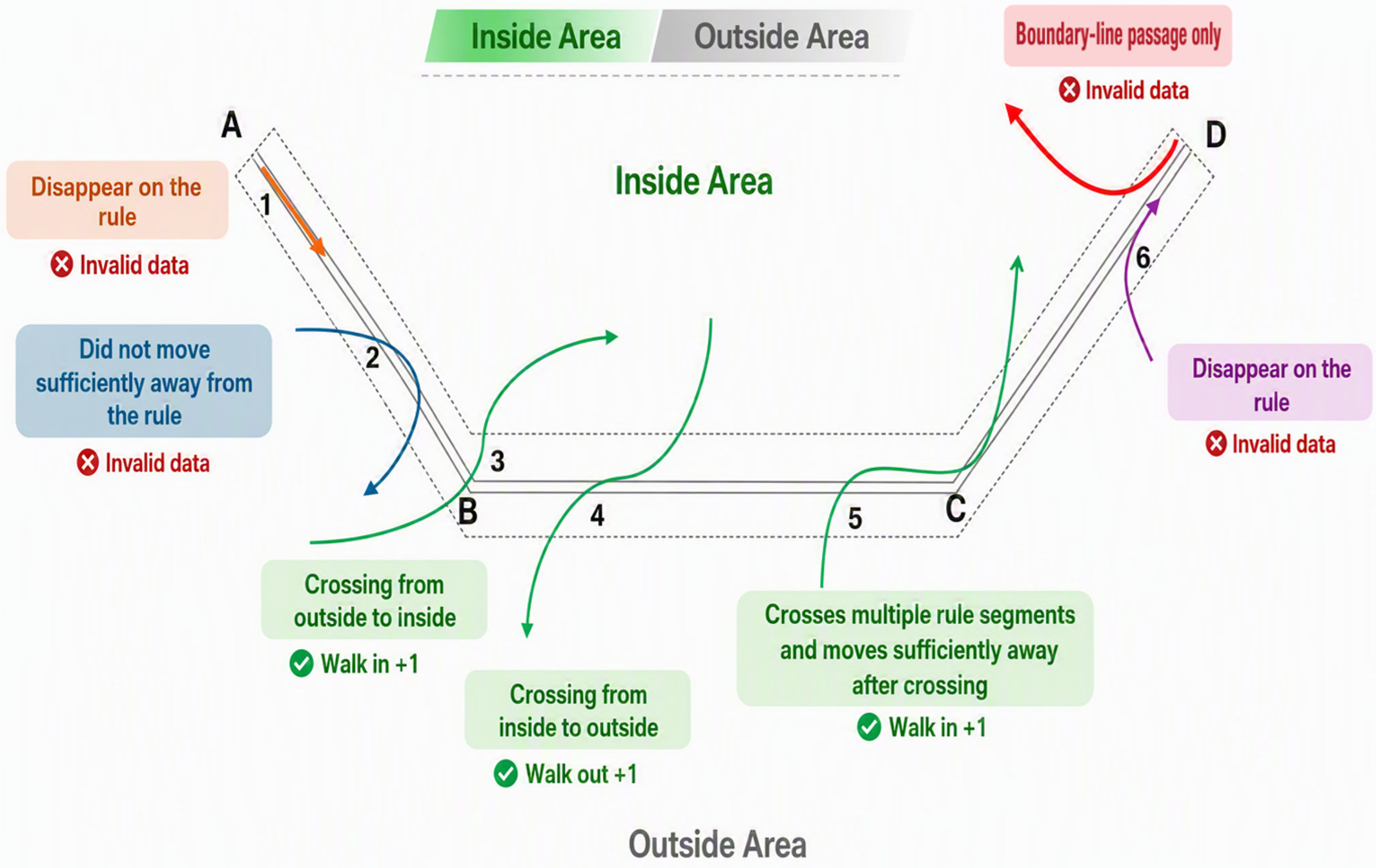
Предположим, что диаграмма ниже представляет зону обзора IPC. Верхняя сторона определена как Внутренняя зона (Inside Area), а нижняя сторона — как Внешняя зона (Outside Area). Ломаная линия A–B–C–D служит правилом подсчета людей.
Чтобы движение было подсчитано, траектория движения головы человека должна пересечь правило и после пересечения отойти от него на достаточное расстояние.
На основе направления пересечения правило подсчета людей определяет, будет ли движение зарегистрировано как Вход (Walk-in) или Выход (Walk-out).
Следующая диаграмма иллюстрирует, как оцениваются различные траектории.
Принцип подсчета
Человек засчитывается только когда он:
- Пересекает правило подсчета
- Продолжает движение на другую сторону
- Отходит на достаточное расстояние от правила
Оценка траектории
1. Исчезает во время движения вдоль правила.
Траектория достигает правила, но исчезает, прежде чем четко переместиться на какую-либо сторону. → Недействительные данные, не учитываются
2. Пересекает правило, но не отходит на достаточное расстояние.
Траектория пересекает правило, но разворачивается или исчезает, прежде чем отойти от него на достаточное расстояние. → Недействительные данные, не учитываются
3. Пересечение снаружи внутрь.
Траектория пересекает правило из внешней зоны во внутреннюю и отходит от правила на достаточное расстояние. → Вход +1
4. Пересечение изнутри наружу.
Траектория пересекает правило из внутренней зоны во внешнюю и отходит от правила на достаточное расстояние. → Выход +1
5. Пересекает несколько сегментов правила и отходит на достаточное расстояние.
Траектория пересекает несколько сегментов правила и в конечном итоге уходит достаточно далеко на одну сторону. → Учитывается один раз на основе конечного направления (например, Вход +1)
6. Пересекает правило, но исчезает на противоположном сегменте.
Траектория пересекает правило в направлении другой стороны, но исчезает на правиле, прежде чем отойти на достаточное расстояние. → Недействительные данные, не учитываются
Режим точной аналитики (Precision Analytics Mode)
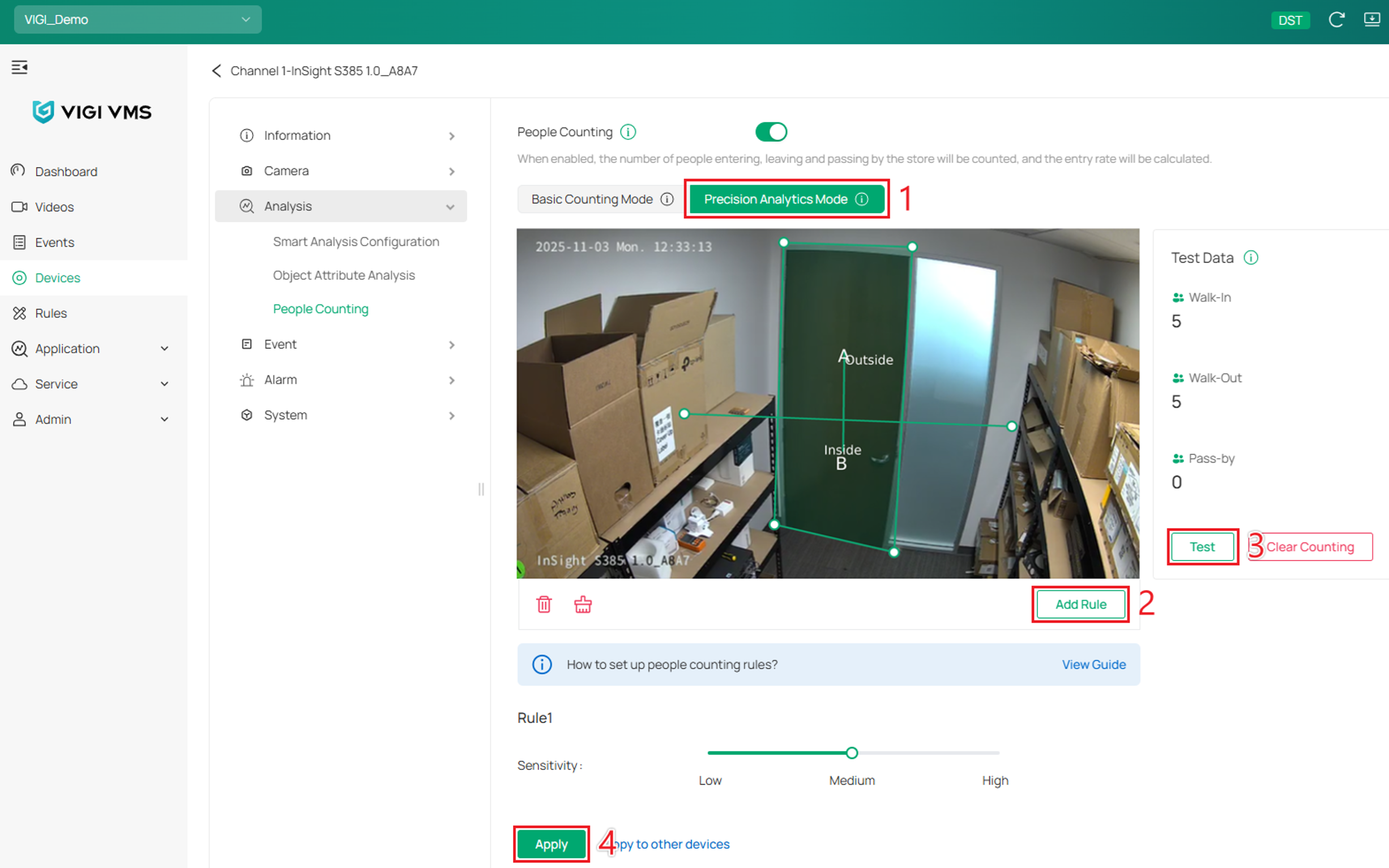
Шаг 5. В этом примере будет использован Режим точной аналитики (Precision Analytics Mode). Выберите Режим точной аналитики (Precision Analytics Mode), затем нажмите Добавить правило (Add Rule), чтобы создать области Подсчета людей и установить правила входа и выхода. Кнопка Тест (Test) может использоваться для проверки развертывания Подсчета людей перед подтверждением настроек. Нажмите Применить (Apply).
-
- Можно создать не более 3 областей подсчета людей.
- Области подсчета людей не должны пересекаться.
- Оставьте некоторое пространство между краем области подсчета людей и краем кадра мониторинга IPC.
- Зоны обнаружения и правила должны настраиваться в зависимости от конкретного сценария.
Описание правила
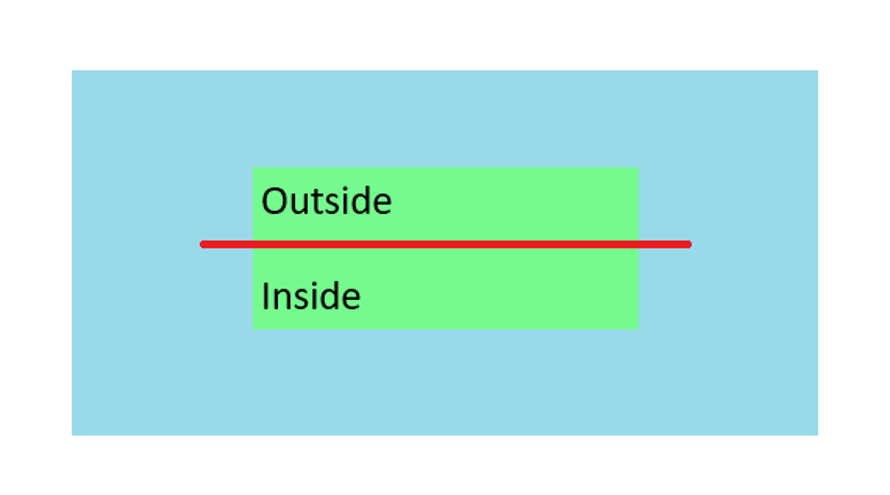
На следующих диаграммах предположим, что синяя область — это зона обзора IPC, зеленая область — это зона подсчета людей, а красная линия разделяет зеленую область на «внутреннюю» и «внешнюю» зоны. Правило подсчета людей требует, чтобы траектория головы человека проходила через зеленую область — это означает, что голова человека должна сначала появиться в синей области, затем войти в зеленую область и, наконец, выйти из зеленой области обратно в синюю область.
Правило подсчета людей определяет, является ли движение входом, выходом или проходом мимо, на основе положения точек входа и выхода в пределах зеленой области (т.е. граничных точек зеленой области). Ниже приведено подробное объяснение того, что определяет Вход, Выход или Проход мимо.
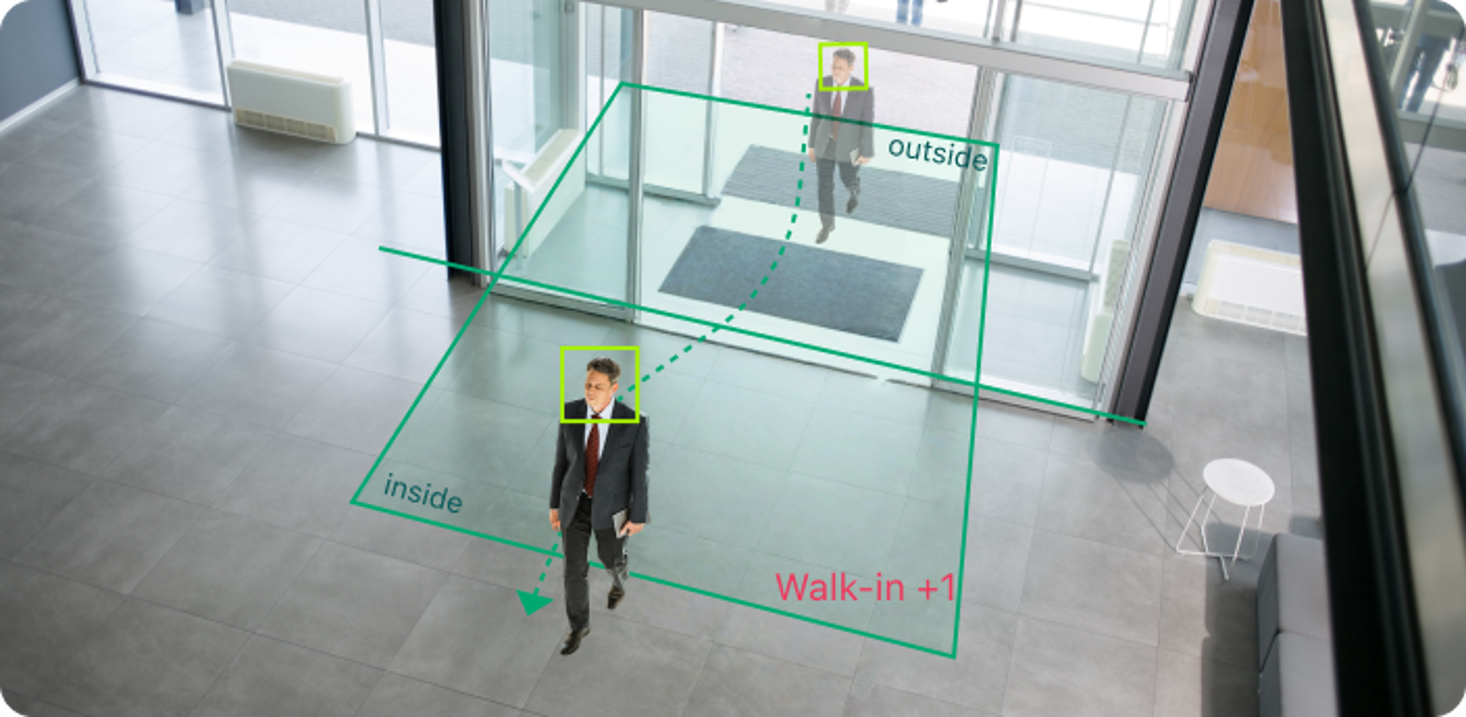
- Вход (Walk-in)
На диаграмме ниже зеленая пунктирная линия представляет траекторию головы человека, движущуюся сверху вниз в пределах зеленой области. Голова человека перемещается из внешней зоны в зеленую область, а затем выходит из внутренней зоны, создавая две точки пересечения: A и B.
- Точка A, где траектория входит в зеленую область, находится во внешней зоне (Outside).
- Точка B, где траектория выходит из зеленой области, находится во внутренней зоне (Inside).
В результате человек распознается как входящий снаружи и выходящий изнутри, что учитывается как один вход посетителя (Walk-in +1).
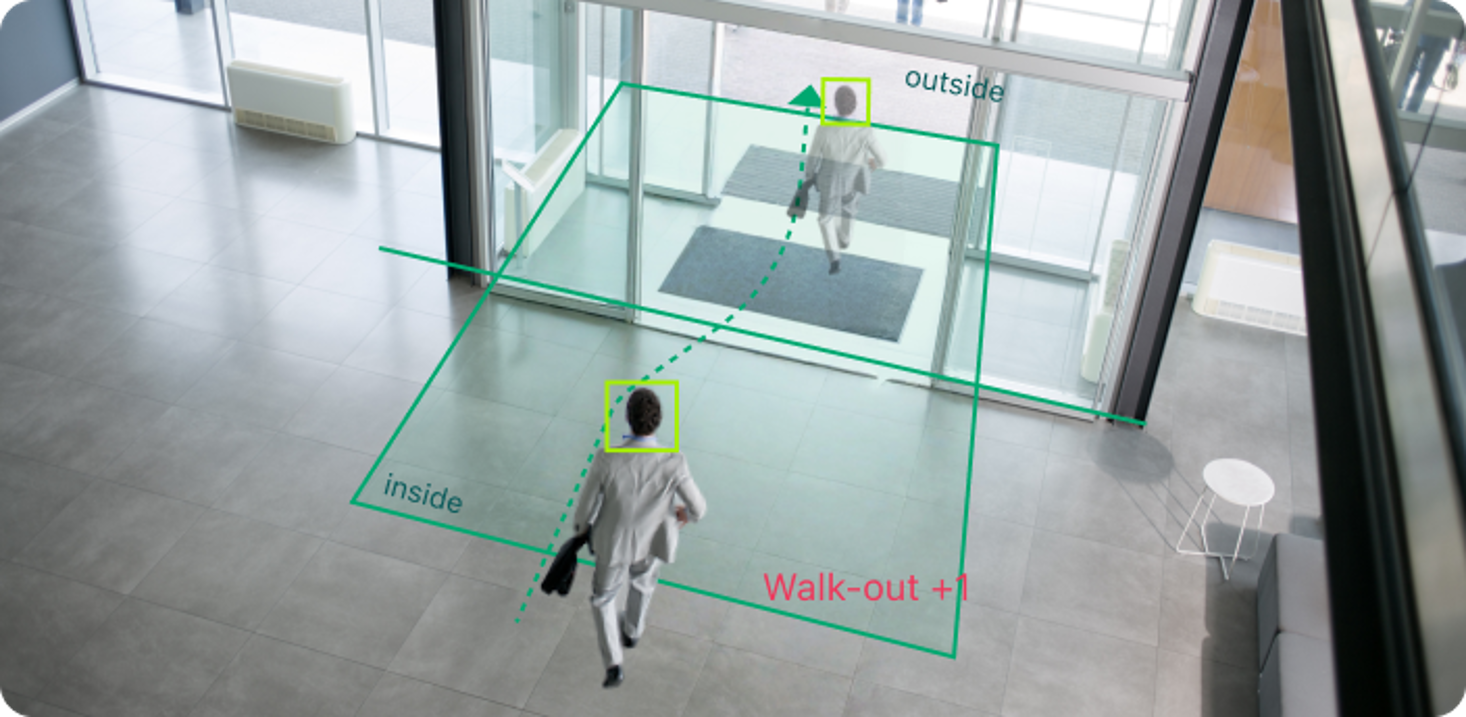
- Выход (Walk-out)
На диаграмме ниже зеленая пунктирная линия представляет траекторию головы человека, движущуюся снизу вверх в пределах зеленой области.
- Точка A, где траектория входит в зеленую область, находится во внутренней зоне (Inside).
- Точка B, где траектория выходит из зеленой области, находится во внешней зоне (Outside).
В результате человек распознается как входящий изнутри и выходящий наружу, что учитывается как один выход посетителя (Walk-out +1).
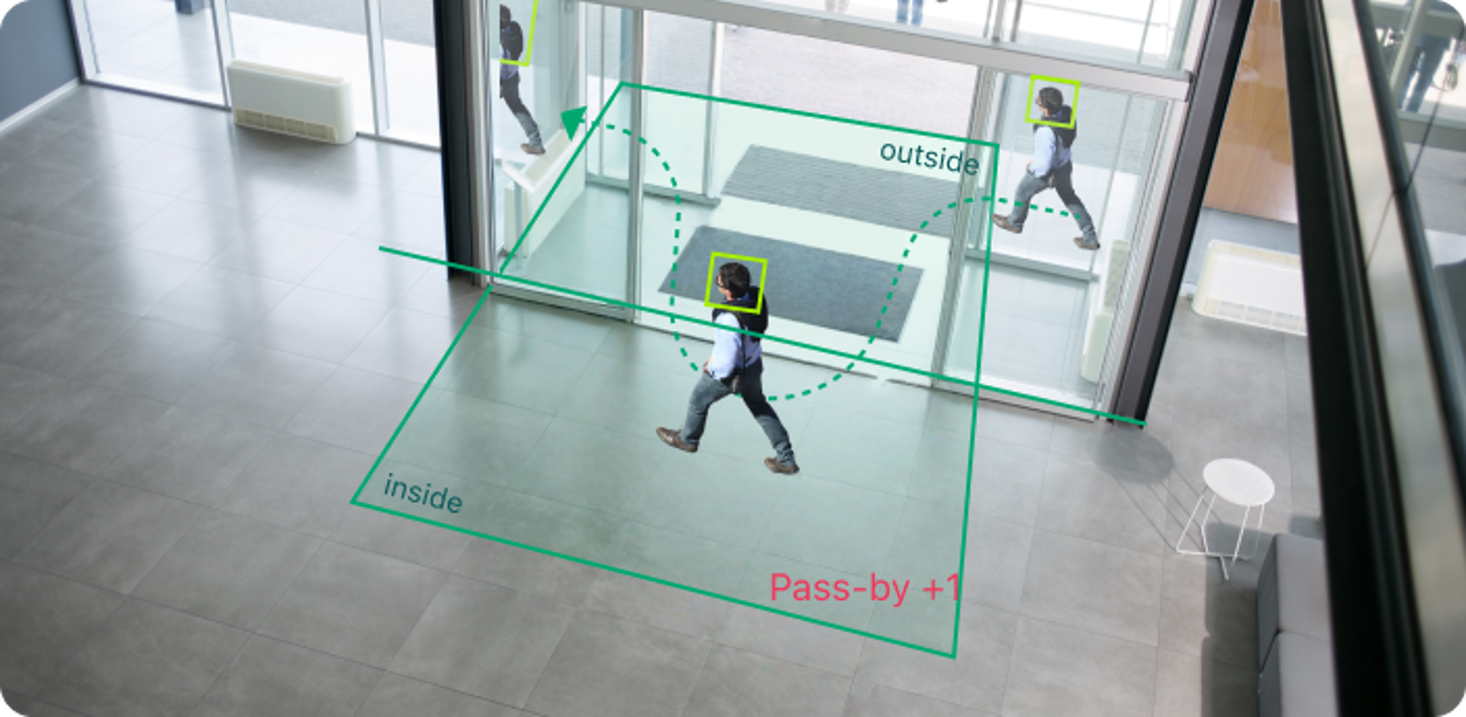
- Проход мимо (Pass-by)
На диаграмме ниже зеленая пунктирная линия представляет траекторию головы человека, движущуюся справа налево в пределах зеленой области.
- Точка A, где траектория входит в зеленую область, находится во внешней зоне (Outside).
- Точка B, где траектория выходит из зеленой области, находится во внешней зоне (Outside).
В результате движение распознается как входящее снаружи и выходящее наружу, что учитывается как один проход мимо (Pass-by +1).
(Хотя голова человека пересекает зеленую линию и входит во внутреннюю зону, она остается в пределах зеленой области и блуждает, не выходя через внутреннюю границу. Вместо этого она выходит через внешнюю границу. Следовательно, это не распознается как вход посетителя, а как проход.)
Примечания:
Правило подсчета людей требует, чтобы траектория проходила через зеленую область, а не просто оставалась в ней. Важно оставить некоторое пространство между зеленой областью и краями неокрашенной области, чтобы система могла распознать полное перемещение.
Системе не важно, что делает цель в пределах зеленой или неокрашенной областей. Она учитывает только точки входа и выхода из зеленой области и определяет, находятся ли эти точки внутри или снаружи зеленой области.
- Вход снаружи, выход изнутри → Учитывается как Вход
- Вход изнутри, выход наружу → Учитывается как Выход
- Вход снаружи, выход наружу → Учитывается как Проход мимо
- Вход изнутри, выход изнутри → Недействительные данные
- Внезапное появление в зеленой области, точка входа неизвестна; независимо от точки выхода → Недействительные данные
- Входит в зеленую область, но внезапно исчезает, точка выхода неизвестна → Недействительные данные
- Движется только в пределах неокрашенной области, не входя в зеленую область → Недействительные данные
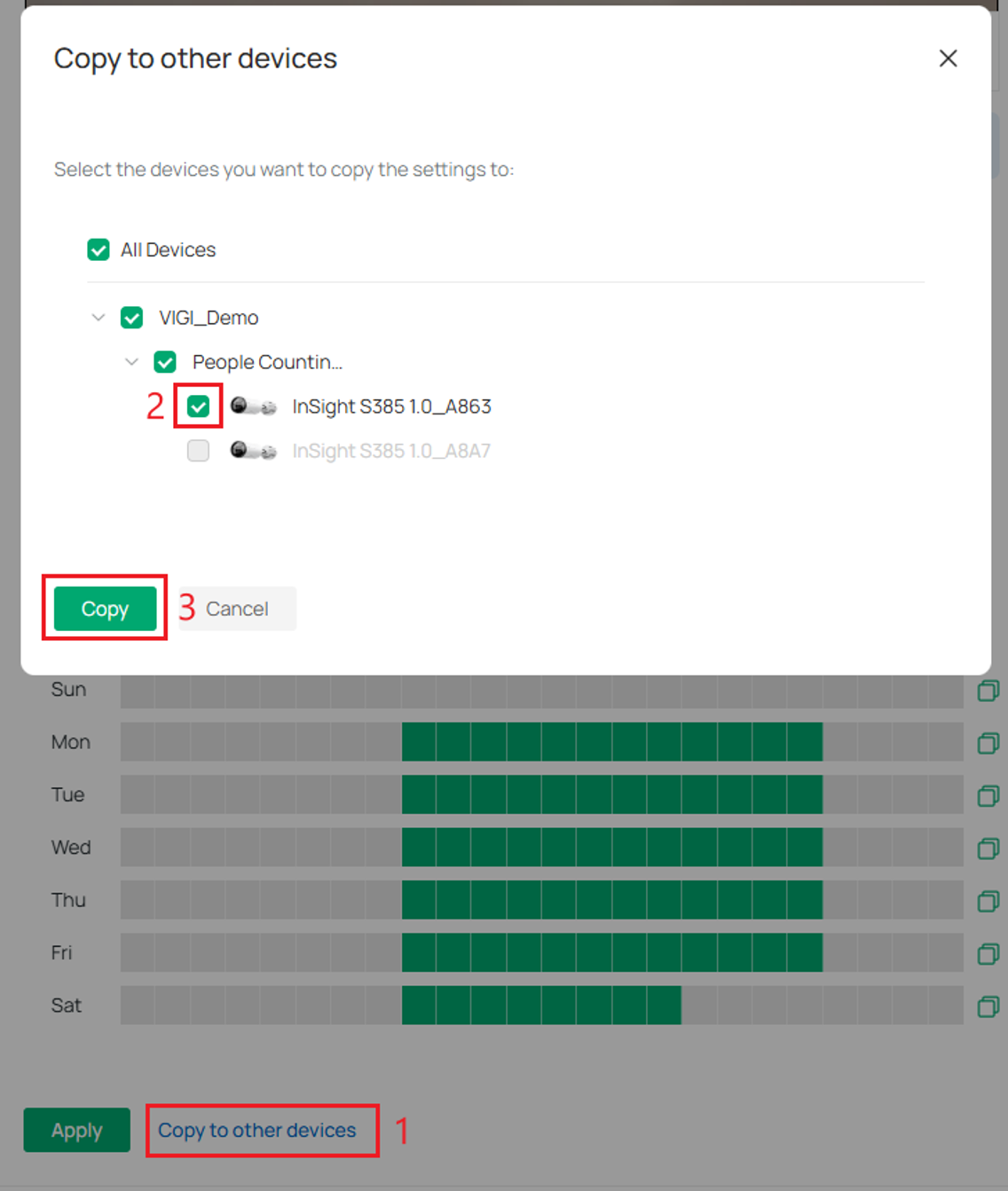
Шаг 6. Выберите периоды, в которые будет активен Подсчет людей, затем нажмите Применить (Apply).
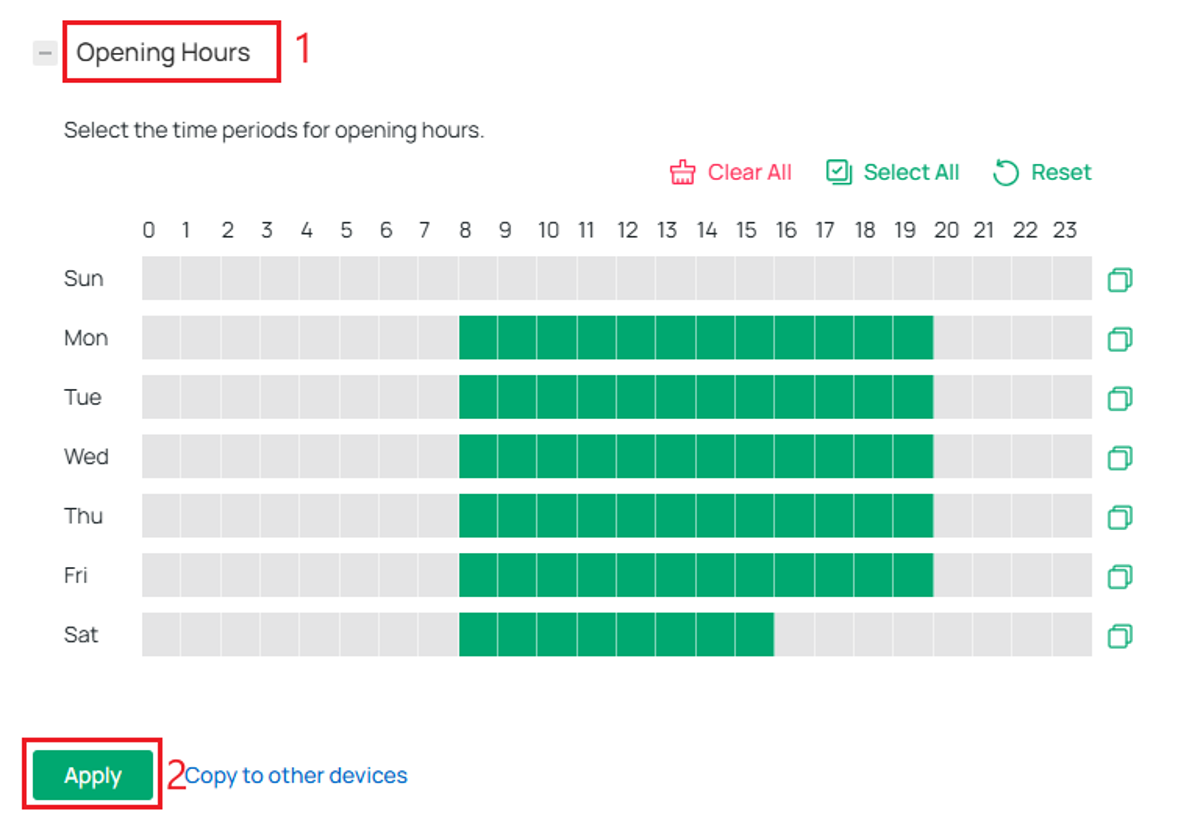
Примечание: Зеленые полосы указывают время, когда подсчет людей активен.
Шаг 7. Чтобы применить эти настройки к другим устройствам, выберите Копировать на другие устройства (Copy to other devices). Выберите устройства, на которые вы хотите скопировать настройки. В этом примере настройки копируются на другую камеру Insight S385.
Проверка
После настройки Подсчета людей выберите Подсчет людей в левом меню для просмотра статистики и показателей. Описание доступных опций приведено ниже.
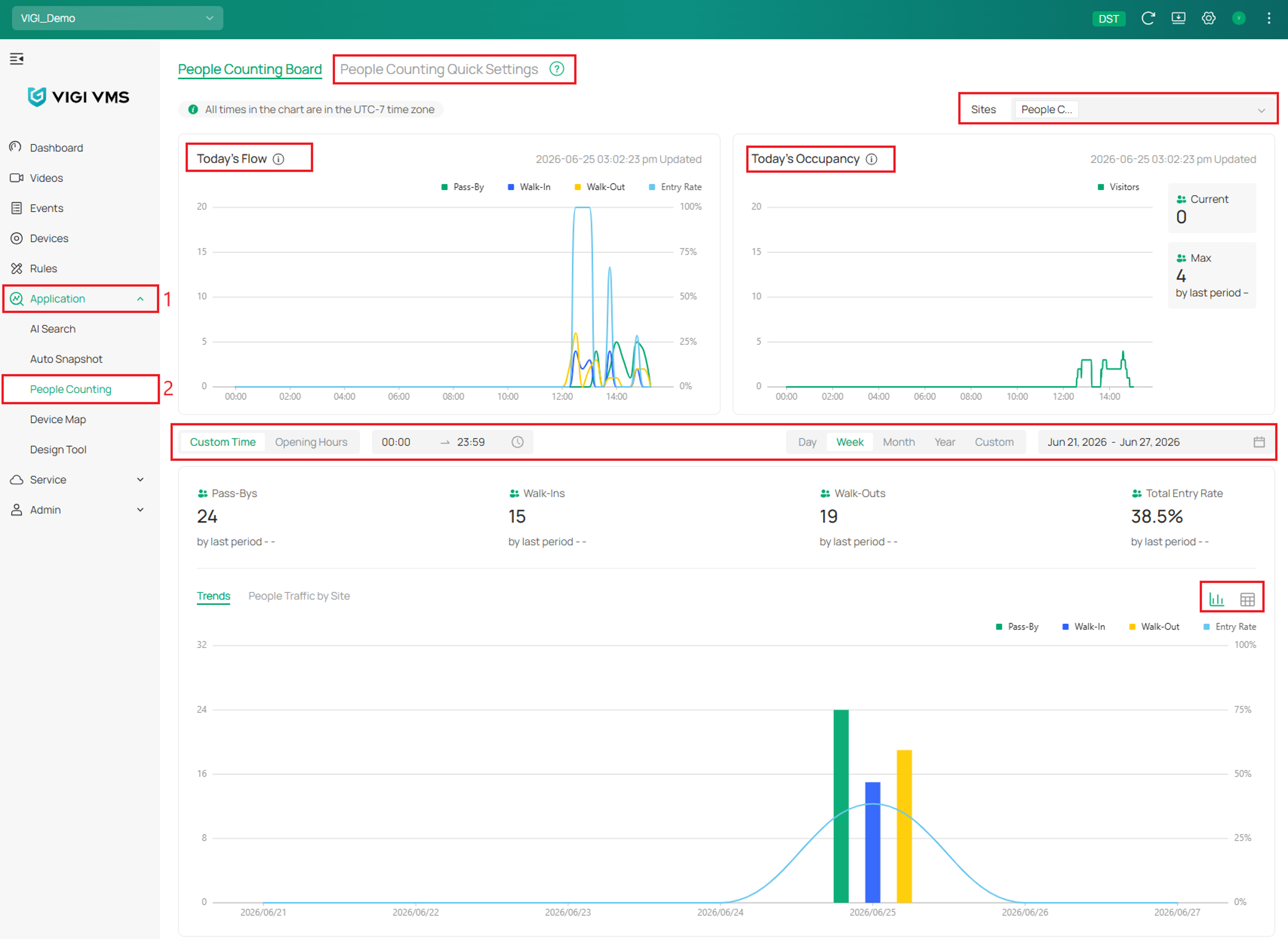
- Быстрые настройки подсчета людей (People Counting Quick Settings): Отображает меню быстрых настроек, показывающее камеры, на которых подсчет людей активен и неактивен. Также отображается список сайтов для получения дополнительной информации о подсчете людей.
- Выбор сайтов: Находится в правом верхнем углу страницы. Данные между разными сайтами изолированы, и выполняются вычисления в реальном времени. (Вычисления следуют соответствующим статистическим алгоритмам, а не простому суммированию.)
- Поток сегодня: Отображает статистические данные с полуночи по часовому поясу организации до текущего момента, с одной точкой данных каждые 15 минут (рассчитываются данные за завершенные 15-минутные интервалы, незавершенные интервалы не отображаются). Данные включают проходящий трафик, входы, выходы и коэффициент входа и автоматически обновляются каждую минуту.
- Заполняемость сегодня: Этот модуль отображает количество посетителей в реальном времени. Помимо графика тренда посетителей за сегодня, он включает текущее количество посетителей, максимальное количество посетителей за сегодня и темпы роста пикового количества вошедших посетителей по сравнению со вчерашним днем. Данные автоматически обновляются каждую минуту.
- Время: Выбор времени включает режим пользовательского времени, где вы можете выбрать время начала и окончания для каждого дня с минимальным интервалом в полчаса. Вы также можете выбрать режим часов работы, который будет рассчитывать данные на основе часов работы, настроенных на каждом устройстве. Выбор даты включает несколько режимов: день, неделя, месяц, год и пользовательский.
- Общая статистика: Включает проходящий трафик, входы, выходы, коэффициент входа и соответствующие данные о росте по сравнению с предыдущим периодом.
- Тренды: Этот график отображается в зависимости от выбранного режима времени и включает данные о проходящем трафике, входах, выходах и коэффициенте входа. Вы можете переключить график в режим Поток людей по сайту (People Traffic by site).
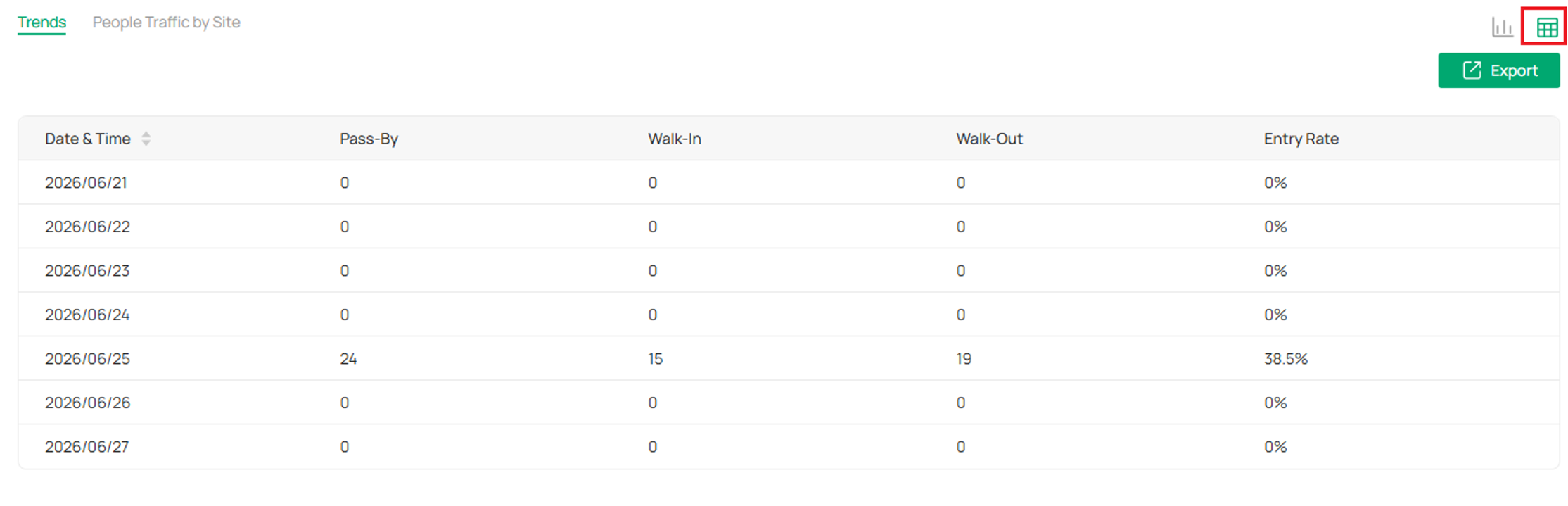
- Режим таблицы и экспорт данных: В дополнение к графическому отображению вы можете переключиться в табличный режим в правом верхнем углу графика. В табличном режиме вы также можете экспортировать данные.
Общие советы по использованию
Рекомендации по установке камеры
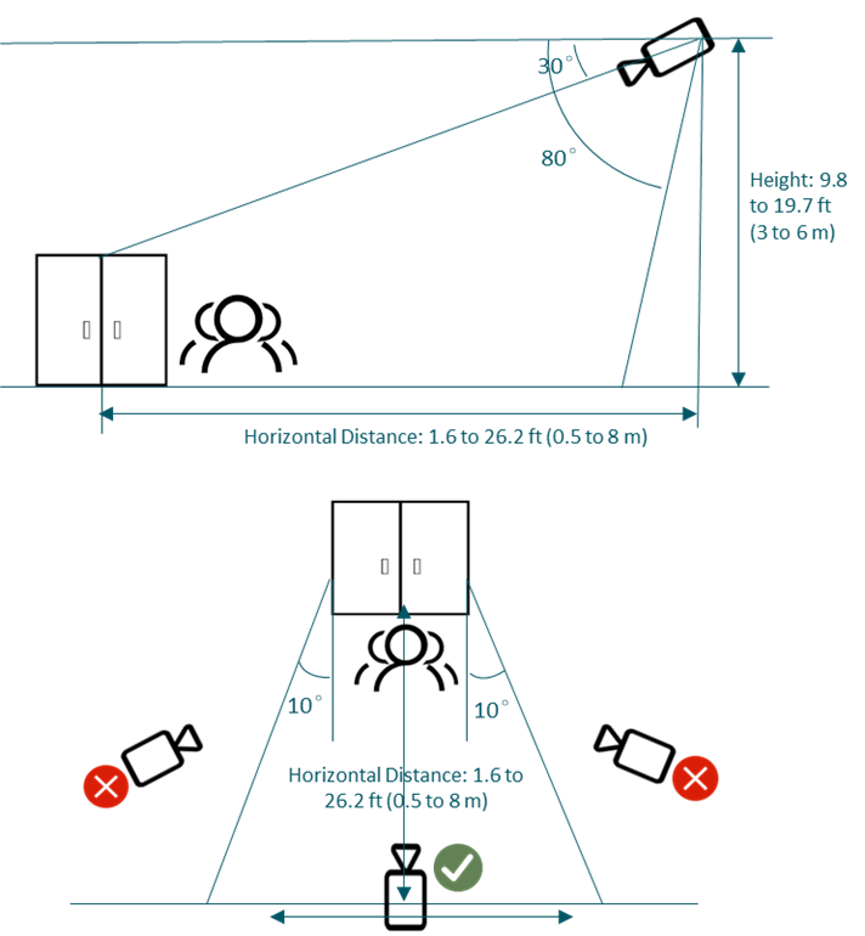
Для обеспечения оптимальной производительности и точного подсчета людей, пожалуйста, следуйте приведенным ниже рекомендациям по установке:
- Высота установки камеры
Вертикальное расстояние от камеры до земли должно составлять от 3 до 6 метров.
- Угол наклона камеры
Угол наклона вниз между линией визирования камеры и горизонтальной плоскостью должен быть установлен в пределах от 30° до 80°.
- Расположение камеры
Рекомендуется устанавливать камеру прямо напротив входа/выхода. Избегайте установки камеры под косым углом к целевой зоне.
- Согласованность установки
Высота, угол наклона и расположение камеры должны работать согласованно, чтобы минимизировать перекрытие голов людей в кадре. Неправильная настройка может привести к пропуску или неправильному подсчету.
Рекомендуемые условия развертывания
- Установка в открытых и четко обозначенных зонах
Рекомендуется для входов, коридоров или открытых пространств с четкими границами и хорошо определенным направлением движения пешеходов.
- Обеспечьте надлежащие условия освещения
Ищете больше информации?
Полезен ли этот FAQ?
Ваши отзывы помогают улучшить этот сайт.


TP-Link Community
Still need help? Search for answers, ask questions, and get help from TP-Link experts and other users around the world.
From United States?
Получайте информацию о продуктах, событиях и услугах для вашего региона.