


Cách gỡ cài đặt các driver thiết bị cũ trong Windows, bao gồm cả driver TP-Link
Các driver thiết bị cũ hoặc không còn sử dụng có thể khiến các phần cứng mới cài đặt (bao gồm cả các adapter Wi-Fi và PCIe của TP-Link) gặp trục trặc. Chúng cũng có thể làm cho Windows bị đóng băng hoặc trở nên không ổn định. Nếu bạn cần xóa các driver cũ để xử lý sự cố adapter TP-Link không hoạt động hoặc driver không cài đặt đúng cách, hướng dẫn này sẽ chỉ cho bạn cách sử dụng Device Manager để xác định và gỡ cài đặt các mục driver ẩn hoặc không dùng đến.
Các bước dưới đây áp dụng cho Windows 7, 8, 10 và 11. Sau khi hoàn tất quy trình, bạn có thể kiểm tra lại xem driver của mình đã được cài đặt chính xác hay chưa.
Các điểm chính cần lưu ý
- Các driver thiết bị cũ hoặc không dùng đến có thể hiển thị dưới dạng các biểu tượng mờ (màu xám) trong Windows Device Manager khi tùy chọn "Show hidden devices" được bật.
- Các thiết bị ẩn đại diện cho các driver của phần cứng không còn được kết nối nữa. Bạn có thể gỡ cài đặt chúng một cách an toàn.
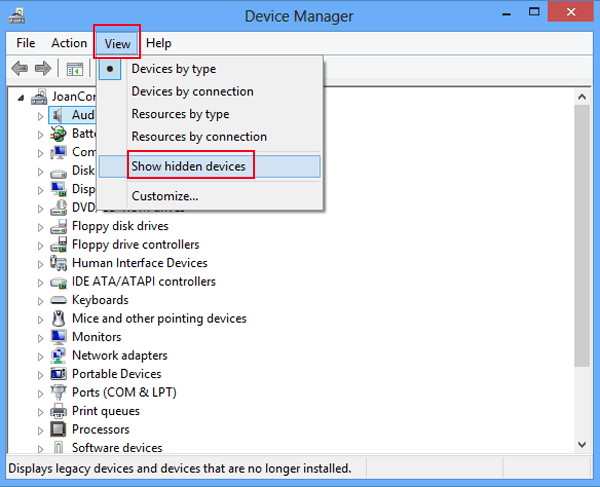
- Để xem các thiết bị ẩn trong Device Manager, nhấp vào thẻ View và chọn "Show hidden devices". Tùy chọn này có thể bị vô hiệu hóa bởi chính sách hệ thống (system policy) trong một số môi trường.
- Việc nhấp chuột phải vào biểu tượng thiết bị bị mờ và chọn Uninstall sẽ xóa mục driver cũ khỏi Windows.
- Quy trình này áp dụng cho các adapter Wi-Fi USB và adapter PCIe của TP-Link trên các hệ điều hành Windows 7, 8, 10 và 11.
Cách xóa các driver cũ trong Windows
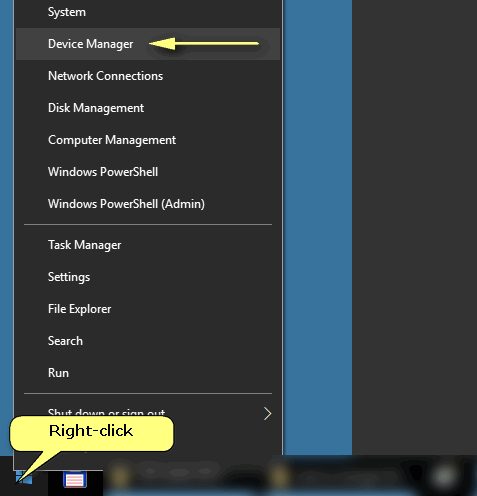
- Bước 1: Nhấp chuột phải vào menu Start và chọn Device Manager.
- Bước 2: Nhấp vào thẻ View và chọn Show hidden devices. Mở rộng các nhánh trong cây thiết bị và tìm các biểu tượng bị mờ. Các biểu tượng này biểu thị các driver thiết bị không còn sử dụng.
- Bước 3: Nhấp chuột phải vào thiết bị bị mờ và chọn Uninstall.
Khả năng xem các thiết bị ẩn được bật theo mặc định, nhưng có thể bị vô hiệu hóa bởi quản trị viên hoặc chính sách hệ thống của bạn. Nếu tùy chọn 'Show hidden devices' không khả dụng, hãy liên hệ với quản trị viên hệ thống để được hỗ trợ.
Tìm kiếm thêm
Câu hỏi thường gặp này có hữu ích không?
Phản hồi của bạn giúp cải thiện trang web này.



TP-Link Community
Still need help? Search for answers, ask questions, and get help from TP-Link experts and other users around the world.