


Cách Kết Nối Router Di Động TP-Link Với Trang Xác Thực (Captive Portal) Của Khách Sạn Hoặc Wi-Fi Công Cộng
Trang xác thực (Captive Portal) là trang đăng nhập xuất hiện khi bạn kết nối với mạng Wi-Fi công cộng tại khách sạn, sân bay hoặc quán cà phê, yêu cầu nhập tên người dùng hoặc mật khẩu trước khi cấp quyền truy cập Internet.
Khi thiết lập trang xác thực cho router di động TL-WR1502X, bạn chỉ cần xác thực một lần duy nhất trong quá trình Thiết lập nhanh (Quick Setup) — sau đó tất cả các thiết bị kết nối của bạn (máy tính xách tay, điện thoại thông minh, máy tính bảng,...) đều có thể truy cập mạng mà không cần xác thực riêng lẻ từng thiết bị.
Lợi ích về mặt bảo mật là các thiết bị của bạn sẽ kết nối với mạng Wi-Fi riêng tư của router thay vì kết nối trực tiếp với điểm phát sóng công cộng. Địa chỉ IP và địa chỉ MAC riêng của từng thiết bị sẽ được ẩn khỏi mạng công cộng.
Nội Dung Chính (Key Takeaways)
- Captive Portal là trang web xuất hiện khi kết nối với Wi-Fi công cộng, yêu cầu xác thực trước khi cho phép truy cập Internet.
- Router TL-WR1502X cho phép bạn hoàn tất xác thực Captive Portal một lần trong quá trình Quick Setup, giúp tất cả các thiết bị kết nối tự động có Internet.
- Để bắt đầu cài đặt, gạt công tắc chế độ sang Hotspot, bật nguồn router và chờ đèn LED chuyển sang màu đỏ ổn định trước khi kết nối thiết bị của bạn.
- Tên mạng Wi-Fi (SSID) và mật khẩu mặc định của TL-WR1502X được in trên thẻ thông tin Wi-Fi và nhãn dán ở mặt dưới của router.
- Nếu trang đăng nhập Captive Portal không tự động xuất hiện, hãy mở một trang web bất kỳ trên trình duyệt để được tự động chuyển hướng đến trang đăng nhập.
- Nếu trang xác thực vẫn không xuất hiện, việc đổi địa chỉ MAC của router trùng với địa chỉ MAC của điện thoại thông minh đã kết nối thành công với điểm phát sóng công cộng là một phương pháp xử lý sự cố hiệu quả.
Cách Kết Nối TL-WR1502X Với Điểm Phát Sóng Có Trang Xác Thực
1.Chuẩn bị và bật nguồn router:
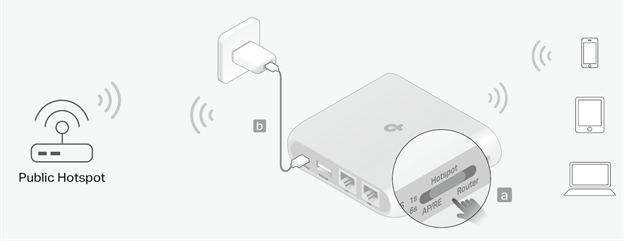
Gạt công tắc chuyển chế độ (Mode Switch) sang Hotspot. Cắm nguồn cho router và chờ cho đến khi đèn LED của router chuyển sang màu đỏ ổn định.
2.Kết nối thiết bị với router:
- Kết nối không dây (Wi-Fi): Kết nối thiết bị của bạn với Wi-Fi của router. Tên mạng (SSID) và mật khẩu mặc định được in trên thẻ thông tin Wi-Fi và nhãn ở mặt dưới router.
- Kết nối có dây (LAN): Tắt Wi-Fi trên thiết bị của bạn và kết nối với cổng WAN hoặc LAN của router bằng cáp Ethernet.
3.Truy cập trang quản trị router:
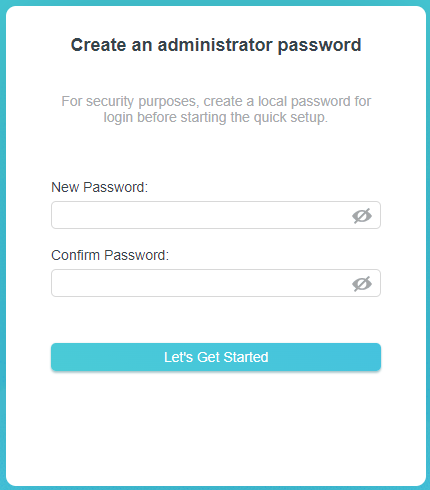
Mở trình duyệt web, truy cập http://tplinkwifi.net hoặc http://192.168.0.1. Tạo mật khẩu quản trị để đăng nhập.
4.Bắt đầu thiết lập nhanh:
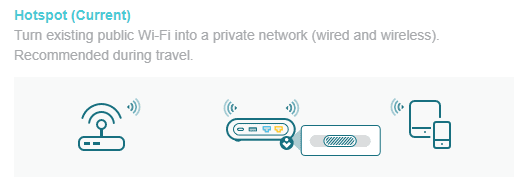
Đảm bảo chế độ hoạt động đang chọn là Hotspot, sau đó nhấp NEXT.
5.Chọn múi giờ tương ứng:
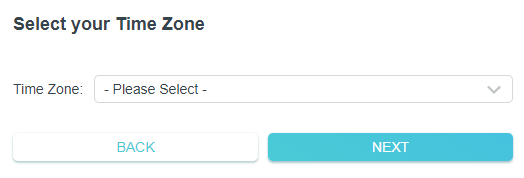
Chọn múi giờ tại khu vực bạn đang sử dụng và nhấp NEXT.
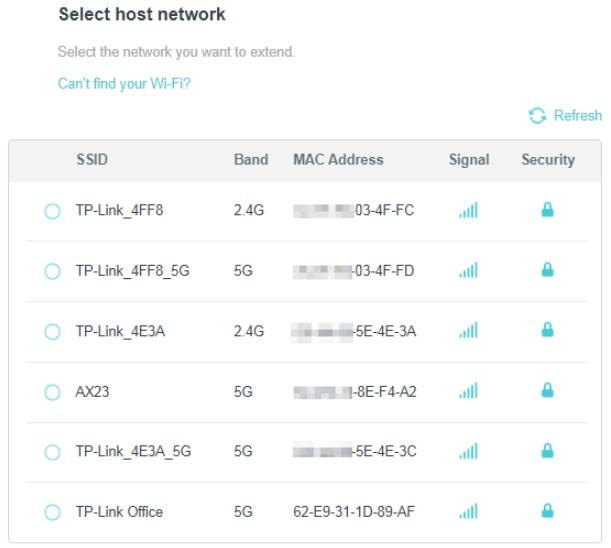
6.Kết nối tới mạng Wi-Fi công cộng:
Chọn mạng Wi-Fi công cộng mà bạn muốn kết nối từ danh sách và nhập mật khẩu Wi-Fi (nếu có).
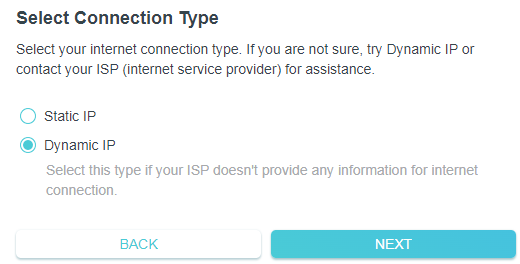
7.Chọn loại kết nối Internet:
Chọn loại kết nối Internet (Internet Connection Type) và hoàn tất cài đặt. Nếu không chắc chắn, hãy chọn Dynamic IP (IP động) hoặc liên hệ với nhà cung cấp dịch vụ mạng/khách sạn.
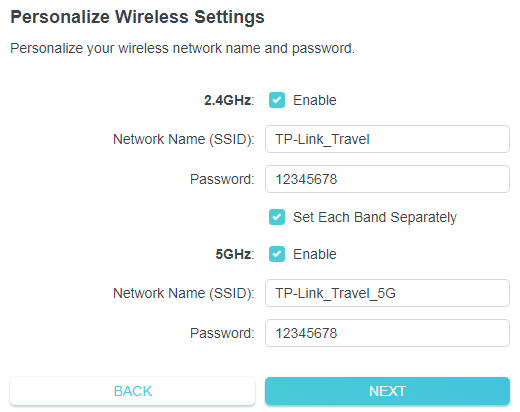
8.Tùy chỉnh thông số Wi-Fi riêng:
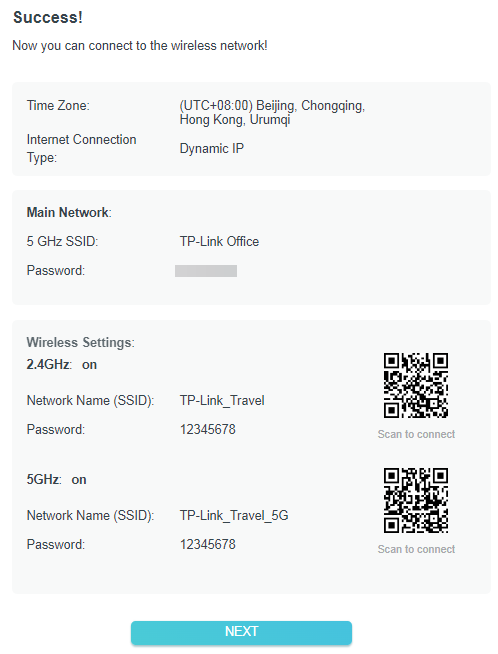
Bạn có thể giữ nguyên cài đặt Wi-Fi mặc định của router hoặc tùy chỉnh lại tên Wi-Fi và mật khẩu mới.
9.Xác thực qua trang Captive Portal:
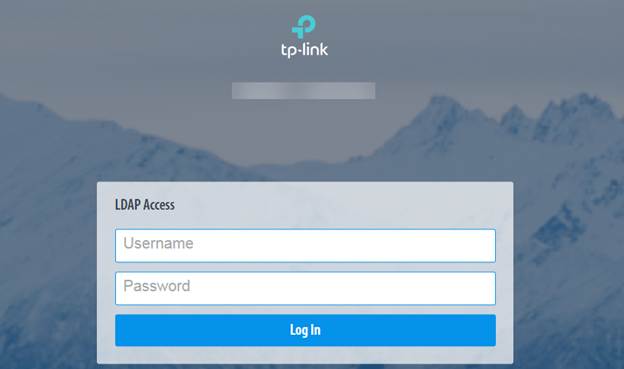
Nếu mạng yêu cầu xác thực qua trang Captive Portal, một cửa sổ bật lên sẽ xuất hiện. Nhấp vào Open Captive Portal Login Page để mở trang đăng nhập và hoàn tất xác thực (nhập phòng/mật khẩu do khách sạn cung cấp).
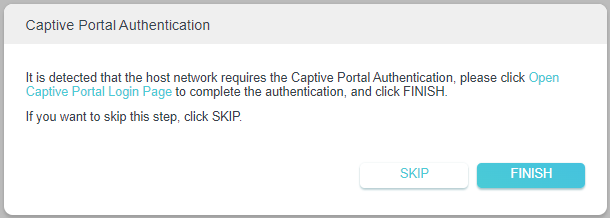
Hình minh họa dưới đây chỉ mang tính chất ví dụ; các trang thực tế có thể khác biệt so với hệ thống mạng thực tế.
10.Lưu cài đặt và kết nối:
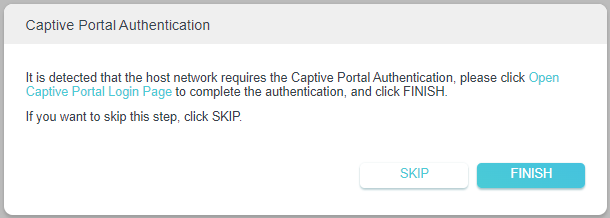
Quay lại trang quản lý web của router và nhấp FINISH. Quá trình cài đặt hoàn tất, các thiết bị của bạn giờ đây đã có thể truy cập Internet qua mạng Wi-Fi của router. (Lưu ý: Nếu bạn có thay đổi tên Wi-Fi/mật khẩu ở Bước 8, hãy kết nối lại thiết bị vào mạng Wi-Fi mới).
Xử Lý Sự Cố Khi Trang Xác Thực (Captive Portal) Không Xuất Hiện
Nếu trang đăng nhập không tự động hiển thị ở Bước 9, bạn có thể áp dụng 2 cách khắc phục sau:
Cách 1: Mở một trang web bất kỳ
Sau khi kết nối điện thoại hoặc máy tính với router, hãy mở trình duyệt và gõ một địa chỉ web bất kỳ http://example.com , hệ thống sẽ tự động chuyển hướng bạn đến trang đăng nhập của khách sạn/mạng công cộng.
Cách 2: Sao chép địa chỉ MAC (MAC Cloning)
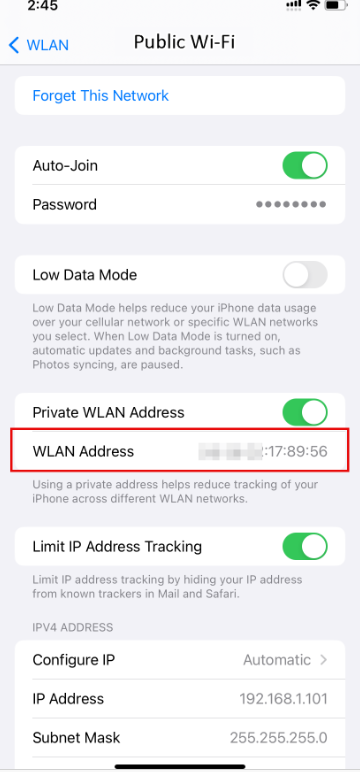
- Kết nối điện thoại thông minh của bạn trực tiếp vào mạng Wi-Fi công cộng trước. Sau khi đăng nhập thành công, hãy kiểm tra và ghi lại địa chỉ MAC Wi-Fi của điện thoại.
- Kết nối lại điện thoại với mạng Wi-Fi của Router TP-Link.
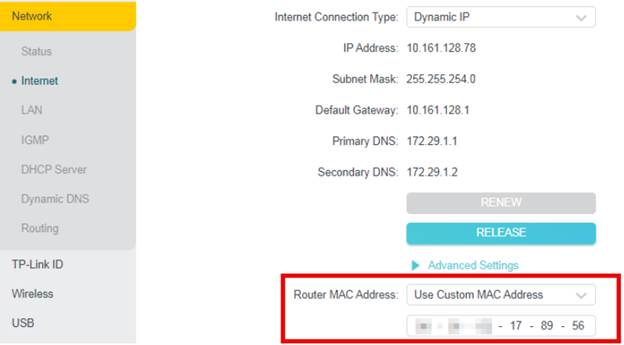
- Đăng nhập vào trang quản trị web của router, truy cập mục Advanced > Network > Internet > Router MAC Address.
- Chọn Use Custom MAC Address và nhập địa chỉ MAC của điện thoại mà bạn vừa ghi lại vào ô này
 Nhấp Save.
Lưu Ý Quan Trọng Về Địa Chỉ MAC Trên Điện Thoại
Các dòng điện thoại di động hiện nay (iOS và Android) thường bật mặc định tính năng "Địa chỉ MAC riêng tư / ngẫu nhiên" (Private MAC Address). Khi sao chép địa chỉ MAC sang router, hãy đảm bảo bạn lấy đúng địa chỉ MAC đang được sử dụng khi kết nối với Wi-Fi công cộng đó.
Để biết thêm chi tiết về từng chức năng và cách cấu hình sản phẩm, vui lòng truy cập Trung tâm tải xuống (Download Center) của TP-Link để tải về tài liệu hướng dẫn sử dụng dành riêng cho model thiết bị của bạn.
Tìm kiếm thêm
Câu hỏi thường gặp này có hữu ích không?
Phản hồi của bạn giúp cải thiện trang web này.



TP-Link Community
Still need help? Search for answers, ask questions, and get help from TP-Link experts and other users around the world.