


Cách Cài Đặt Máy Chủ VPN (VPN Server) Hoặc VPN Client Trên Router Di Động TP-Link
Router di động TP-Link hỗ trợ cả chế độ VPN Server và VPN Client để đáp ứng mọi nhu cầu VPN của bạn. Chế độ VPN Server cho phép các thiết bị từ xa truy cập an toàn vào mạng gia đình của bạn qua Internet. Chế độ VPN Client cho phép tất cả các thiết bị kết nối với router di động sử dụng dịch vụ VPN từ xa mà không cần cài đặt phần mềm trên từng thiết bị riêng lẻ. Tất cả thiết lập đều được thực hiện thông qua giao diện web của router. Trang này cung cấp hướng dẫn từng bước cho từng giao thức VPN.
Nội Dung Chính (Key Takeaways)
- Router di động TP-Link hỗ trợ 4 giao thức VPN Server: OpenVPN, PPTP, L2TP/IPSec và WireGuard — mỗi giao thức có mức độ bảo mật, tốc độ và độ tương thích khác nhau.
- OpenVPN cung cấp độ bảo mật và tính ổn định cao nhất, phù hợp với các môi trường bị hạn chế như mạng trường học hoặc doanh nghiệp.
- PPTP dễ dàng thiết lập bằng phần mềm VPN tích hợp sẵn trên hầu hết máy tính và thiết bị di động, nhưng ít bảo mật hơn và có thể bị một số nhà mạng (ISP) chặn.
- L2TP/IPSec bảo mật hơn PPTP nhưng chậm hơn và có thể gặp khó khăn khi đi qua tường lửa.
- WireGuard là giao thức VPN hiện đại, nhanh và bảo mật dựa trên UDP, sử dụng các tiêu chuẩn mã hóa tiên tiến nhất.
- Chế độ VPN Client cho phép tất cả thiết bị kết nối với router di động kết nối tới máy chủ VPN từ xa mà không cần cài đặt phần mềm VPN trên từng thiết bị.
Thực hiện theo các bước dưới đây để thiết lập VPN Server trên Router di động TP-Link (lấy model TL-WR1502X làm ví dụ).
1. Thiết Lập OpenVPN Server
Trong kết nối OpenVPN, mạng gia đình đóng vai trò làm máy chủ và thiết bị từ xa có thể truy cập vào mạng thông qua router đóng vai trò làm Cổng OpenVPN Server (OpenVPN Server gateway).
Để sử dụng tính năng VPN, bạn cần bật OpenVPN Server trên router, đồng thời cài đặt và chạy phần mềm OpenVPN client trên thiết bị từ xa.

- Bước 1: Truy cập http://tplinkwifi.net và đăng nhập bằng TP-Link ID hoặc mật khẩu bạn đã tạo cho router.
- Bước 2: Vào Advanced > VPN Server > OpenVPN, tích chọn ô Enable của OpenVPN.
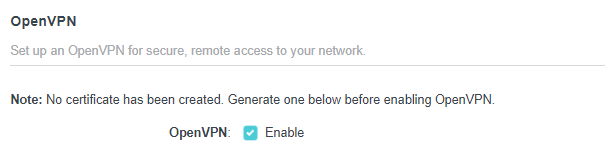
- Bước 3: Nhập các thông tin cần thiết và lưu cài đặt:
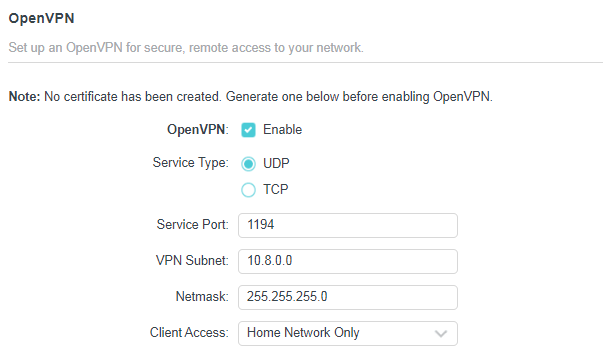
-
- Service Type (Loại dịch vụ): Chọn giao thức truyền thông cho OpenVPN: UDP hoặc TCP.
- Service Port (Cổng dịch vụ): Nhập cổng dịch vụ VPN để thiết bị VPN kết nối tới (giá trị trong khoảng 1024 đến 65535).
- VPN Subnet/Netmask: Nhập dải địa chỉ IP có thể cấp cho thiết bị từ máy chủ OpenVPN.
- Client Access (Quyền truy cập của Client): Chọn loại quyền truy cập. Chọn Home Network Only nếu chỉ muốn thiết bị từ xa truy cập mạng gia đình. Chọn Internet and Home Network nếu muốn thiết bị từ xa truy cập cả Internet thông qua máy chủ VPN.
- Bước 4: Nhấp GENERATE để tạo chứng chỉ mới.

- Bước 5: Nhấp EXPORT để lưu tệp cấu hình OpenVPN (.ovpn) dùng cho thiết bị từ xa.

- Bước 6: Nhấp SAVE.
- Bước 7: Cấu hình kết nối OpenVPN trên thiết bị từ xa:
- Truy cập https://openvpn.net/community-downloads/ để tải phần mềm OpenVPN và cài đặt trên thiết bị muốn chạy OpenVPN client. (Lưu ý: Trên thiết bị di động, hãy tải ứng dụng OpenVPN từ Google Play hoặc Apple App Store).
- Sau khi cài đặt, sao chép tệp cấu hình vừa xuất từ router vào thư mục "config" của phần mềm OpenVPN Client
- Mở phần mềm OpenVPN Client và kết nối tới OpenVPN Server.
2. Thiết Lập PPTP VPN Server
PPTP VPN Server được sử dụng để tạo kết nối PPTP VPN cho các thiết bị từ xa truy cập vào mạng gia đình của bạn.
- Bước 1: Truy cập http://tplinkwifi.net và đăng nhập bằng TP-Link ID hoặc mật khẩu của router.
- Bước 2: Vào Advanced > VPN Server > PPTP, tích chọn ô Enable.
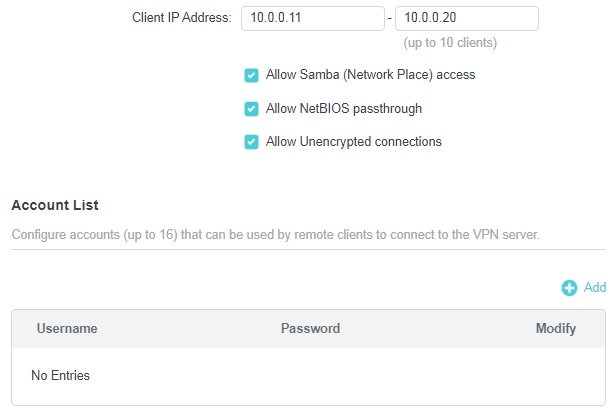
- Bước 3: Nhập các thông tin cần thiết và lưu cài đặt:
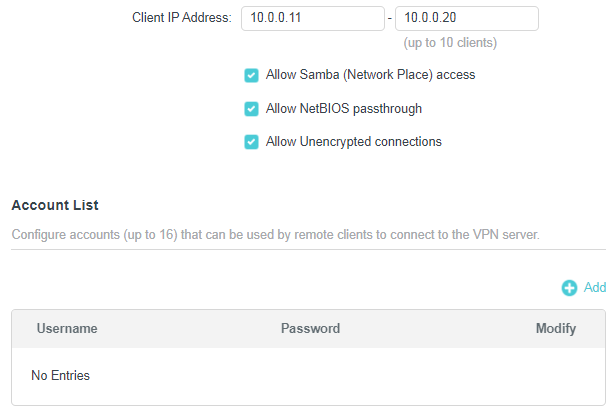
-
- Client IP Address: Nhập dải địa chỉ IP (tối đa 10 IP) mà PPTP VPN server có thể cấp cho các thiết bị.
- Allow NetBIOS passthrough: Bật tùy chọn này để cho phép thiết bị VPN truy cập máy chủ Samba bằng tên NetBIOS.
- Allow unencrypted connections: Bật tùy chọn này để cho phép các kết nối không mã hóa tới máy chủ VPN.
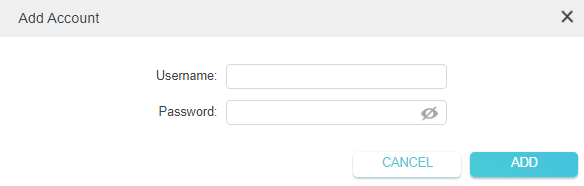
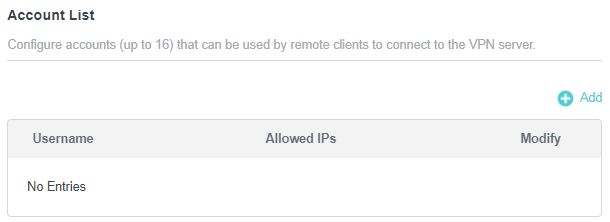
- Account List (Danh sách tài khoản): Thêm tài khoản kết nối PPTP VPN (tên người dùng và mật khẩu) cho thiết bị từ xa. Bạn có thể tạo tối đa 16 tài khoản.
- Bước 4: Cấu hình PPTP VPN trên thiết bị từ xa (sử dụng tính năng VPN tích hợp sẵn trên Windows làm ví dụ):
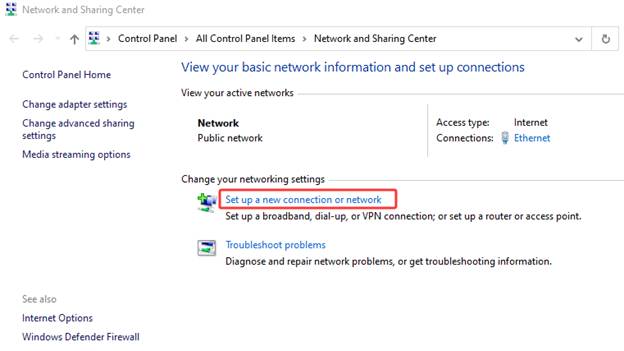
- Vào Start > Control Panel > Network and Internet > Network and Sharing Center.
- Chọn Set up a new connection or network.
-
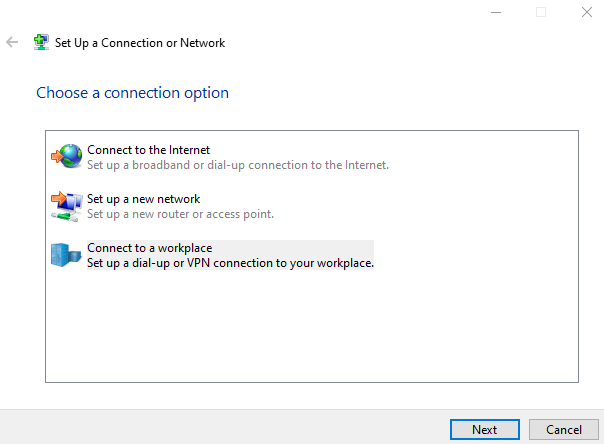
- Chọn Connect to a workplace và nhấp Next.
-
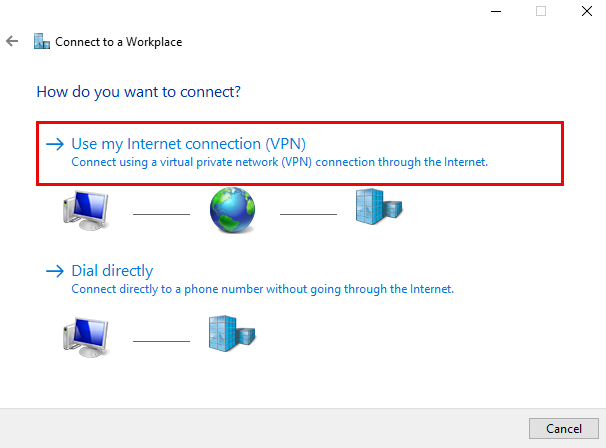
- Chọn Use my Internet connection (VPN).
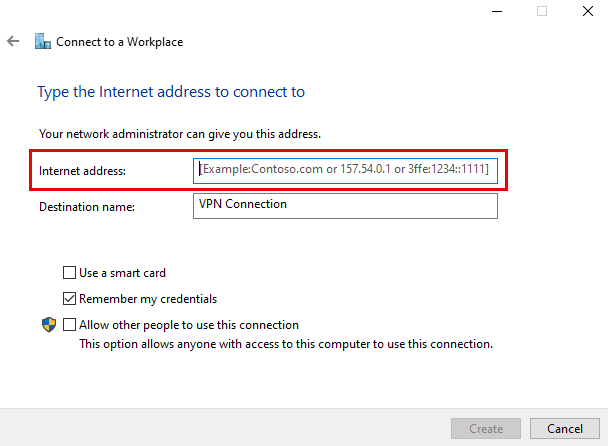
- Bước 5: Nhập địa chỉ IP Internet (WAN IP) của router vào ô Internet address. Nhấp Create.
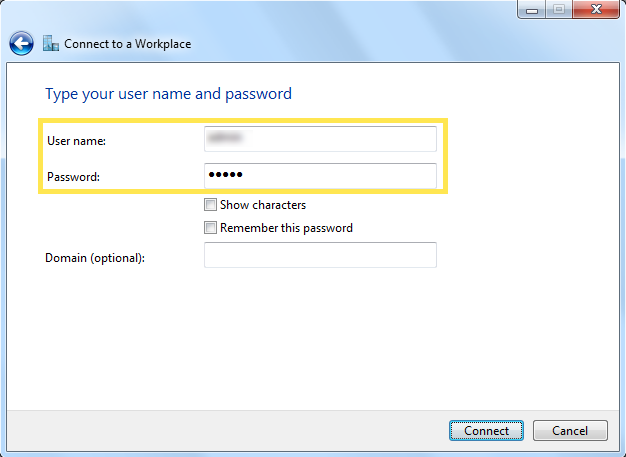
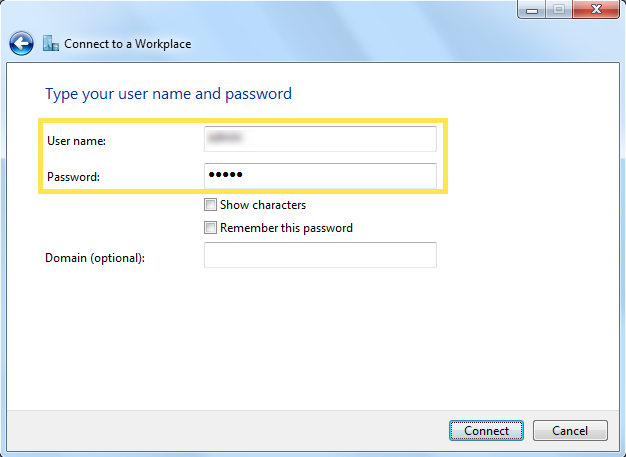
- Bước 6: Nhập User name và Password bạn đã tạo cho PPTP VPN Server trên router, sau đó nhấp Connect.
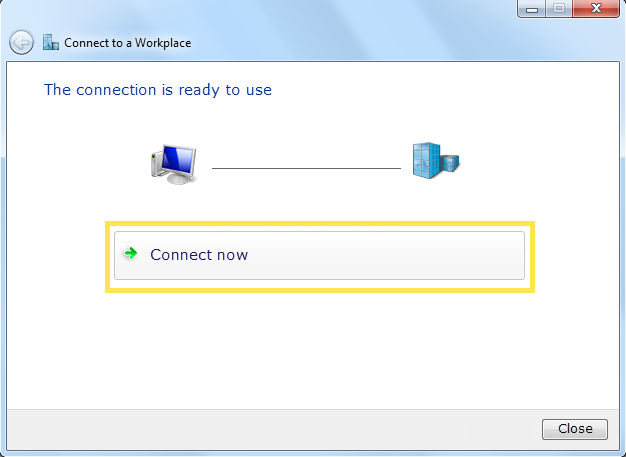
- Bước 7: Nhấp Connect Now khi kết nối VPN sẵn sàng sử dụng.
3. Thiết Lập L2TP/IPSec VPN Server
L2TP/IPSec VPN Server được sử dụng để tạo kết nối L2TP/IPSec VPN cho phép các thiết bị từ xa truy cập vào mạng gia đình.
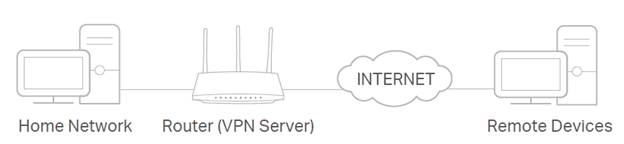
- Bước 1: Truy cập http://tplinkwifi.net và đăng nhập vào router.
- Bước 2: Vào Advanced > VPN Server > L2TP/IPSec, tích chọn ô Enable của L2TP/IPSec.
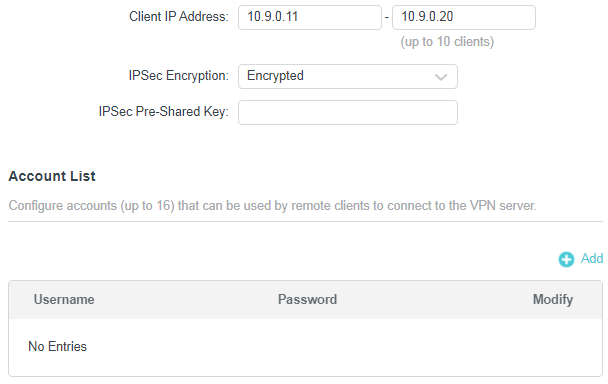
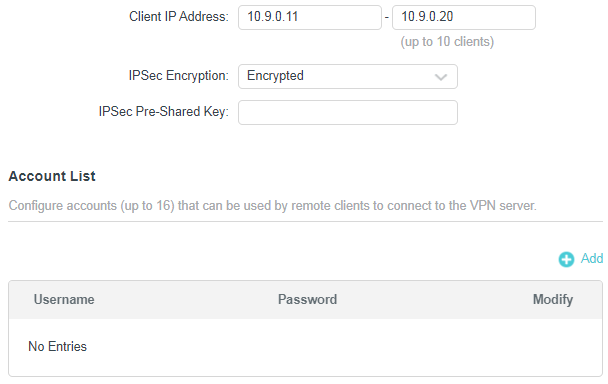
- Bước 3: Nhập thông tin cần thiết và lưu cài đặt:
-
- Client IP Address: Nhập dải địa chỉ IP (tối đa 10 IP) cấp cho các thiết bị.
- IPSec Encryption/IPSec Pre-Shared Key: Giữ IPSec Encryption ở trạng thái Encrypted và tạo một khóa chia sẻ trước (IPSec Pre-Shared Key).
- Account List: Tạo tài khoản kết nối (tên người dùng và mật khẩu) cho thiết bị từ xa (tối đa 16 tài khoản).
- Bước 4: Cấu hình L2TP/IPSec trên thiết bị từ xa (ví dụ trên Windows):
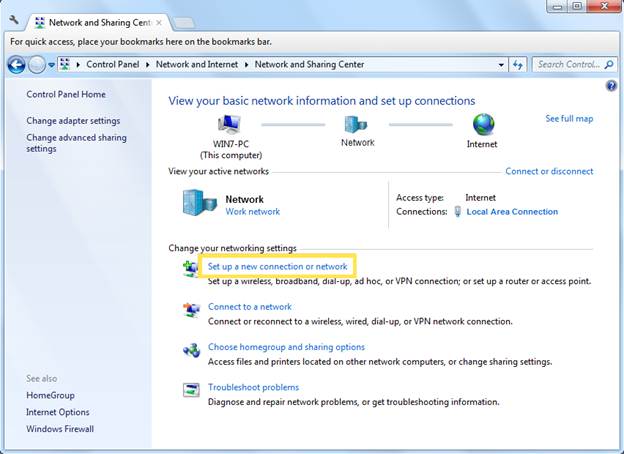
- Vào Start > Control Panel > Network and Internet > Network and Sharing Center.
- Chọn Set up a new connection or network.
-
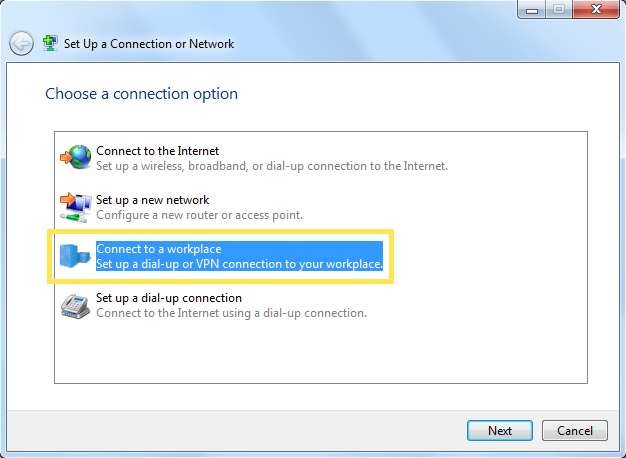
- Chọn Connect to a workplace sau đó nhấp Next.
-
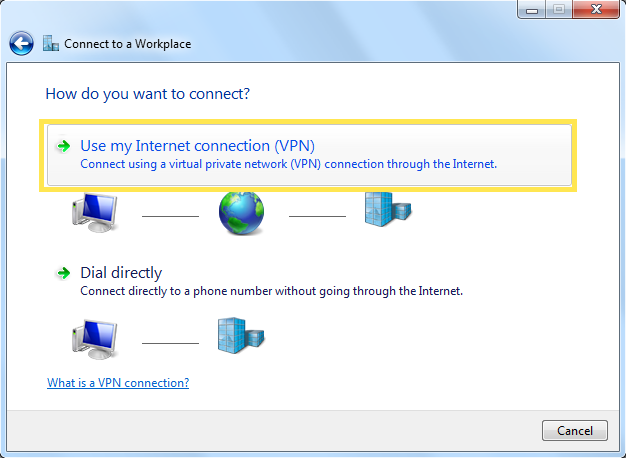
- Chọn Use my Internet connection (VPN).
-
- Nhập Tên người dùng và Mật khẩu đã tạo trên router, nhấp Connect, sau đó nhấp Close.
-
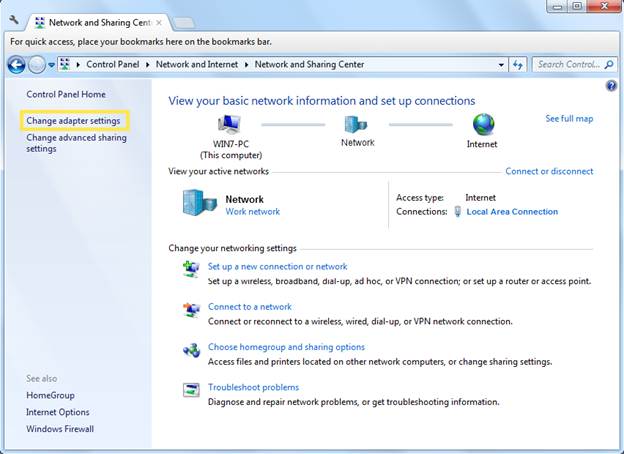
- Quay lại Network and Sharing Center
 chọn Change Adapter Settings.
- Quay lại Network and Sharing Center
-
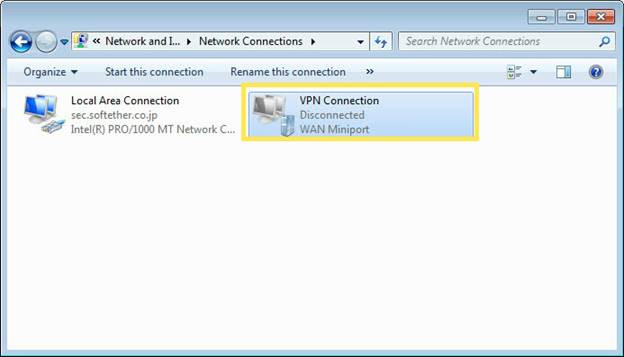
- Nhấp đôi vào kết nối VPN vừa tạo.
-
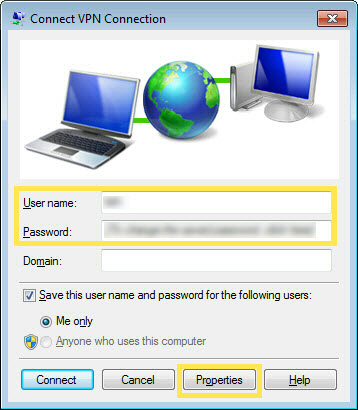
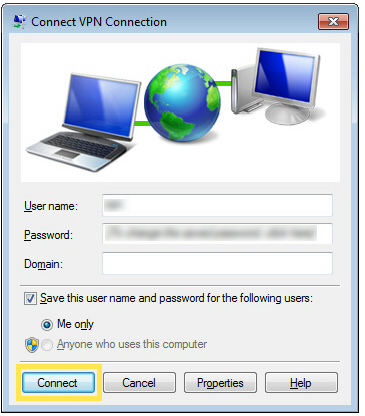
- Nhập Username và Passwork mà bạn đã thiết lập cho máy chủ VPN L2TP/IPSec trên bộ định tuyến, rồi nhấp vào Properties.
-
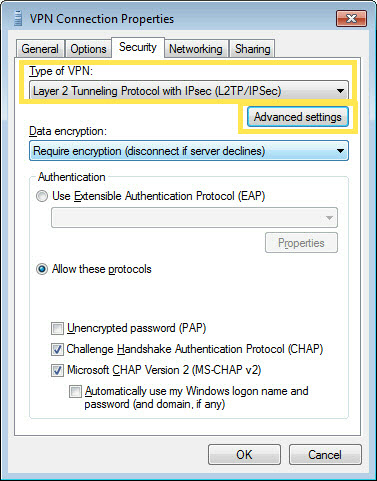
- Chuyển sang thẻ Security, tại mục Type of VPN chọn Layer 2 Tunneling Protocol with IPsec (L2TP/IPSec)
 nhấp Advanced settings.
- Chuyển sang thẻ Security, tại mục Type of VPN chọn Layer 2 Tunneling Protocol with IPsec (L2TP/IPSec)
-
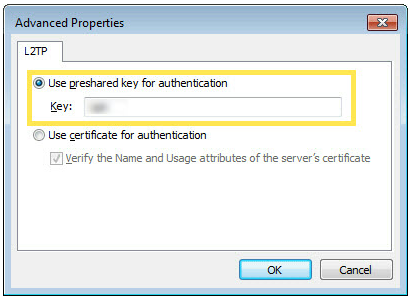
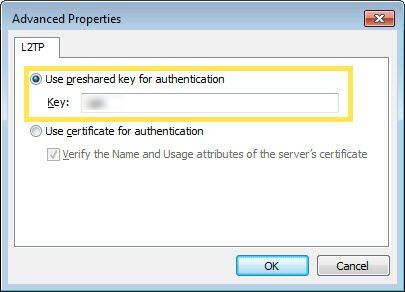
- Chọn Use preshared key for authentication và nhập IPSec Pre-Shared Key đã cài đặt trên router. Nhấp OK.
-
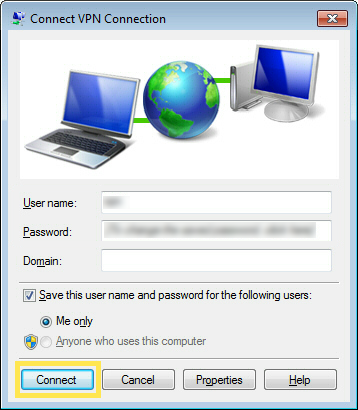
- Nhấp Connect để bắt đầu kết nối VPN.
4. Thiết Lập WireGuard VPN Server
WireGuard VPN Server tạo kết nối VPN hiện đại, tốc độ cao để các thiết bị từ xa truy cập vào mạng gia đình.
- Bước 1: Truy cập http://tplinkwifi.net và đăng nhập vào router.
- Bước 2: Vào Advanced > VPN Server > WireGuard, tích chọn ô Enable của WireGuard.

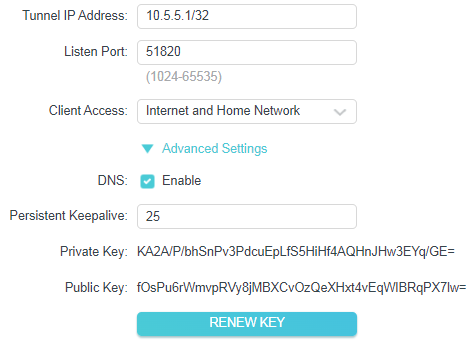
- Bước 3: Xem các thiết lập mặc định. Các tham số được điền tự động và KHÔNG nên thay đổi trừ khi thực sự cần thiết.
-
- Client Access: Chọn Home Network Only (chỉ truy cập mạng nội bộ) hoặc Internet and Home Network (truy cập cả Internet và mạng nội bộ).
- (Tùy chọn) Nhấp Advanced Settings để chỉnh sửa DNS, thời gian Persistent Keepalive (mặc định 25 giây) hoặc nhấp RENEW KEY để cập nhật cặp khóa Private/Public Key.
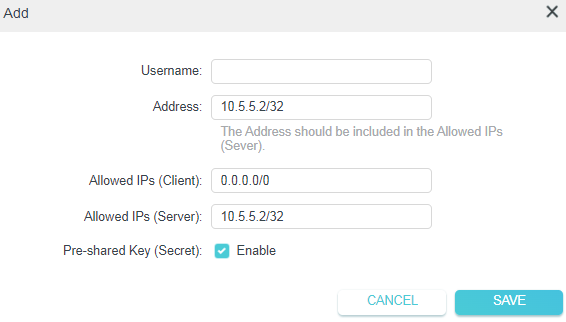
- Bước 4: Tại mục Account List, nhấp Add để tạo tài khoản:
-
- Username: Đặt tên cho tài khoản này.
- Address: Địa chỉ giao diện ảo cấp cho tài khoản (không thay đổi nếu không cần thiết).
- Allowed IPs (client): Các dải IP được phép truyền qua đường hầm từ phía client.
- Allowed IPs (server): Các dải IP được phép truyền qua đường hầm từ phía server.
- Pre-shared key: Bật hoặc tắt khóa chia sẻ trước.
- Bước 5: Nhấp SAVE.
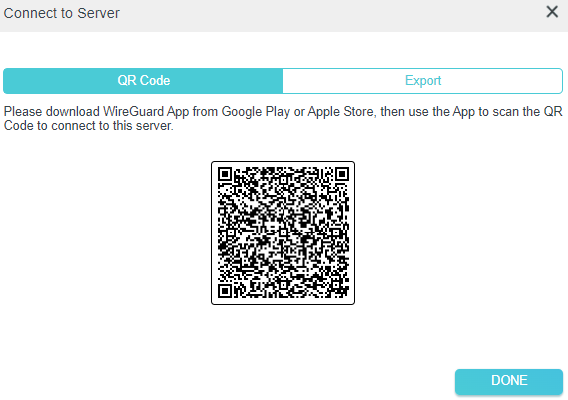
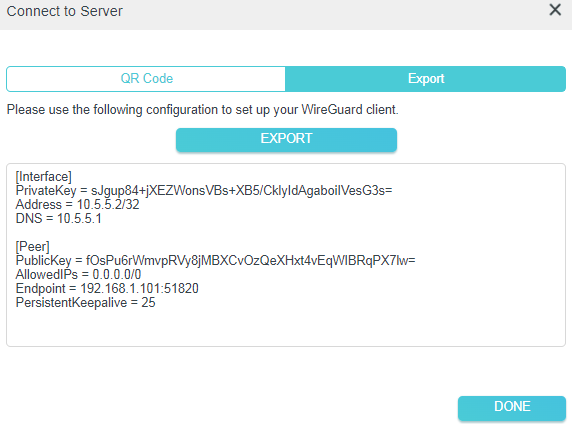
- Bước 6: Kết nối tới WireGuard Server:
- Đối với điện thoại: Tải ứng dụng WireGuard trên Google Play hoặc App Store, mở ứng dụng và quét mã QR Code hiển thị trên màn hình router để kết nối.
- Đối với các thiết bị khác: Nhấp EXPORT để tải tệp cấu hình WireGuard VPN (.conf) và nạp vào phần mềm WireGuard trên thiết bị từ xa.
5. Thiết Lập VPN Client Trên Router Di Động TP-Link
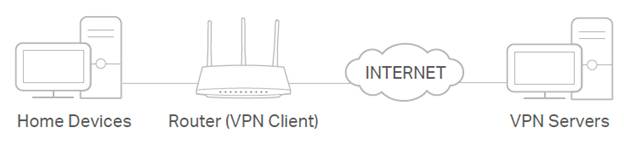
Tính năng VPN Client cho phép toàn bộ thiết bị trong mạng gia đình kết nối tới một máy chủ VPN từ xa thông qua router mà không cần cài đặt phần mềm trên từng thiết bị.
- Bước 1: Truy cập http://tplinkwifi.net và đăng nhập vào router.
- Bước 2: Vào Advanced > VPN Client và bật tính năng này lên.
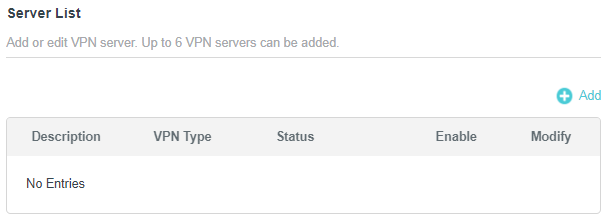
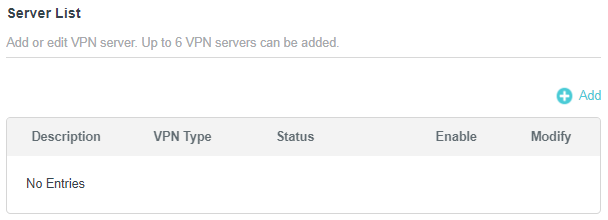
- Bước 3: Thêm máy chủ VPN vào Server List và bật máy chủ bạn cần dùng:
-
- Trong mục Server List, nhấp Add.
- Nhập mô tả (Description) và chọn loại VPN (VPN Type).
- Nhập thông tin do nhà cung cấp dịch vụ VPN cung cấp:
- OpenVPN: Nhập Username/Password (nếu có), sau đó tải tệp cấu hình (.ovpn) từ nhà cung cấp lên router.
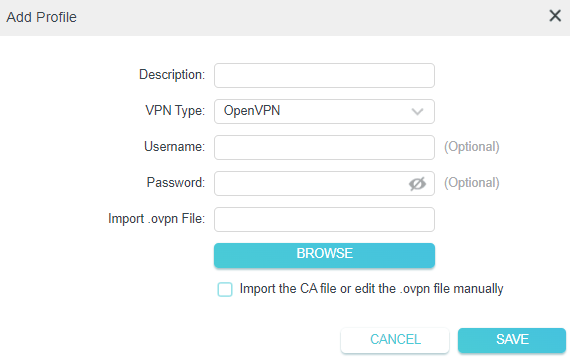
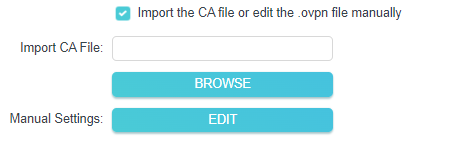
Bạn cũng có thể chọn nhập tệp CA hoặc chỉnh sửa thủ công tệp .ovpn, sau đó tải tệp CA lên hoặc tự cấu hình các cài đặt.
-
-
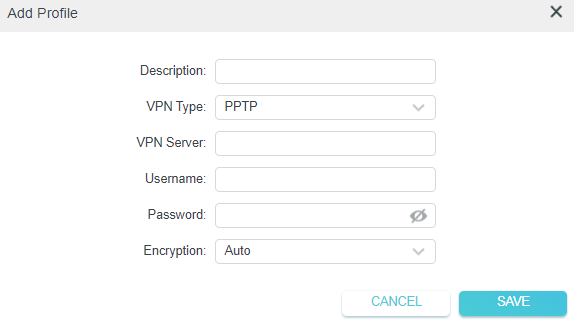
- PPTP: Nhập địa chỉ máy chủ VPN (ví dụ: 218.18.1.73), Username và Password.
-
-
-
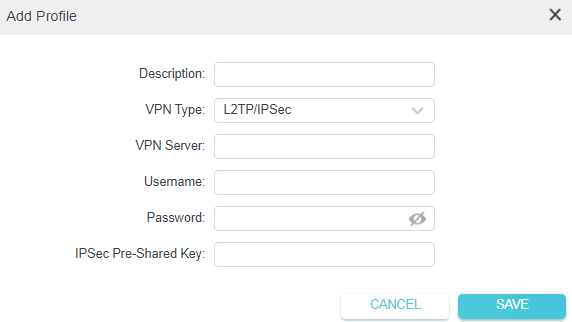
- L2TP/IPSec VPN: Nhập địa chỉ máy chủ VPN, Username, Password và IPSec Pre-Shared Key.
-
-
-
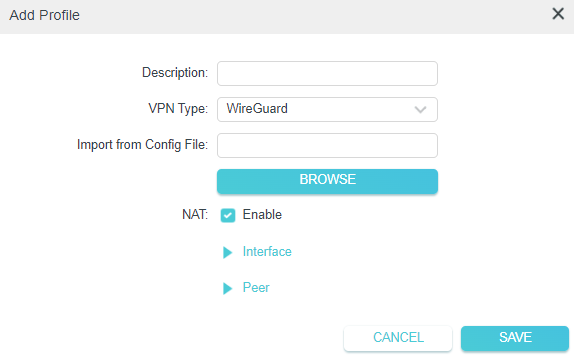
- WireGuard VPN: Nhập mô tả, nhấp BROWSE để nạp tệp cấu hình WireGuard từ nhà cung cấp (không thay đổi các thông số chi tiết trừ khi cần thiết).
-
-
- Nhấp Save để lưu lại.
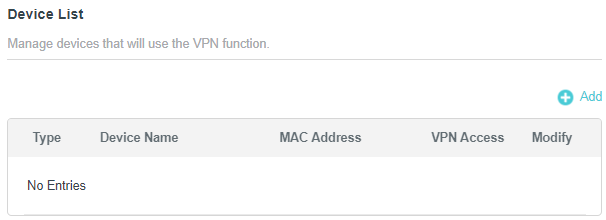
- Bước 4: Trong mục Device List, thêm các thiết bị trong mạng nội bộ mà bạn muốn cho phép truy cập qua đường hầm VPN.
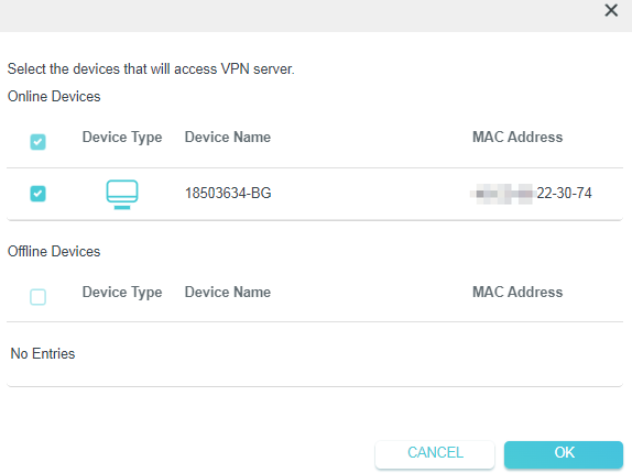
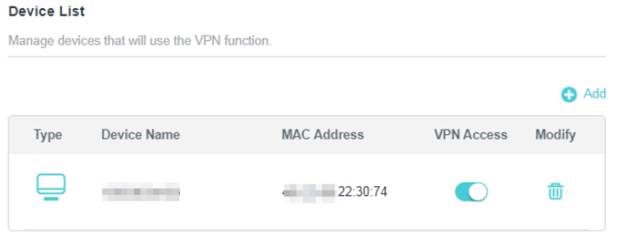
- Bước 5: Hoàn tất! Các thiết bị được chỉ định giờ đây sẽ truy cập Internet thông qua kết nối VPN Client đã bật.
Để biết thêm chi tiết về chức năng và cách cấu hình sản phẩm, vui lòng truy cập Trung tâm tải xuống (Download Center) của TP-Link để tải về tài liệu hướng dẫn sử dụng dành riêng cho model thiết bị của bạn.
Tìm kiếm thêm
Câu hỏi thường gặp này có hữu ích không?
Phản hồi của bạn giúp cải thiện trang web này.



TP-Link Community
Still need help? Search for answers, ask questions, and get help from TP-Link experts and other users around the world.