


Cách sử dụng tính năng Kiểm soát băng thông (Bandwidth Control) trên Router không dây TP-Link
Tại sao chúng ta cần Kiểm soát băng thông?
Trong một mạng gia đình thông thường, băng thông sẽ được chia sẻ cho tất cả các máy tính. Điều này có nghĩa là bất kỳ máy tính nào sử dụng các ứng dụng ngốn nhiều băng thông (ví dụ: các chương trình tải torrent hoặc phần mềm P2P khác) đều sẽ ảnh hưởng đến các máy tính còn lại. Việc này cũng có thể gây ra tác động tiêu cực đến hiệu suất của toàn bộ mạng. Làm thế nào để chúng ta tránh được tình trạng này?
Câu trả lời chính là Kiểm soát băng thông (Bandwidth Control). Tính năng này được thiết kế để giảm thiểu tác động tiêu cực khi đường truyền mạng rơi vào tình trạng quá tải. Bằng cách sử dụng Kiểm soát băng thông, chúng ta có thể chỉ định mức băng thông tối thiểu hoặc tối đa cụ thể cho từng máy tính, giúp các thiết bị ít bị can thiệp và ảnh hưởng lẫn nhau hơn. Vui lòng làm theo các bước dưới đây để cấu hình tính năng này.
Cách cấu hình Kiểm soát băng thông
Lưu ý: Nếu router của bạn hỗ trợ tính năng Giới hạn tốc độ (Speed Limit) (ví dụ như các dòng Archer AX73 và Archer AX4400), vui lòng tham khảo bài viết câu hỏi thường gặp (FAQ): Làm thế nào để giới hạn tốc độ của các thiết bị kết nối vào mạng của tôi?
Nếu router của bạn hỗ trợ tính năng Kiểm soát băng thông (Bandwidth Control), hãy thực hiện theo các bước sau:
- Bước 1: Đăng nhập vào trang quản lý router bằng cách nhập tplinkwifi.net vào thanh địa chỉ của trình duyệt sau khi đã kết nối với router. (Để biết cách thực hiện, vui lòng tham khảo bài viết: Làm thế nào để đăng nhập vào Tiện ích dựa trên web (Trang quản lý) của router không dây TP-Link?)
- Bước 2: Đi tới mục Bandwidth Control (Kiểm soát băng thông).
- Bước 3: Bật (Enable) tính năng Bandwidth Control, sau đó điền thông tin vào ô Egress Bandwidth (Băng thông lối ra - tốc độ tải lên/upload qua cổng WAN) và Ingress Bandwidth (Băng thông lối vào - tốc độ tải xuống/download qua cổng WAN), rồi nhấn Save (Lưu).
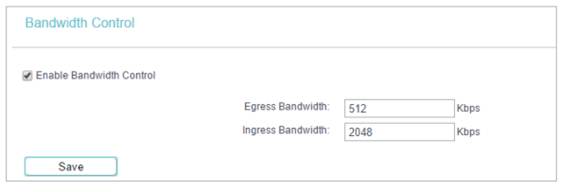
Lưu ý: Các giá trị bạn cấu hình cho Egress Bandwidth và Ingress Bandwidth phải nhỏ hơn 100,000Kbps. Để kiểm soát băng thông tối ưu nhất, vui lòng liên hệ với nhà cung cấp dịch vụ Internet (ISP) của bạn để biết chính xác tổng băng thông tải lên và tải xuống thực tế.
- Bước 4: Nhấp vào Add New (Thêm mới).

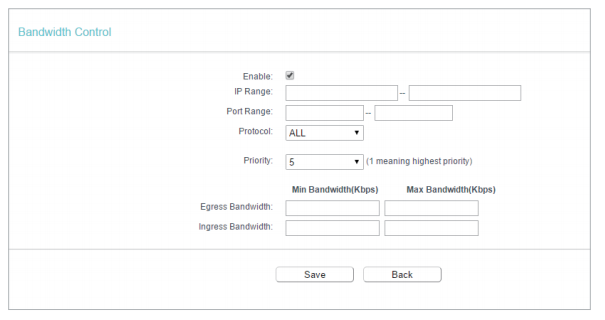
- Bước 5: Nhập các thông tin theo hướng dẫn trong giao diện hiển thị.
Giải thích các thông số:
-
- IP Range (Dải IP): Địa chỉ IP của các thiết bị khách (client) muốn kiểm soát. Bạn có thể điền một địa chỉ IP duy nhất hoặc một dải địa chỉ IP.
- Lưu ý 1: Khi bạn cấu hình một địa chỉ IP duy nhất, thiết bị sở hữu IP đó sẽ nhận được một mức băng thông độc lập. Khi bạn cấu hình một dải địa chỉ IP, tất cả các máy tính nằm trong dải đó sẽ dùng chung mức băng thông được cấp.
- Lưu ý 2: Bạn nên thiết lập IP tĩnh (Static IP) trên máy tính cục bộ hoặc cấu hình tính năng Đặt trước địa chỉ (Address Reservation) trên router không dây để quản lý dễ dàng hơn.
- Lưu ý 3: Về cách cấu hình thuộc tính TCP/IP trên máy tính, vui lòng tham khảo bài viết: Cách cấu hình IP tĩnh trên máy tính.
- Lưu ý 4: Về cách cấu hình Đặt trước địa chỉ, vui lòng tham khảo bài viết: Cách cấu hình Đặt trước địa chỉ (Address Reservation) trên Router Wi-Fi.
- Port Range (Dải cổng - Không bắt buộc): Dải cổng của giao thức TCP hoặc UDP được sử dụng bởi các thiết bị khách.
- Protocol (Giao thức - Không bắt buộc): Bạn có thể chọn giao thức TCP, UDP hoặc cả hai (Both).
- Priority (Độ ưu tiên): Độ ưu tiên của các quy tắc Kiểm soát băng thông. Số ‘1’ đại diện cho mức ưu tiên cao nhất, trong khi số ‘8’ đại diện cho mức ưu tiên thấp nhất. Tổng băng thông Tải lên/Tải xuống trước tiên sẽ được phân bổ để đảm bảo đáp ứng tất cả các quy tắc về Tốc độ tối thiểu (Min Rate). Nếu còn dư băng thông, nó sẽ được ưu tiên phân bổ cho quy tắc có độ ưu tiên cao nhất, sau đó đến quy tắc có độ ưu tiên cao thứ hai, và cứ tiếp tục như vậy.
- Egress Bandwidth (Băng thông lối ra): Tốc độ tải lên (upload) tối đa (max) và tối thiểu (min) qua cổng WAN được cấp cho các thiết bị khách.
- Ingress Bandwidth (Băng thông lối vào): Tốc độ tải xuống (download) tối đa (max) và tối thiểu (min) qua cổng WAN được cấp cho các thiết bị khách.
- Bước 6: Nhấp vào Save (Lưu). Sau đó, tính năng Kiểm soát băng thông sẽ chính thức có hiệu lực!
Câu hỏi thường gặp này có hữu ích không?
Phản hồi của bạn giúp cải thiện trang web này.
4.0-A_normal_1584497144160j.png)

TP-Link Community
Still need help? Search for answers, ask questions, and get help from TP-Link experts and other users around the world.