


如何設定 HTTPS 憑證避免 VIGI NVR & IPC 網頁出現不信任的憑證錯誤問題
目錄
簡介
本文將介紹如何在 Windows 作業系統環境下,為 VIGI NVR 及 IPC 設定 HTTPS 憑證的具體步驟。
環境需求
- 一台 Windows 或 macOS 作業系統的電腦
- 一台 VIGI IPC(網路攝影機)或 NVR(網路監控錄影機)
應用場景
當您透過網頁瀏覽器輸入網域名稱 localhost:8081 (127.0.0.1:8081) 或設備的內部 IP 位址來存取 VIGI NVR 或 IPC 的管理介面時,瀏覽器可能會顯示「不受信任的憑證」警告訊息:
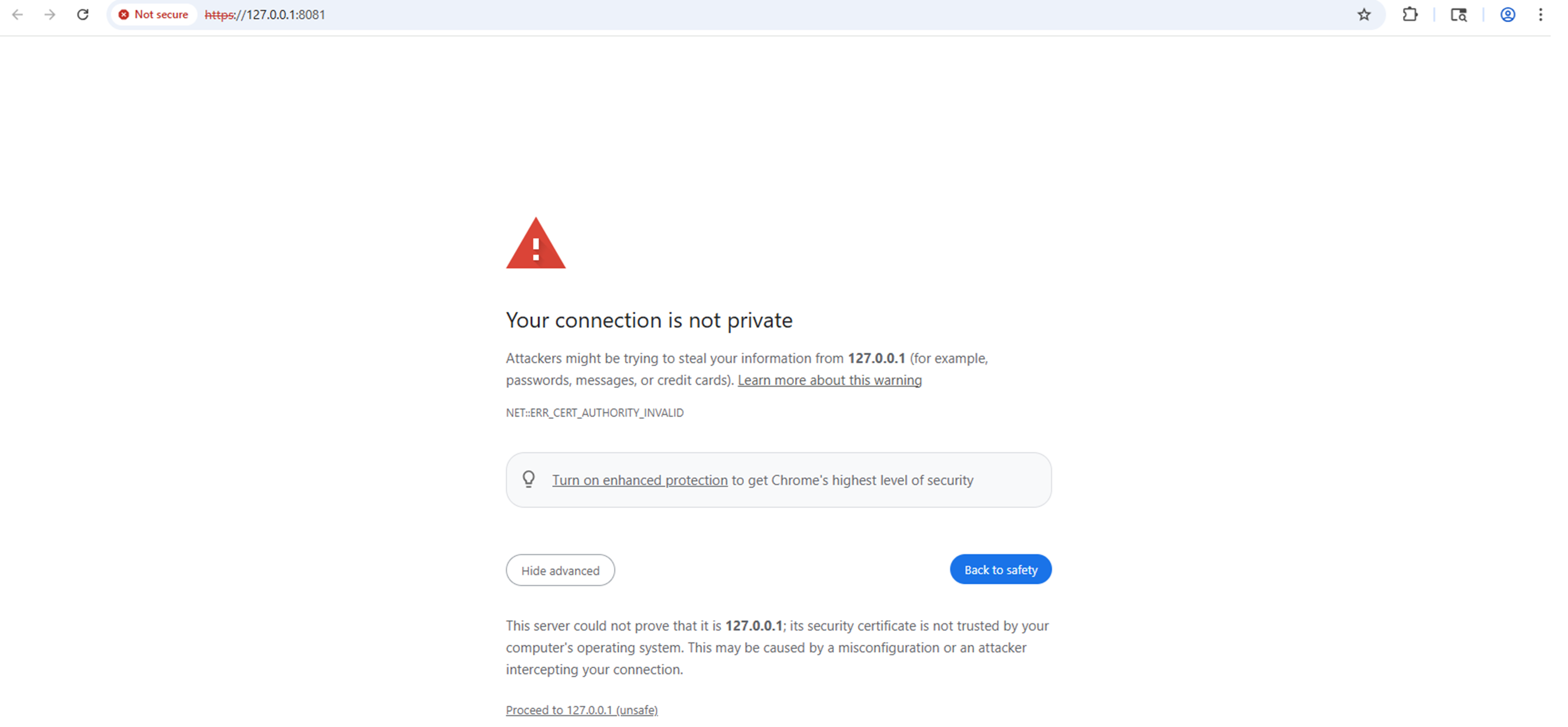
若要消除登入時出現的不受信任憑證警告,請從設備端匯出憑證,並將其安裝至您的作業系統中。
設定步驟
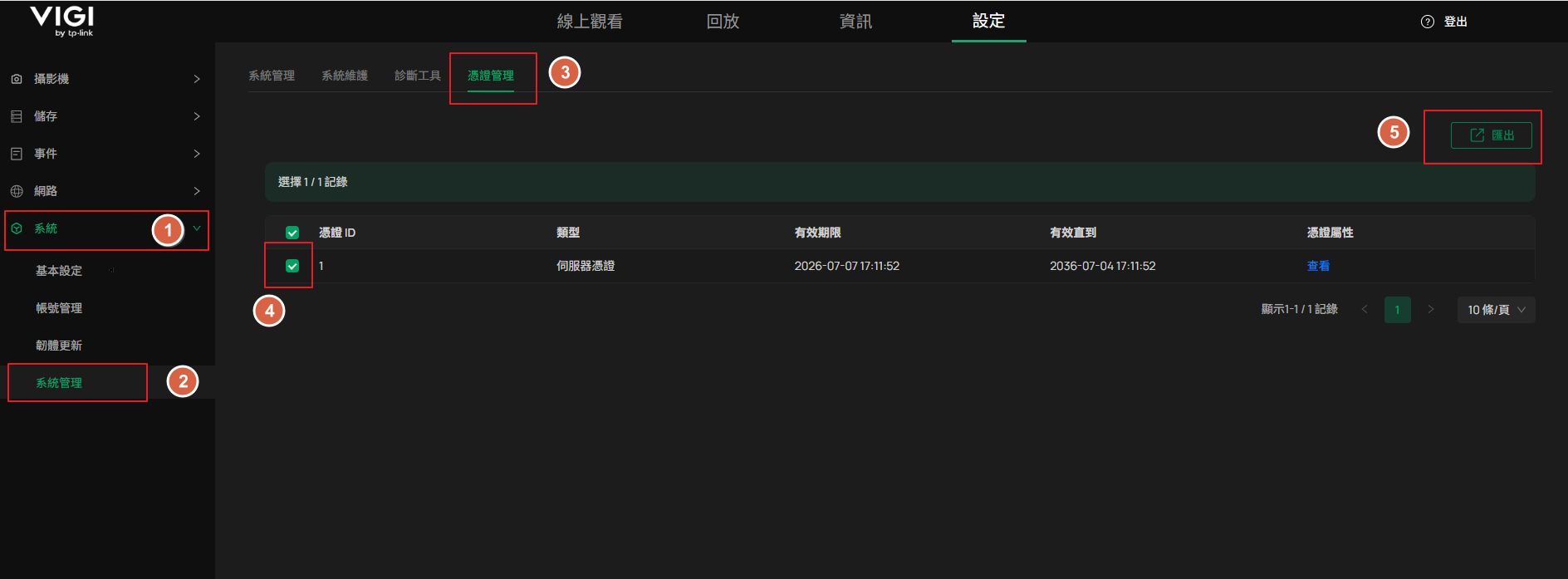
步驟 1. 匯出 HTTPS 憑證檔案。
請前往 設定 > 系統 > 系統管理。切換至 憑證管理 頁籤,選擇 憑證,接著點擊 匯出。
步驟 2. 安裝憑證。
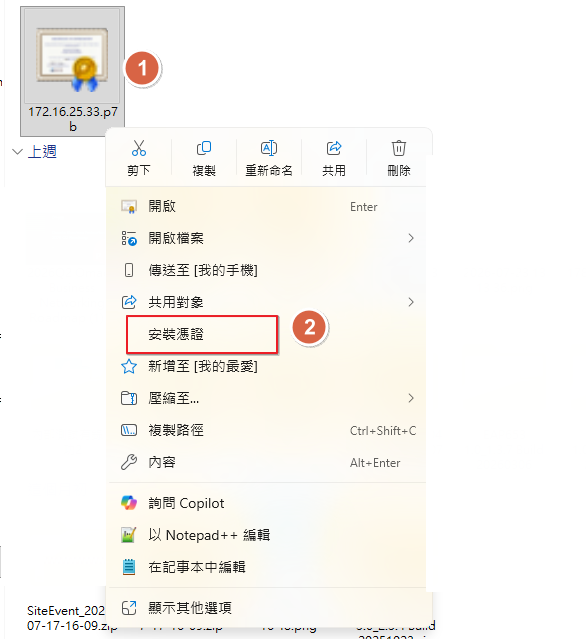
匯出的憑證檔案會儲存在預設的 下載資料夾。在該 憑證 檔案上按右鍵,並選擇 安裝憑證。
步驟 3. 完成憑證匯入精靈操作。
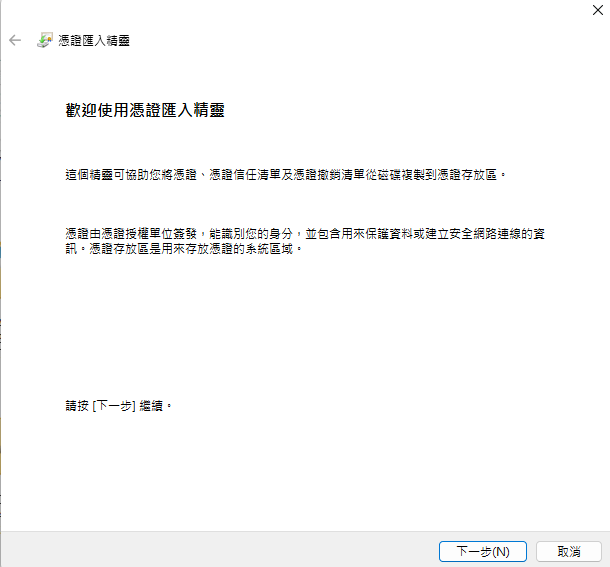
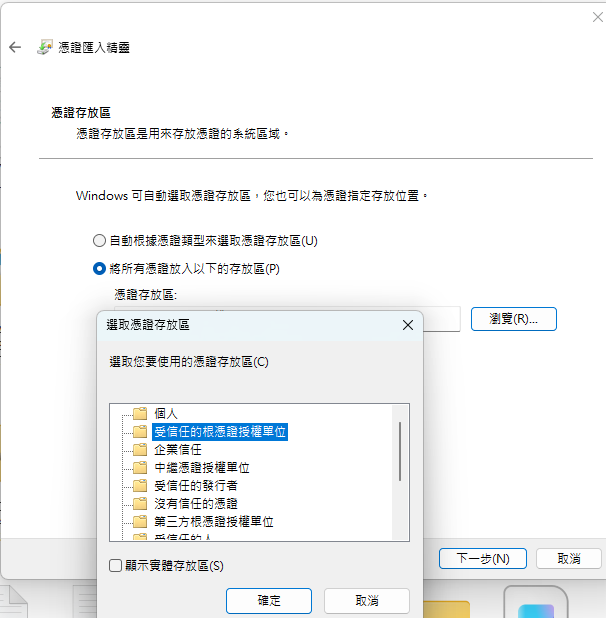
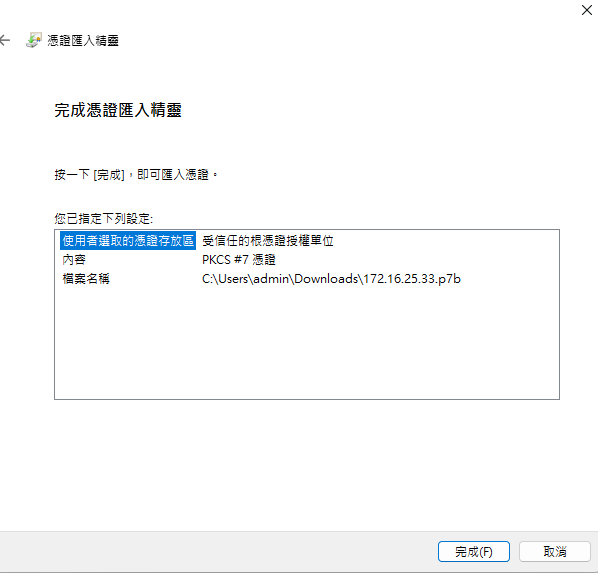
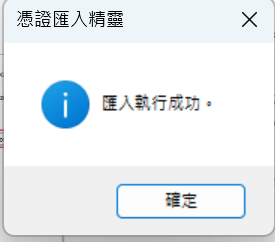
點擊 下一步,選擇 瀏覽 並指定儲存區為 受信任的根憑證授權單位。點擊 確定 後繼續點擊 下一步。最後在摘要頁面上點擊 完成,即可完成憑證匯入。
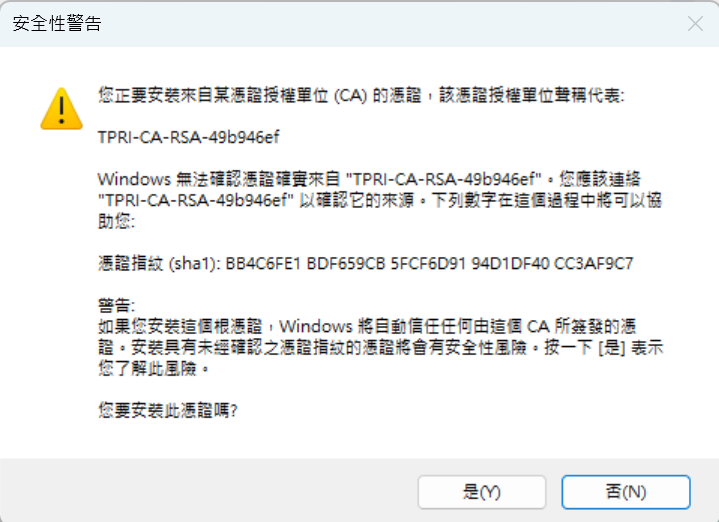
步驟 4. 系統可能會跳出安全性警告視窗,請點擊 是 以確認安裝。
結果驗證
請 重啟瀏覽器 或開啟新的分頁,再次嘗試連線至 VIGI NVR 或 IPC 的 IP 位址。
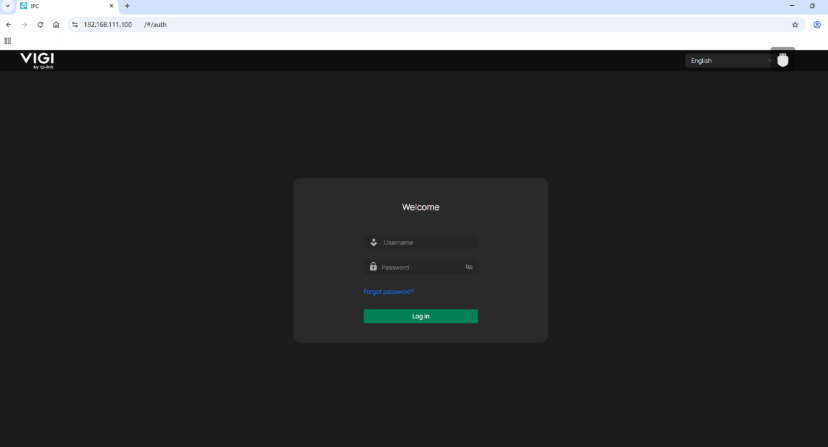
此時已可順利存取 VIGI 設備的管理頁面,且不會再出現「不受信任的憑證」警告。
常見問題 FAQ
Q1:為什麼存取 VIGI NVR 或 IPC 時會跳出「不受信任的憑證」警告?
A1:這是因為設備預設使用的是自簽(Self-signed)HTTPS 憑證,瀏覽器無法自動信任該核發機構所致。
Q2:我可以忽略這個「不受信任的憑證」警告嗎?
A2:可以。在內部區域網路環境中,VIGI 設備是安全可信的,直接忽略警告並不影響使用。安裝憑證的主要作用是消除瀏覽器的安全提示。
Q3:匯出的憑證預設會儲存在哪裡?
A3:匯出的憑證檔案預設會自動儲存至您作業系統的「下載」資料夾中。
Q4:為什麼我在 VIGI NVR 上找不到憑證管理選項?
A4:請確認您的 VIGI NVR 已更新至最新版韌體。VIGI NVR v1.0 暫不支援憑證管理功能(預計於未來版本新增);而 VIGI NVR v2.0 Build 251211 韌體或更新版本已完整支援此功能。
Q5:如果安裝憑證後瀏覽器依然顯示警告,該如何處理?
A5:請嘗試清除瀏覽器快取或重新啟動瀏覽器,再重新輸入設備的 IP 位址或網域進行連線。
Q6:安裝一次憑證就能適用於網路上所有的設備嗎?
A6:不行。不同 IP 位址的設備皆需要單獨執行匯入流程。此外,網路中的每台電腦對應每台設備 IP 都需個別操作。若使用 Safari 瀏覽器,受限於其安全政策規範,仍需手動點擊確認信任。
Q7:可以在多台設備上批次或集中執行此操作嗎?
A7:可以。您可以聯繫您當地的網路管理員,尋求集中部署或原則推播的協助。
Q8:當設備變更 IP 位址後,需要重新設定憑證嗎?
A8:不需要。單純變更設備 (IPC/NVR) 的 IP 位址無須重新安裝憑證。但若您將設備重置(Reset),則需要重新執行憑證安裝流程。
若要深入了解各項功能說明與進階設定,請造訪 官方支援中心 下載或查閱您產品的使用手冊。
Looking For More
這篇faq是否有用?
您的反饋將幫助我們改善網站



TP-Link Community
Still need help? Search for answers, ask questions, and get help from TP-Link experts and other users around the world.