


Câmera Tapo/Kasa não funciona: Guia de solução de problemas para impossibilidade de visualizar a câmera
Se a sua câmera Tapo ou Kasa não estiver funcionando e você não conseguir visualizá-la após a configuração, este guia aborda quatro cenários de solução de problemas: câmera offline ou não visível na rede local, câmera inacessível remotamente, visualização ao vivo não carregando ou lenta e problemas de sincronização de áudio/vídeo. Se a sua câmera não estiver aparecendo no aplicativo, trata-se de um problema separado — consulte primeiro o artigo de solução de problemas de configuração: O que posso fazer se não conseguir encontrar minha câmera Tapo no aplicativo Tapo?
Principais Conclusões
- Se a sua câmera Tapo ou Kasa não estiver funcionando ou aparecer offline, comece verificando o status do LED. Ele indica se a câmera está tentando se conectar ao Wi-Fi ou se já está conectada, mas não consegue acessar o servidor na nuvem.
- Um LED âmbar aceso significa que a câmera está conectada à rede Wi-Fi local, mas não consegue acessar a nuvem. Verifique sua conexão com a internet e as configurações de DNS.
- Conexões VPN e aplicativos de filtragem de rede, como AdGuard ou DuckDuckGo, no seu telefone são uma causa comum de problemas de visualização da câmera Tapo e devem ser desativados durante a solução de problemas.
- Para problemas de visualização remota, alterar o servidor DNS do seu roteador para um endereço DNS público (8.8.8.8) pode resolver problemas de conectividade com a nuvem.
- Se a visualização ao vivo estiver lenta ou não carregar, diminuir a qualidade do vídeo no aplicativo Tapo em Configurações do dispositivo > Vídeo e tela é a solução mais rápida para testar.
- O uso de um cabo de alimentação de terceiros ou de extensão com sua câmera Tapo ou Kasa pode causar instabilidade. Sempre use a fonte de alimentação original.
Antes de começar: verifique isto primeiro
Se você estiver com problemas para visualizar ou controlar sua câmera, que muitas vezes pode aparecer como offline no aplicativo, verifique:
- Certifique-se de usar a fonte de alimentação original fornecida com a câmera. Fontes de alimentação de terceiros podem não fornecer a tensão ou corrente necessárias para o funcionamento ideal.
- Se você estiver usando um cabo de extensão de energia, remova-o temporariamente e verifique se a câmera fica mais estável.
- Certifique-se de que o firmware da câmera e o aplicativo Tapo ou Kasa estejam atualizados.
Solução de problemas
Cenário 1: Câmera offline ou não visível na rede local
Conecte seu telefone e a câmera à mesma rede Wi-Fi, abra o aplicativo Tapo/Kasa na mesma rede e verifique se consegue acessar a câmera. Se a câmera ainda estiver offline, tente as seguintes sugestões de solução de problemas.
Passo 1.Reinicie o roteador e a câmera e verifique se a câmera se reconecta à rede Wi-Fi.
Desative o isolamento de clientes no seu roteador, caso esteja ativado. Além disso, certifique-se de que o telefone e a câmera estejam conectados à mesma rede Wi - Fi e evite conectar um à rede Wi - Fi para convidados e o outro à rede Wi - Fi principal. Após fazer esses ajustes, reinicie o roteador e a câmera.
Passo 2.Feche o aplicativo Tapo/Kasa e abra-o novamente.
Desligue qualquer conexão VPN ativa (AdGuard, DuckDuckGo, NordVPN, etc.) e desative os dados móveis no telefone ao tentar este procedimento. Se você tiver outro telefone disponível para teste, tente usá-lo e certifique-se de que esteja conectado à mesma rede Wi-Fi que a câmera.
Passo 3.Verifique o status do LED do sistema da câmera para confirmar se ela se reconectou ao Wi-Fi. Para obter detalhes sobre o status do LED, consulte a seção no final deste artigo.
Se não estiver conectado, restaure as configurações de fábrica da câmera e configure-a novamente. Consulte os seguintes guias:
- Redefinir: Como redefinir uma câmera Tapo ou Como redefinir uma câmera Kasa
- Configuração: Como configurar a câmera Tapo ou Como configurar a câmera Kasa
Passo 4.Verifique a intensidade do sinal da câmera e o atraso. Otimize o posicionamento da câmera quando a intensidade do sinal estiver baixa ou a conectividade de rede estiver lenta. Posicione a câmera mais perto do roteador Wi-Fi, evitando obstáculos como paredes, móveis ou eletrodomésticos que possam bloquear o sinal Wi-Fi.
Passo 5.Mantenha o dispositivo inteligente longe de possíveis fontes de interferência, como fornos de micro-ondas, dispositivos Bluetooth, dispositivos USB 3.0 ou babás eletrônicas.
Etapa 6.Entre em contato com o suporte do seu roteador para otimizar a estabilidade da rede com base na sua topologia de rede. Por exemplo:
- Nas configurações de rede sem fio de 2,4 GHz do seu roteador, defina a largura do canal para 20 MHz, o método de autenticação por senha para WPA2/WPA3-Pessoal e o canal sem fio para 1, 6 ou 11. Escolha o melhor canal sem fio de acordo com o seu ambiente de rede sem fio.
- Desative as configurações avançadas de Wi-Fi no roteador, como Smart Connect, Otimização de Wi-Fi ou Otimização de Canal, etc.
Cenário 2: Câmera offline ou não visível remotamente
Se o seu telefone só consegue acessar a câmera quando conectado à mesma rede local, tente as seguintes sugestões de solução de problemas.
Passo 1.Certifique-se de que a rede Wi-Fi ou celular à qual seu telefone está conectado tenha conexão com a internet. Você pode testar isso abrindo outros sites ou simplesmente tentando usar outro telefone.
Passo 2.Usar um servidor DNS público pode melhorar a conexão. Tente alterar as configurações do servidor DNS do seu roteador para 8.8.8.8. Se você não sabe como fazer isso, entre em contato com o suporte ao cliente do seu roteador.
Passo 3.Verifique se alguma configuração de firewall ou segurança está bloqueando a conexão com o servidor na nuvem. Desative temporariamente qualquer antivírus, firewall ou software de segurança para ver se isso resolve o problema.
Etapa 4.Para eliminar possíveis problemas com a rede Wi-Fi do roteador, recomenda-se usar um ponto de acesso móvel e configurar a câmera para testar sua funcionalidade.
Cenário 3: A visualização ao vivo está lenta ou não carrega, ou a reprodução não está funcionando
Às vezes, você pode perceber que não consegue visualizar a transmissão ao vivo ou a reprodução da câmera corretamente, o vídeo demora muito para carregar, fica girando ou até mesmo não carrega (Erro: "Tente novamente" ou "Toque para atualizar"), sendo necessário recarregar várias vezes. Para essa situação, as sugestões a seguir podem ajudar.
Passo 1. Certifique-se de que tanto o firmware da câmera quanto o aplicativo Tapo estejam atualizados.
Passo 2. Certifique-se de que a câmera receba um sinal Wi-Fi forte do roteador. Como verificar a estabilidade da conexão de rede de uma câmera Tapo.
Passo 3. Verifique se há algum dispositivo eletrônico próximo à câmera que possa causar interferência sem fio e tente posicioná-la longe deles (um forno de micro-ondas em funcionamento, secador de cabelo, TV etc.) ou use uma conexão com fio, se compatível.
Passo 4. Verifique se você consegue transmitir a imagem da câmera corretamente na rede local. Tente conectar seu celular à mesma rede Wi-Fi da câmera e veja se a visualização ao vivo ou os vídeos reproduzidos da câmera carregam corretamente.
Passo 5. Tente diminuir manualmente a qualidade do vídeo na página Transmissão ao Vivo ou em Configurações do Dispositivo > Vídeo e Tela e veja se melhora.
Passo 6. Experimente uma rede diferente no seu celular, como usar dados móveis ou conectar-se a uma rede Wi-Fi diferente. Certifique-se de que a qualidade da internet e a intensidade do sinal estejam boas no seu celular; por exemplo, verifique as barras de sinal de dados móveis ou Wi-Fi.
Passo 7. Tente desativar qualquer conexão VPN ativa (AdGuard, DuckDuckGo, NordVPN, etc.) ou desabilitar softwares de filtragem de rede e segurança que dependem de mecanismos de VPN.
Passo 8. Tente entrar novamente no aplicativo, transmitir a câmera em apenas um dispositivo (celular/tablet) por vez ou reiniciar a câmera.
Passo 9. Se você tiver outro dispositivo móvel, tente transmitir a imagem da câmera a partir dele.
Cenário 4: Visualização ao vivo não sincronizada / Som com falhas ou atraso
Passo 1.Verifique a qualidade da internet e a intensidade do sinal do telefone. Tente mudar para outra rede se o sinal estiver fraco ou instável.
Etapa 2.Verifique a intensidade do sinal da câmera. Se o sinal estiver fraco, tente aproximar a câmera do roteador.
Passo 3. Tente desligar qualquer conexão VPN ativa ou desativar qualquer software de filtragem de rede ou segurança que utilize mecanismos de VPN e, em seguida, abra o aplicativo novamente.
Passo 4.Diminua a qualidade do vídeo.
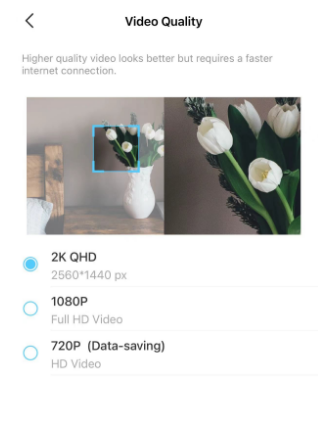
Passo 5. Verifique se há dispositivos eletrônicos próximos à câmera que possam causar interferência no sinal e tente posicionar a câmera longe desses dispositivos. Por exemplo, um forno de micro-ondas em funcionamento, secador de cabelo, TV, etc.
Passo 6. Verifique se o vídeo é reproduzido normalmente na rede local.
Perguntas e Respostas
P1: Como ler as luzes de status LED da sua câmera
A1:Quando a câmera está offline ou inacessível, ela geralmente se encontra em um dos dois estados a seguir:
Estado 1: Conectando ao Wi-Fi (A câmera está tentando se conectar à rede Wi-Fi do roteador)
- Se você estiver configurando o produto pela primeira vez, é recomendável verificar se a senha inserida durante a configuração está correta.
- Se o problema ocorrer durante o uso, verifique se a rede Wi-Fi do roteador está funcionando normalmente. Por exemplo, verifique se outros dispositivos conseguem se conectar à mesma rede Wi-Fi de 2,4 GHz sem problemas. Você pode tentar desligar e reiniciar a câmera para ver se o problema é resolvido. Se você ajustou a posição do roteador ou da câmera, recomenda-se aproximar a câmera do roteador para garantir um bom sinal sem fio.
- Recomendamos configurar o canal Wi-Fi de 2,4 GHz do seu roteador para um canal específico, como 1, 6 ou 11. Isso pode melhorar a estabilidade dos dispositivos conectados em determinadas situações.
Estado 2: Conectado ao Wi-Fi(A câmera se conectou à rede Wi-Fi do roteador, mas não consegue se conectar ao servidor na nuvem pela internet)
- Verifique sua conexão com a internet e certifique-se de que seus outros dispositivos consigam se conectar à internet corretamente.
- Verifique se alguma configuração de firewall ou segurança está bloqueando a conexão com o servidor na nuvem. Desative temporariamente qualquer antivírus, firewall ou software de segurança para ver se isso resolve o problema.
- Usar um servidor DNS público pode melhorar a conexão. Tente alterar as configurações do servidor DNS do seu roteador para 8.8.8.8. Se você não sabe como fazer isso, entre em contato com o suporte ao cliente do seu roteador.
Você pode diferenciar o estado atual das luzes usando a tabela abaixo:
|
Indicação LED do sistema |
|||
|
A maioria das câmeras Tapo |
Câmeras Tapo compatíveis com HomeKit |
||
|
LED |
Status |
LED |
Status |
|
Vermelho sólido |
Iniciando |
Vermelho sólido |
Inicialização, gravação de vídeo ou transmissão ao vivo |
|
Piscando em vermelho e verde (para configuração de Wi-Fi) |
Pronto para instalação |
Piscando em vermelho e azul (para configuração de Wi-Fi) |
Pronto para instalação |
|
Piscando em vermelho lentamente (para configuração de Wi-Fi) |
Conectando-se ao Wi-Fi |
Piscando em azul lentamente (para configuração de Wi-Fi) |
Conectando-se ao Wi-Fi |
|
Âmbar sólido |
Conectado à rede Wi-Fi ou cabeada |
Piscando em vermelho lentamente |
Conectado ao Wi-Fi |
|
Verde sólido |
Conectado à nuvem |
Azul sólido |
Conectado à nuvem |
|
Piscando em vermelho rapidamente |
Reinicializando a câmera |
Piscando em vermelho rapidamente |
Reinicializando a câmera |
|
Piscando em verde rapidamente |
Atualização da câmera |
Piscando em vermelho rapidamente |
Atualização da câmera |
Caso ainda não consiga visualizar a câmera TP-Link após seguir as sugestões acima, entre em contato com o suporte técnico da TP-Linko suporte técnico da TP-Link e forneça as seguintes informações.
- Seu ID TP-Link ou conta na nuvem.
- O número do modelo da sua câmera TP-Link e seu endereço MAC.
- O número do modelo do roteador host.
- Com que frequência o problema ocorre e como resolvê-lo.
- Você já tentou todas as sugestões listadas acima? Se sim, quais foram os resultados?
Conheça mais detalhes sobre cada função e configuração. Acesse a Central de Downloads para baixar o manual do seu produto.
Procurando por mais
Esta FAQ é útil?
Seu feedback ajuda a melhorar este site.



TP-Link Community
Still need help? Search for answers, ask questions, and get help from TP-Link experts and other users around the world.