


Câmera Tapo não conecta ao Wi-Fi: Guia de solução de problemas
Se sua câmera Tapo não conseguir se conectar ao Wi-Fi, o aplicativo Tapo orientará você durante a configuração passo a passo — porém, interferências, configurações de rede incorretas ou permissões ausentes no aplicativo podem interromper o processo em diferentes etapas. Este guia aborda quatro cenários comuns para que você possa ir diretamente à seção correspondente ao seu erro.
Observação: se sua câmera ou campainha Sub-G (Tapo C400 V1, Tapo C420, Tapo D230S1) não conseguir ser emparelhada com o Tapo H200, consulte O que fazer se as câmeras alimentadas por bateria não conseguirem ser emparelhadas com o Tapo H200?
Principais informações
- Se a rede Wi-Fi da sua câmera Tapo ("Tapo_Cam_XXXX") não estiver visível, redefina a câmera pressionando e segurando o botão RESET por mais de cinco segundos, até que o LED pisque em vermelho e verde (ou vermelho e azul nos modelos compatíveis com HomeKit).
- As câmeras Tapo não podem se conectar a redes sem criptografia. Não conecte-as a redes Wi-Fi abertas ou baseadas em portal cativo.
- VPNs ativas ou aplicativos relacionados a VPN (como AdGuard, DuckDuckGo ou NordVPN) no seu celular impedirão que o aplicativo Tapo conclua a configuração e devem ser desativados antes de iniciar a configuração.
- Usuários de iPhone e iPad devem habilitar a permissão de Rede Local para o aplicativo Tapo nas Configurações antes que o aplicativo possa detectar a câmera.
- Se a configuração falhar com o erro "Falha no emparelhamento" ou "Falha ao obter um endereço IP" após seguir todas as etapas, entre em contato com o suporte técnico da TP-Link informando seu TP-Link ID, o modelo da câmera e o endereço MAC.
Antes de começar: requisitos de configuração das câmeras Tapo
- Instale a versão mais recente do aplicativo Tapo pela App Store ou Google Play.
- Selecione o modelo correto da câmera e a versão correta do dispositivo durante o processo de configuração. Identifique a versão do seu dispositivo na etiqueta do produto.
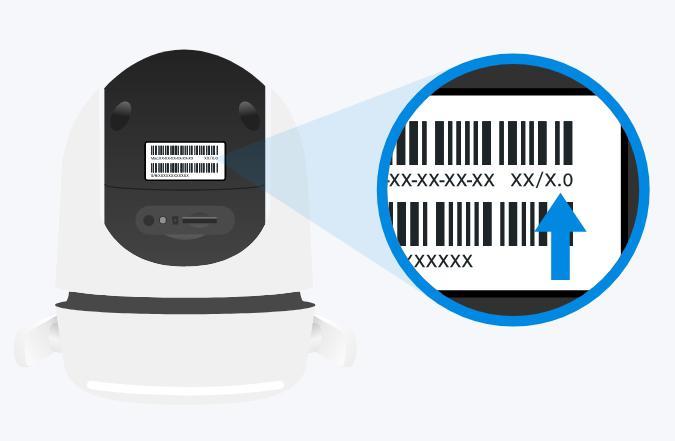
- Certifique-se de que o LED do sistema esteja piscando em vermelho e verde (ou vermelho e azul nos modelos compatíveis com HomeKit, como Tapo C125 ou Tapo C225). Caso contrário, redefina a câmera pressionando e segurando o botão RESET por mais de 5 segundos, até que o LED pisque em vermelho.
Como solucionar problemas de conexão Wi-Fi da câmera Tapo
Cenário 1: Não é possível visualizar a rede Wi-Fi “Tapo_Cam_XXXX” do dispositivo de casa inteligente no celular
Etapa 1. Certifique-se de que a câmera Tapo esteja ligada com a tensão especificada, utilizando o adaptador de energia original, e evite alimentá-la por meio de extensões elétricas.
Etapa 2. Redefina a câmera Tapo pressionando e segurando o botão RESET por mais de 5 segundos, até que o LED comece a piscar em vermelho e verde (ou vermelho e azul nos modelos compatíveis com HomeKit, como Tapo C125 ou C225), indicando que a redefinição foi realizada com sucesso.
Etapa 3.
- iOS: Acesse a página de Configurações e toque em Wi-Fi para se conectar manualmente à rede Wi-Fi da câmera Tapo.
- Android: Acesse a página de Configurações para se conectar à rede Wi-Fi da câmera Tapo. Depois de conectado, o celular procurará automaticamente pela câmera.
Etapa 4. Tente procurar a rede Wi-Fi padrão da câmera usando outro celular para verificar se o SSID “Tapo_Cam_XXXX” é detectado.
Etapa 5. Altere o local onde você está configurando o dispositivo inteligente para reduzir possíveis interferências na mesma faixa de frequência no local original (para evitar interferências de dispositivos como Bluetooth, USB 3.0, fornos de micro-ondas, dispositivos ZigBee etc.).
Etapa 6. Reinicie o celular e tente novamente, use outro celular ou verifique se um computador consegue detectar a rede Wi-Fi do dispositivo “Tapo_Cam_XXXX”.
Cenário 2: O aplicativo exibe a mensagem de erro "Não foi possível conectar ao seu dispositivo Tapo"
Etapa 1. Coloque o smartphone próximo ao dispositivo para garantir que o sinal Wi-Fi seja forte o suficiente (todas as barras de sinal).
Etapa 2. Certifique-se de que não haja VPNs ativas ou aplicativos relacionados a VPN (como AdGuard, DuckDuckGo, NordVPN etc.) em execução no celular. Se houver uma VPN ativa no celular, desative-a.
Etapa 3. (Somente para iPhone/iPad) Acesse as Configurações do celular, localize o aplicativo Tapo na lista e habilite a opção Rede Local. Reabra o aplicativo e tente novamente. Se não encontrar a permissão "Rede Local", volte ao aplicativo e toque em "Já concedi a permissão de Rede Local".
Etapa 4. Escolha a rede sem fio correta para conexão, cujo SSID deve ser “Tapo_Cam _XXXX”. (XXXX geralmente corresponde aos últimos 4 caracteres do endereço MAC do dispositivo).
Observações:
1. iOS: Após se conectar ao Wi-Fi do dispositivo, será exibida a mensagem “Sem conexão com a Internet”. Não se preocupe; basta retornar ao aplicativo para continuar.
2. Android: Se o celular exibir a mensagem “esta rede Wi-Fi não é segura/protegida, sua privacidade e seus dados podem estar em risco”, com duas opções: "Desconectar" ou “conectar mesmo assim / continuar usando este Wi-Fi / permanecer conectado”, selecione "conectar mesmo assim / continuar usando este Wi-Fi / permanecer conectado" e continue.
Etapa 5. Certifique-se de selecionar o modelo correto ao adicionar um dispositivo no aplicativo Tapo.
Etapa 6. Certifique-se de que o smartphone permaneça conectado ao Wi-Fi do dispositivo enquanto o aplicativo exibir a mensagem de conexão.
Observação: alguns celulares se reconectam automaticamente a uma rede salva em vez de permanecer conectados à rede não segura. Se isso acontecer, esqueça primeiro o perfil da rede salva.
Etapa 7. Use outro smartphone para configurar o dispositivo novamente.
Cenário 3: Não é possível encontrar o nome da rede Wi-Fi do roteador
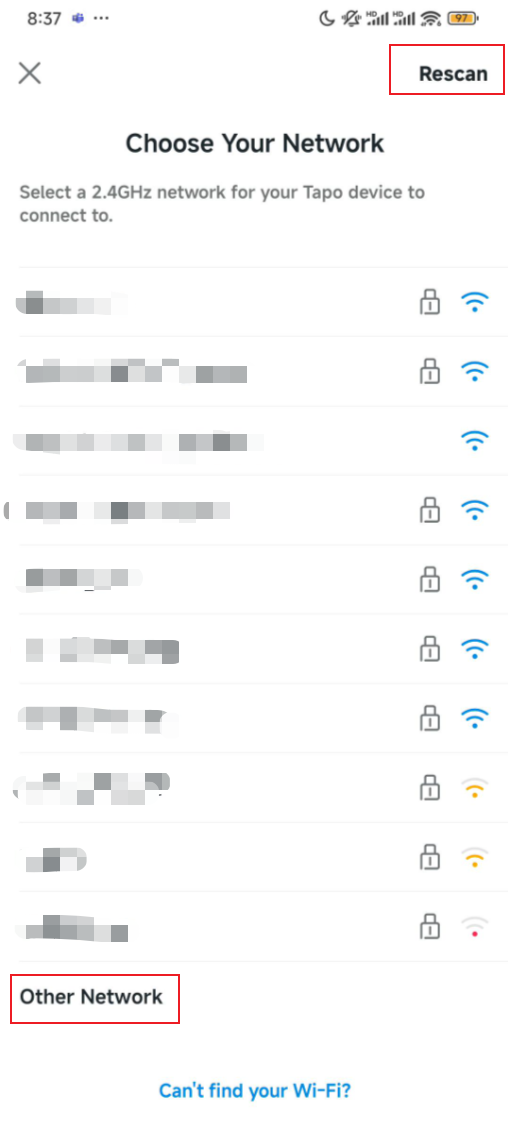
Etapa 1. Certifique-se de que sua rede Wi-Fi esteja criptografada e opere na banda de 2,4 GHz (a maioria das câmeras Tapo exige 2,4 GHz, embora alguns modelos sejam compatíveis com 5 GHz — verifique as especificações do seu modelo). As câmeras Tapo não podem se conectar a redes sem criptografia. Além disso, verifique se a intensidade do sinal Wi-Fi é adequada; caso contrário, aproxime a câmera do roteador.
Etapa 2. Se o nome da rede Wi-Fi do roteador não for exibido automaticamente, clique em Pesquisar novamente para atualizar a lista de redes Wi-Fi várias vezes e verificar se a rede aparece.
Etapa 3. Se o SSID do roteador estiver oculto, selecione 'Outra rede' e insira manualmente o SSID e a senha.
Etapa 4. Tente configurar a câmera Tapo usando outro celular.
Etapa 5. Redefina a câmera pressionando e segurando o botão RESET por mais de 5 segundos, até que o LED pisque em vermelho, e repita o processo.
Cenário 4: A câmera Tapo não consegue se conectar — o aplicativo exibe "Não foi possível ingressar na sua rede", "Falha no emparelhamento" ou "Falha ao obter um endereço IP"
Etapa 1. Certifique-se de que o dispositivo inteligente esteja próximo ao roteador para obter um sinal Wi-Fi forte e insira a senha Wi-Fi correta no aplicativo. Recomendamos desconectar o celular da sua rede Wi-Fi doméstica e conectá-lo novamente usando a mesma senha para atualizar a conexão.
Etapa 2. Certifique-se de que a VPN (como AdGuard, DuckDuckGo, NordVPN etc.) esteja desativada no celular e no roteador.
Etapa 3. Certifique-se de que o smartphone esteja conectado à rede Wi-Fi de 2,4 GHz do roteador e que o celular e a câmera Tapo estejam na mesma rede (mesmo SSID) durante o emparelhamento.
Etapa 4. Se a câmera estiver conectada a um repetidor de sinal, tente configurá-la e conectá-la diretamente à rede Wi-Fi principal.
Etapa 5. Tente usar outro celular e outro roteador. Você também pode tentar conectar a câmera Tapo e o smartphone à mesma rede Wi-Fi de convidado independente de 2,4 GHz ou ao hotspot do celular para fins de teste.
Etapa 6. Verifique se o roteador possui um limite máximo de dispositivos conectados (número máximo de clientes) habilitado. Se o limite tiver sido atingido, novos dispositivos poderão não conseguir se conectar. Tente desconectar dispositivos que não estejam em uso ou aumentar o limite nas configurações do roteador. Roteadores como os modelos da AT&T geralmente possuem esse tipo de restrição, principalmente nas redes de convidados.
Etapa 7. Tente redefinir a câmera pressionando e segurando o botão RESET por mais de 5 segundos, até que o LED pisque em vermelho, e inicie o processo de configuração novamente.
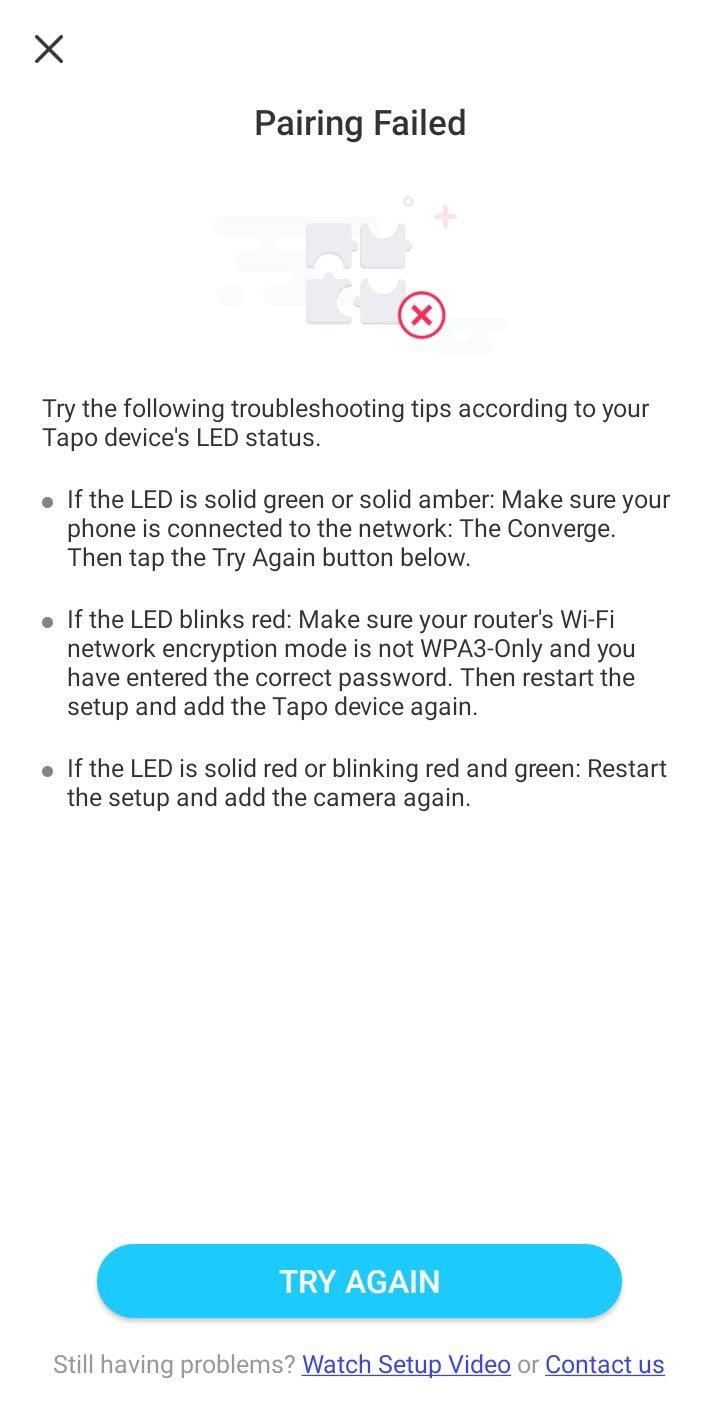
Se sua câmera Tapo ainda não conseguir se conectar ao Wi-Fi após seguir os quatro cenários acima, entre em contato com o suporte técnico da TP-Link e forneça as seguintes informações.
- Seu TP-Link ID (endereço de e-mail).
- O número do modelo da sua câmera Tapo e seu endereço MAC.
- Informe se você tentou ou não todas as sugestões listadas acima e quais foram os resultados.
Para obter mais detalhes sobre cada função e configuração, acesse a Central de Downloads para baixar o manual do seu produto.
Procurando por mais
Esta FAQ é útil?
Seu feedback ajuda a melhorar este site.



TP-Link Community
Still need help? Search for answers, ask questions, and get help from TP-Link experts and other users around the world.