


Configuração do Snapshot Automático do VMS
Conteúdo
Configuração para Snapshot Instantâneo
Configuração para Snapshot Agendado
Objetivo
Este artigo mostrará como configurar o Snapshot Automático no VIGI VMS com câmeras IP compatíveis.
Requisitos
- Câmera VIGI compatível com Snapshot Automático do VMS
- NVR VIGI compatível com Snapshot Automático do VMS
- VIGI Cloud VMS ou VIGI VMS acima da versão V1.8.56
Introdução
O recurso de Snapshot Automático oferece uma maneira eficiente de monitorar atividades no local em vários sites. Ele oferece dois modos: Snapshot Instantâneo e Snapshot Agendado.
O Snapshot Instantâneo captura automaticamente as imagens mais recentes de cada câmera, permitindo que os usuários visualizem rapidamente cenas em tempo real de todos os sites.
O Snapshot Agendado permite que os usuários configurem tarefas automatizadas que capturam imagens em horários específicos. Quando usado com o recurso de Contagem de Pessoas, ele identifica o número de pessoas em cada imagem.
Como o recurso de Snapshot Automático está atualmente em fase de lançamento limitado, entre em contato com seu canal de vendas local para obter detalhes.
Configuração
Após conectar e configurar os IPCs e o NVR na rede, faça login no VMS e adicione o NVR. Uma vez adicionado, acesse a página de configurações do dispositivo NVR no VMS para adicionar os IPCs. Em seguida, execute as seguintes operações para usar o Snapshot Automático.
Configuração para Snapshot Instantâneo
Etapa 1. Após adicionar os dispositivos, navegue até Aplicativo > Snapshot Automático > Snapshot Instantâneo. Selecione o site que deseja visualizar e clique em Pesquisar.
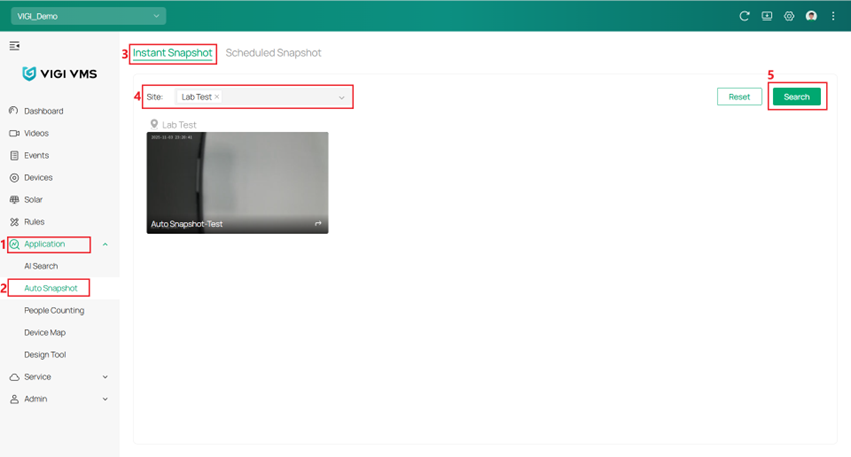
Observação: O campo Site está definido como Todos por padrão. Clicar em Redefinir restaurará essa seleção padrão e exibirá os snapshots em tempo real de todos os sites.
Etapa 2. Clique no ícone de Reprodução no centro de um snapshot para abrir a janela de Visualização ao Vivo.
Etapa 3. Na janela de Visualização ao Vivo, os usuários podem usar a barra de ferramentas na parte inferior para alternar entre SD/HD, tirar capturas de tela, gravar vídeo, realizar zoom digital, ativar ou desativar o som, definir a proporção de exibição ou alternar para o modo de tela cheia.
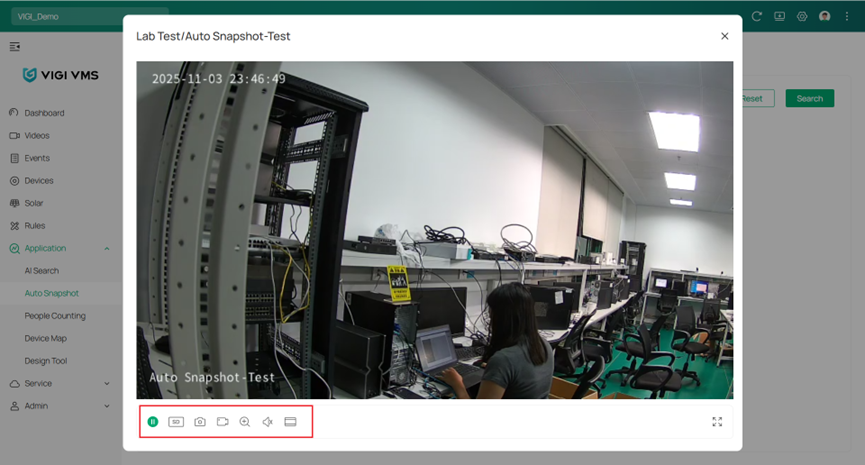
Etapa 4. Clique no botão Ir para Visualização ao Vivo no canto inferior direito do snapshot para navegar até Vídeos > Visualização ao Vivo e reproduzir a visualização ao vivo do IPC selecionado.
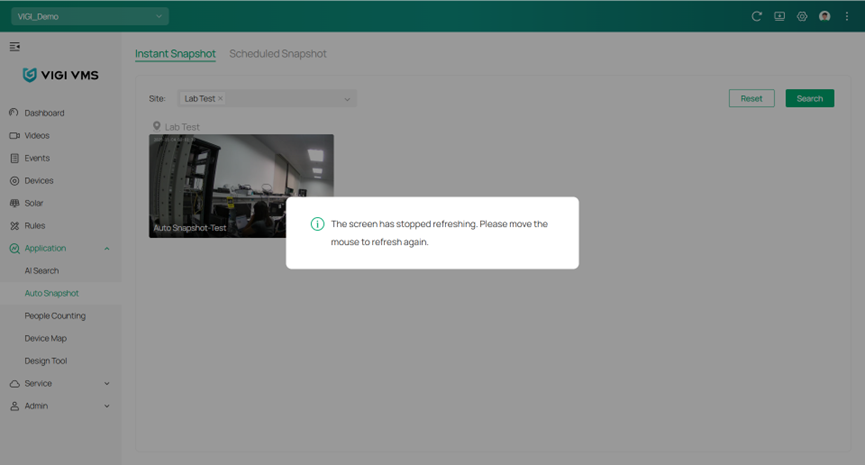
Observação: Se nenhum movimento do mouse for detectado por 60 segundos, uma mensagem pop-up aparecerá para lembrar o usuário de mover o mouse para atualizar novamente.
Configuração para Snapshot Agendado
Para exibir um alerta quando o número de pessoas em um snapshot agendado ficar abaixo do limite definido, configure o sub-IPC para o modo de Contagem de Pessoas primeiro e, em seguida, ative o Alerta de Contagem de Pessoas nas configurações da tarefa. Se o Alerta de Contagem de Pessoas não for necessário, as Etapas 1 a 3 podem ser ignoradas.
Observação: Acesse Dispositivos com Suporte à Contagem de Pessoas para ver a lista de modelos de IPC VIGI e NVR VIGI que suportam o recurso de Contagem de Pessoas.
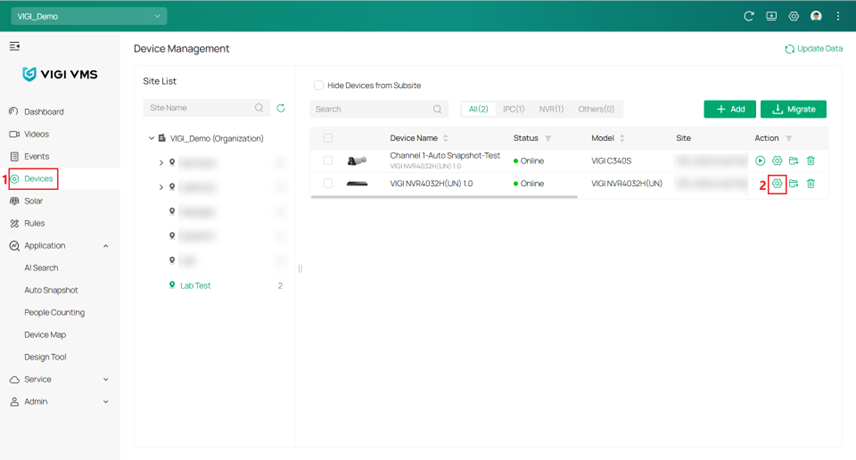
Etapa 1. Clique no botão Editar na lista de Dispositivos para acessar a página de configurações do dispositivo NVR.
Etapa 2. Navegue até Evento > VCA > Configuração Global, ative "Habilitar Análise Inteligente (Beta) no NVR", depois revise e concorde com a Política de Privacidade. Clique em Aplicar para salvar a configuração.
Etapa 3. Navegue até Evento > VCA > Configuração de Análise Inteligente, expanda a lista suspensa Canal e selecione o canal IPC de destino a ser configurado, escolha Modo de Contagem de Pessoas (Beta) e clique em Aplicar para salvar a configuração.
Etapa 4. Navegue até Aplicativo > Snapshot Automático > Snapshot Agendado > Configurar Agendador de Snapshot para criar ou editar uma tarefa.
Etapa 5. Clique no botão Adicionar no canto superior direito para abrir a janela Editar Tarefa de Snapshot e criar uma nova tarefa.
Etapa 6. Na janela Editar Tarefa de Snapshot, insira o Nome da Tarefa, defina o Período de Vigência e o agendamento de Repetição, selecione o dispositivo em Aplicar a e configure o Alerta de Contagem de Pessoas se necessário. Quando ativado, é possível definir um limite de 1 a 8. Se o número de pessoas em um snapshot estiver abaixo do valor definido, um ícone de alerta vermelho aparecerá no canto inferior direito do snapshot agendado. Clique em Salvar para aplicar as configurações.
Etapa 7. Clique em Configurações Globais no canto superior direito para abrir a janela de Configurações Globais.
Etapa 8. Na janela de Configurações Globais, ative ou desative o recurso Exclusão Automática de Snapshot conforme necessário, defina o período de Retenção (1 a 365 dias) para exclusão automática de snapshots ou clique em Limpar Tudo para excluir permanentemente todos os snapshots gerados por tarefas agendadas. Clique em Salvar para aplicar as configurações.
Etapa 9. Volte para Aplicativo > Snapshot Automático > Snapshot Agendado para verificar os resultados de execução das tarefas agendadas. Use os filtros Tempo, Câmera e Tarefa e clique em Pesquisar para visualizar os snapshots correspondentes.
Etapa 10. Na página de Snapshot Agendado, clique em Configurar Agendador de Snapshot e, em seguida, clique em Histórico para abrir a janela de Histórico e visualizar os registros de execução das tarefas de snapshot agendado. Na janela de Histórico, os usuários podem visualizar ou baixar snapshots ou excluir os registros de snapshot correspondentes conforme necessário.
Cenários de Implantação Recomendados para Snapshot Automático com Alerta de Contagem de Pessoas ativado
Siga as diretrizes de instalação de câmera abaixo para garantir um desempenho de contagem preciso:
- Certifique-se de que o local de instalação tenha iluminação estável e suficiente, evitando ambientes excessivamente escuros ou superexpostos. Para ambientes internos, é necessária iluminação suplementar adequada.
- Certifique-se de que a área de monitoramento esteja aberta e sem obstruções.
- Instale a câmera em um ângulo descendente entre 20° e 60° para fornecer uma visão clara das pessoas na área monitorada.
- Mantenha a altura de instalação abaixo de 5 m para obter precisão de detecção ideal.
- Certifique-se de que a cabeça de uma pessoa na imagem apareça grande o suficiente para reconhecimento claro, a fim de manter uma precisão de contagem confiável.
Conclusão
Com as informações e a configuração acima, você pode configurar o Snapshot Automático de acordo com seus requisitos específicos.
Para conhecer mais detalhes de cada função e configuração, acesse o Centro de Download para baixar o manual do seu produto.
Procurando por mais
Esta FAQ é útil?
Seu feedback ajuda a melhorar este site.



TP-Link Community
Still need help? Search for answers, ask questions, and get help from TP-Link experts and other users around the world.