


Cómo configurar el análisis facial en la interfaz gráfica (GUI) del NVR VIGI y en VIGI VMS – Introducción
Contenidos
Introducción
El Análisis facial utiliza algoritmos de IA para detectar y capturar los rostros que aparecen en el campo de visión de la cámara, lo que permite identificar rápidamente objetivos mediante la función Búsqueda por IA del NVR. Esta función es ideal para escenarios en los que la identificación de personas es esencial, como el control de acceso, el registro de asistencia o el monitoreo de seguridad.
Requerimientos
For VIGI NVR GUI:
- Cámara VIGI compatible con Análisis facial.
- NVR VIGI compatible con la función Búsqueda por IA.
Para VIGI VMS:
- Cámara VIGI compatible con Análisis facial.
- NVR VIGI compatible con la función Búsqueda por IA.
- VIGI Local VMS.
- Asegúrese de que la cámara IP se haya agregado correctamente al NVR y esté asignada a un canal activo.
Configuración – NVR GUI
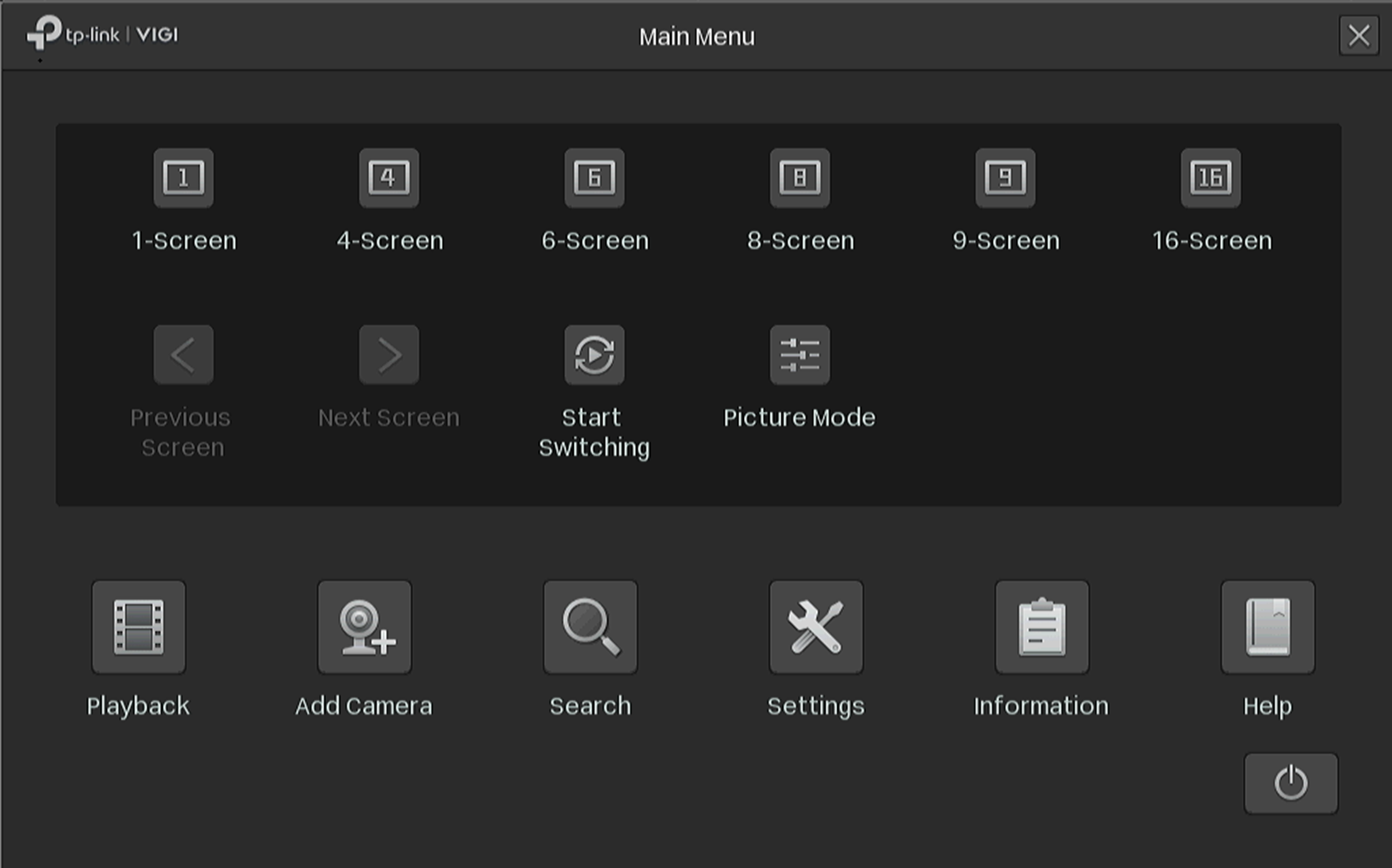
Paso 1. Haga clic con el botón derecho sobre la pantalla y, en el Menú principal, seleccione Configuración.
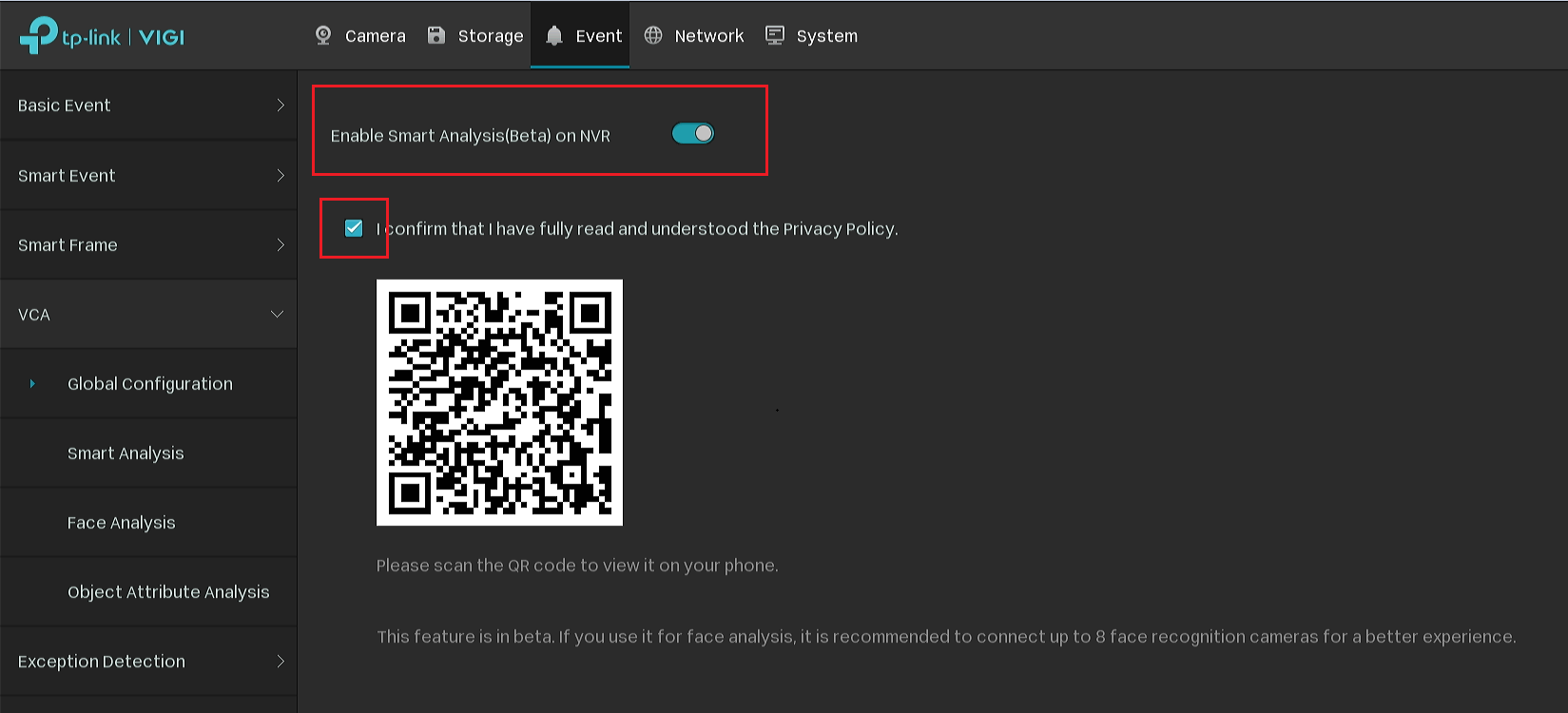
Vaya a Configuración > Evento > VCA > Configuración global. Escanee el código QR para consultar la Política de privacidad. A continuación, marque la casilla para aceptar el Acuerdo de privacidad y haga clic en Habilitar análisis inteligente en el NVR.
Nota:
Actualmente, solo se puede seleccionar una de las siguientes funciones de la cámara; no es posible habilitar varias al mismo tiempo.
- Evento inteligente: La cámara admite de forma predeterminada eventos inteligentes básicos, como Cruce de línea, Detección de intrusión, entre otros.
- Análisis facial: Se utiliza para analizar los rostros que aparecen en la imagen.
- Análisis de atributos de objetos: Se utiliza para identificar los atributos de personas y vehículos.
Paso 2. Agregue al NVR las cámaras compatibles con la función Búsqueda por IA.
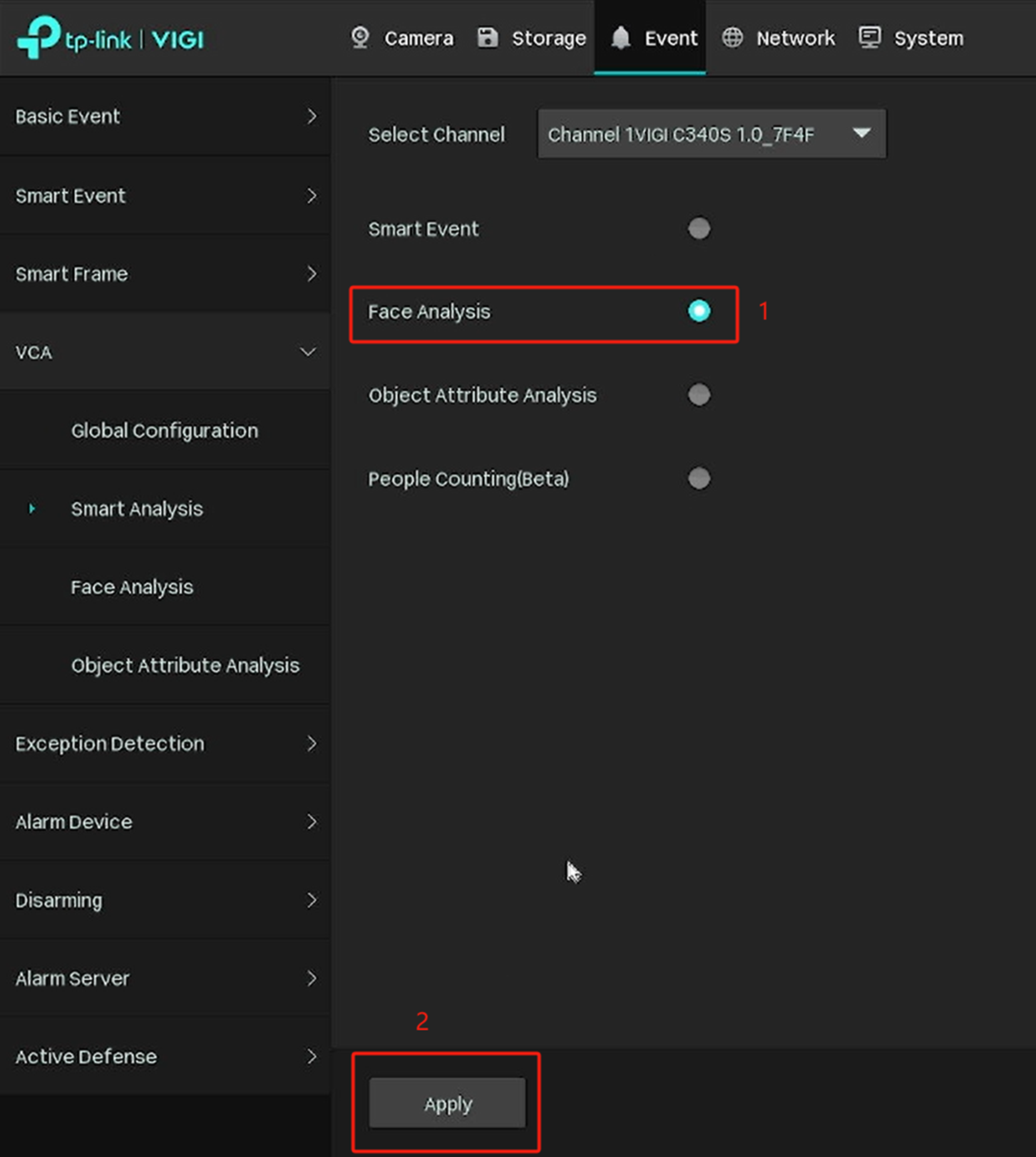
Paso 3. Vaya a Configuración > Evento > VCA > Análisis inteligente. Seleccione la cámara y habilite Análisis facial. A continuación, haga clic en Aplicar.
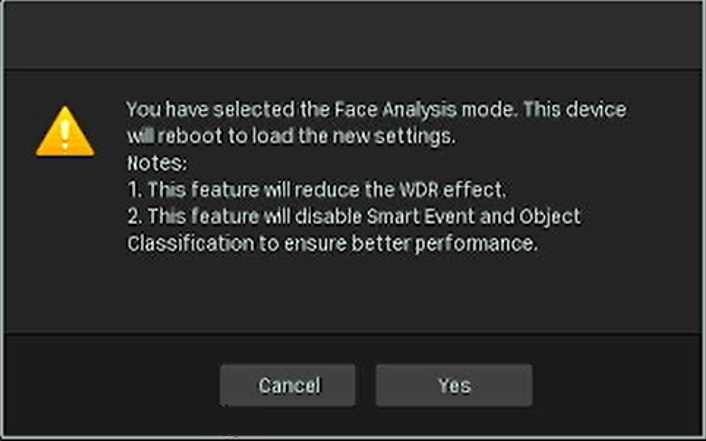
Paso 4. Aparecerá una ventana emergente. Haga clic en Sí para confirmar. La cámara se reiniciará automáticamente. Espere a que vuelva a estar en línea antes de continuar.
Paso 5. Una vez que la cámara se haya reiniciado y restablecido la conexión, vaya a VCA > Análisis facial y habilite Análisis facial. En esta página también puede ajustar el área de captura de rostros y la programación de alarmas.
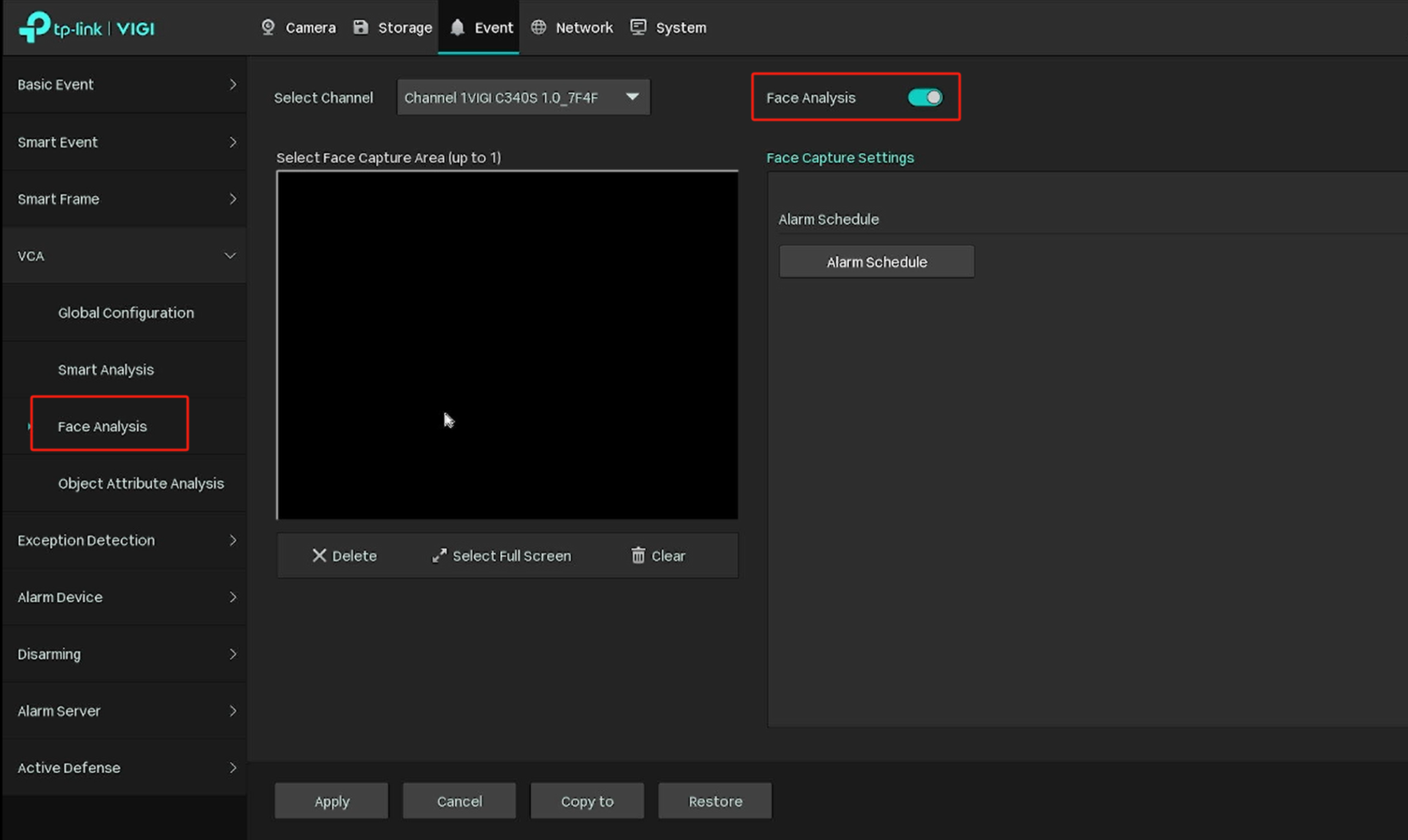
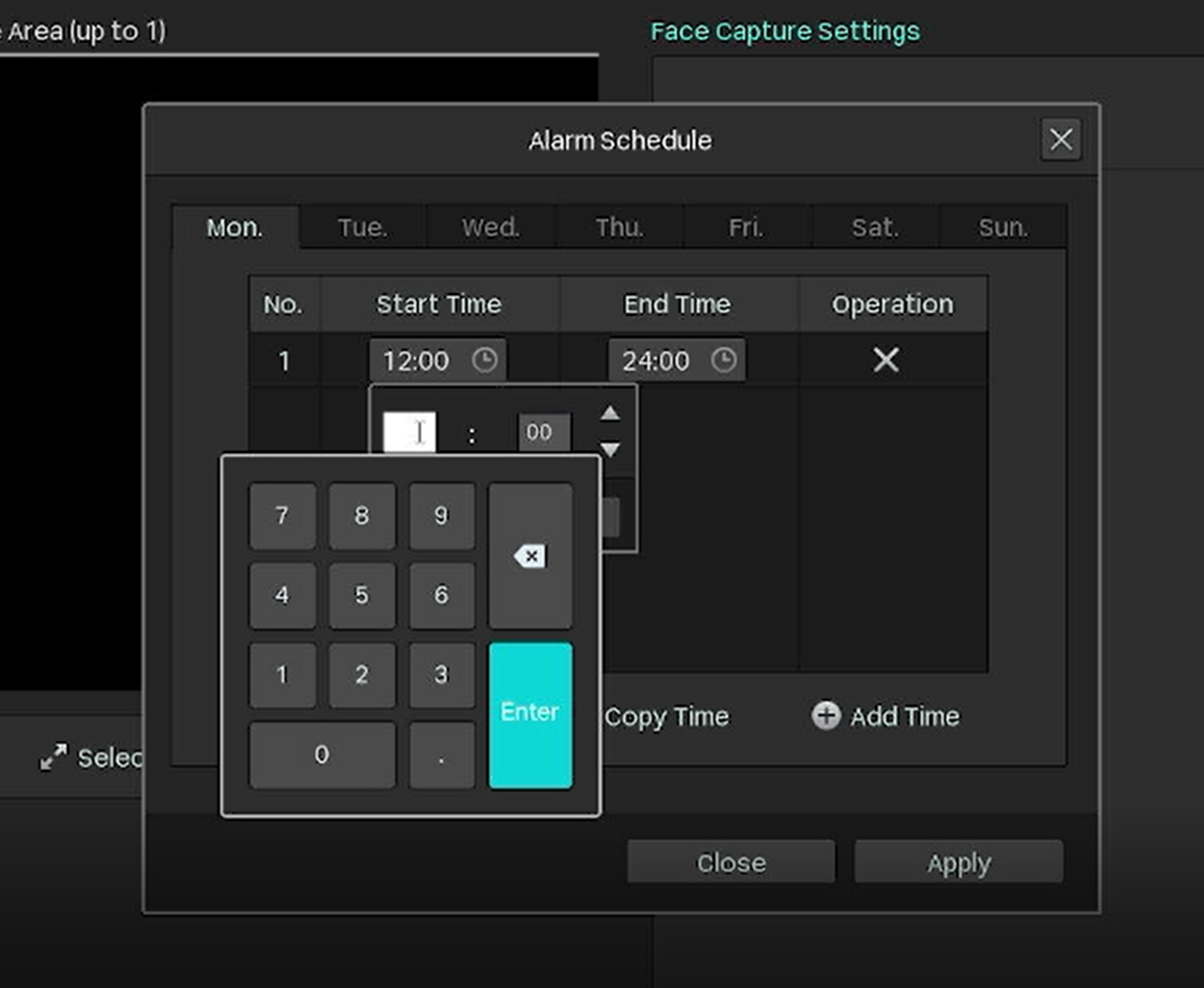
Paso 6. Después de configurar los ajustes de Análisis facial, haga clic en Aplicar.
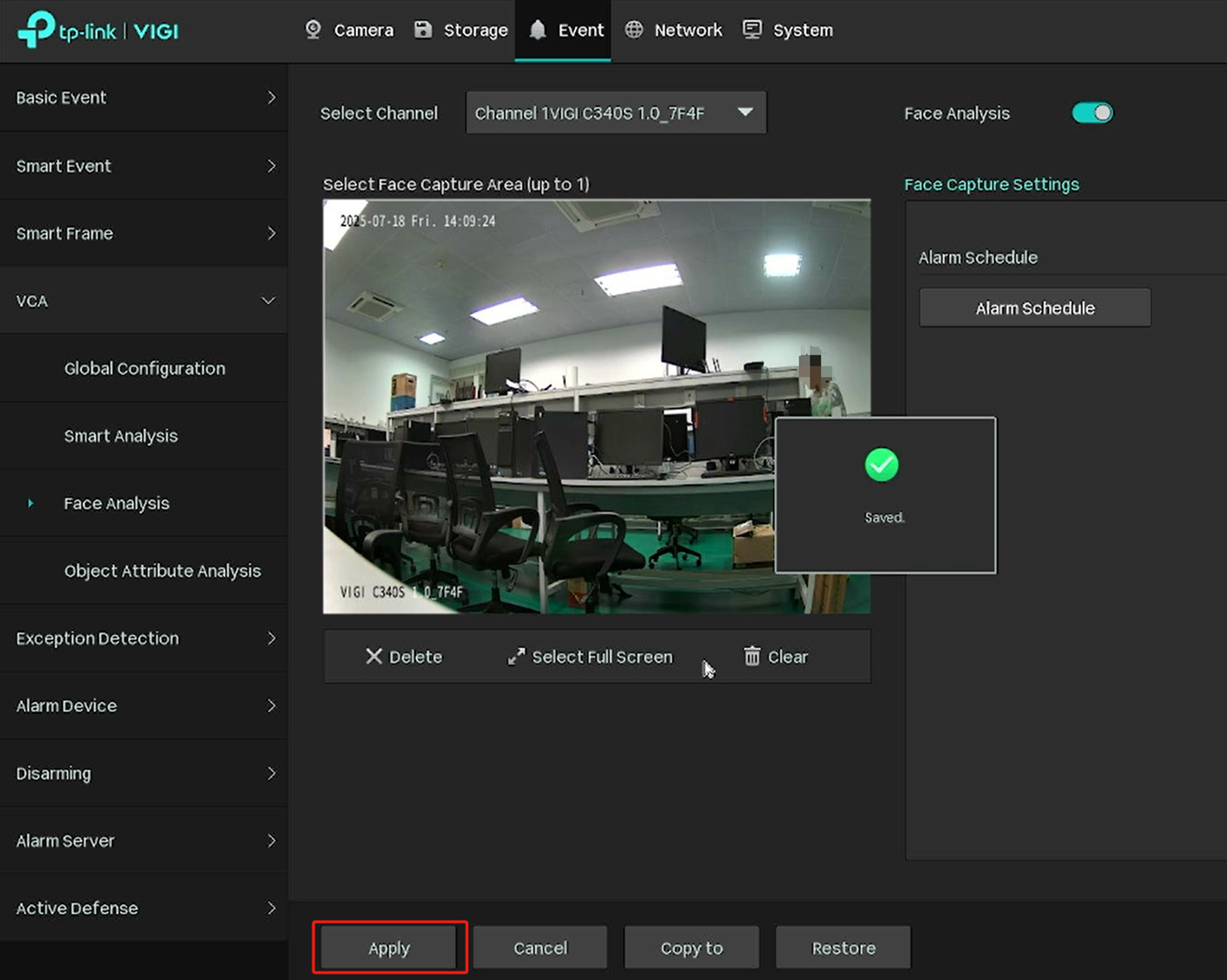
Nota: Después de completar la configuración, asegúrese de que el objetivo de búsqueda sea visible en la imagen y de que la altura y el ángulo de instalación cumplan con los requisitos de captura para la Búsqueda por IA de la cámara. Una vez que se haya almacenado una cantidad suficiente de datos inteligentes, podrá realizar búsquedas mediante la función Búsqueda por IA desde la interfaz gráfica (GUI). Si la persona que desea detectar está demasiado lejos de la cámara, es necesario que su rostro esté orientado hacia la cámara.
Paso 7. Regrese a la pantalla principal, haga clic con el botón derecho sobre la pantalla, seleccione Configuración en el Menú principal y, a continuación, vaya a Búsqueda.
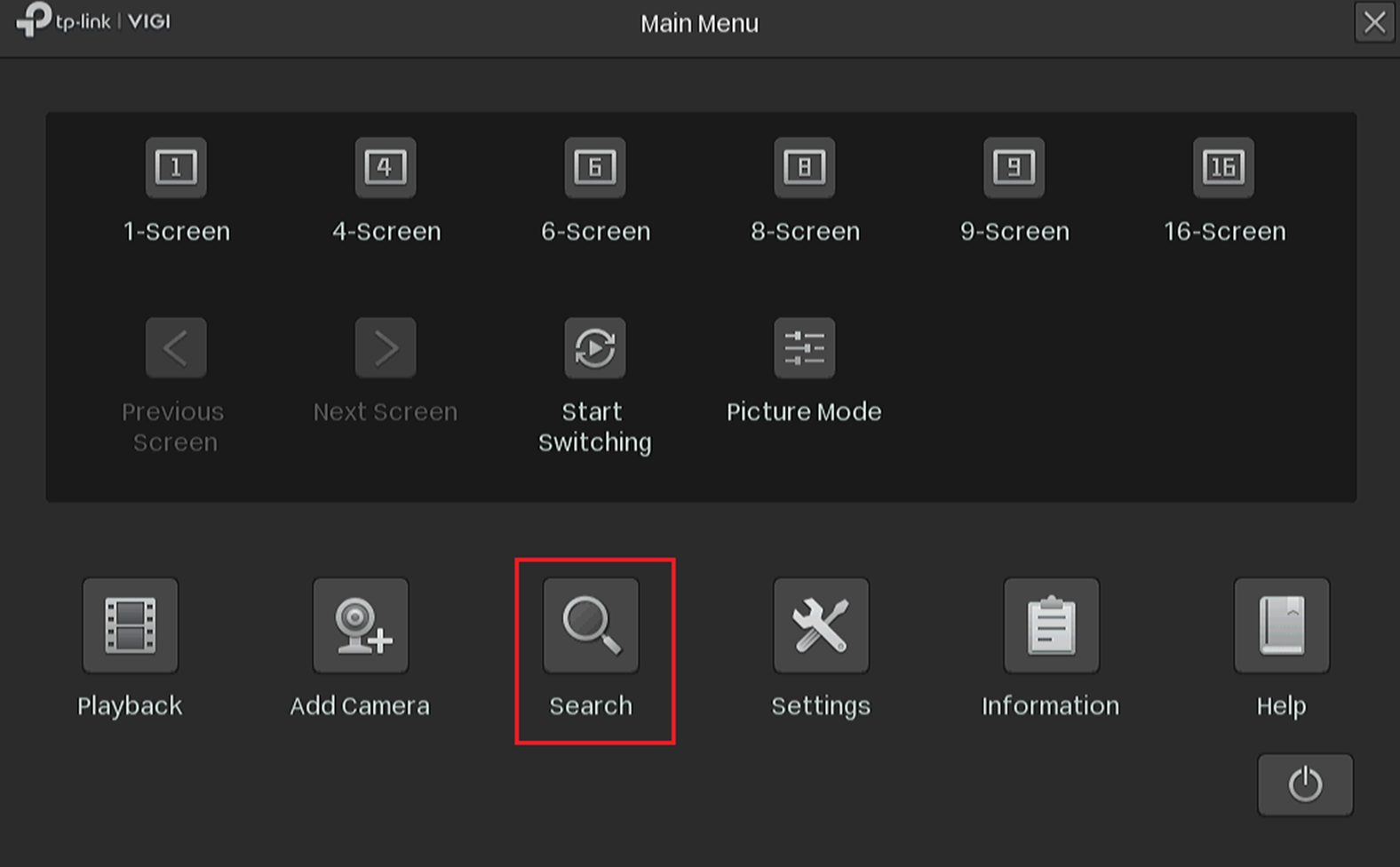
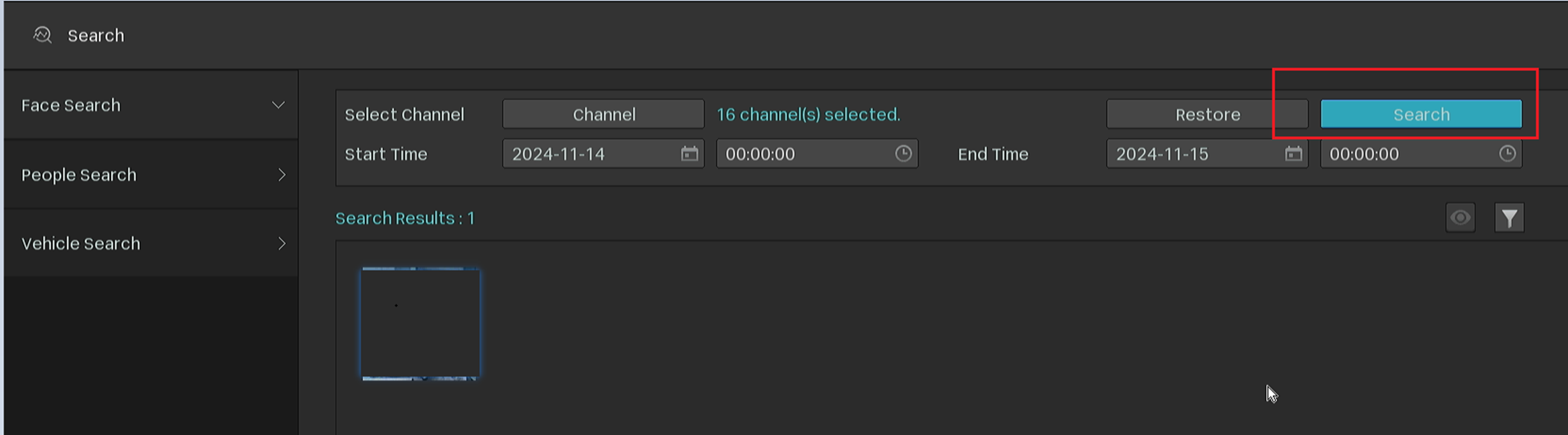
Paso 8. Seleccione Búsqueda de rostros. Configure el canal de búsqueda y el intervalo de tiempo y, a continuación, haga clic en Buscar para localizar las capturas que cumplan con los criterios establecidos.
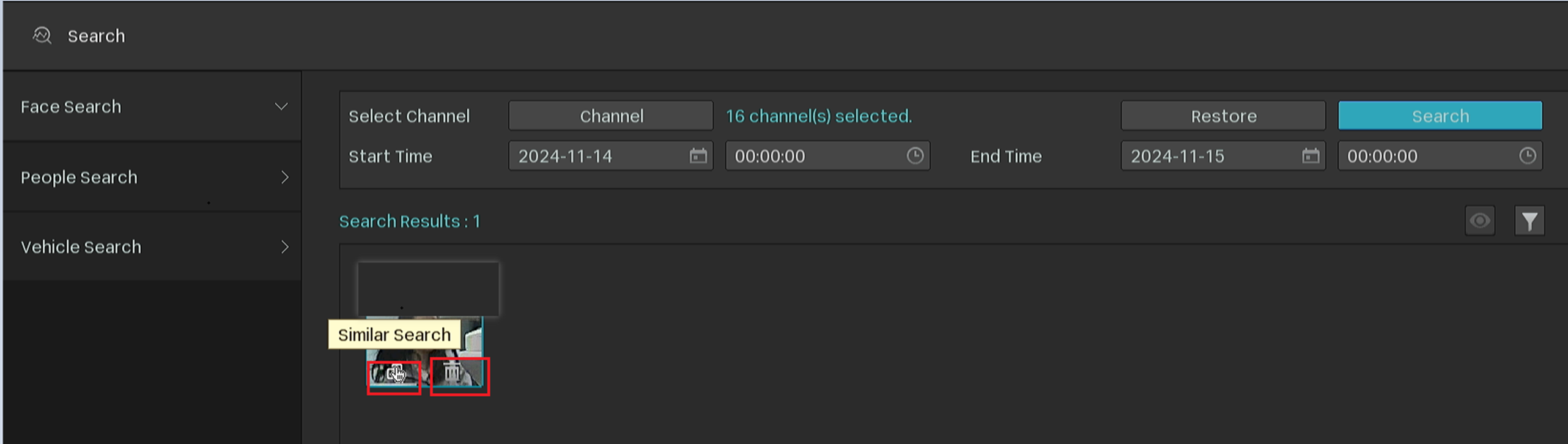
Coloque el cursor sobre la esquina inferior izquierda de la miniatura. Esto le permitirá buscar imágenes similares.
Coloque el cursor sobre la esquina inferior derecha de la imagen de vista previa. Esto le permitirá eliminar la captura del rostro.
Configuración – VIGI VMS
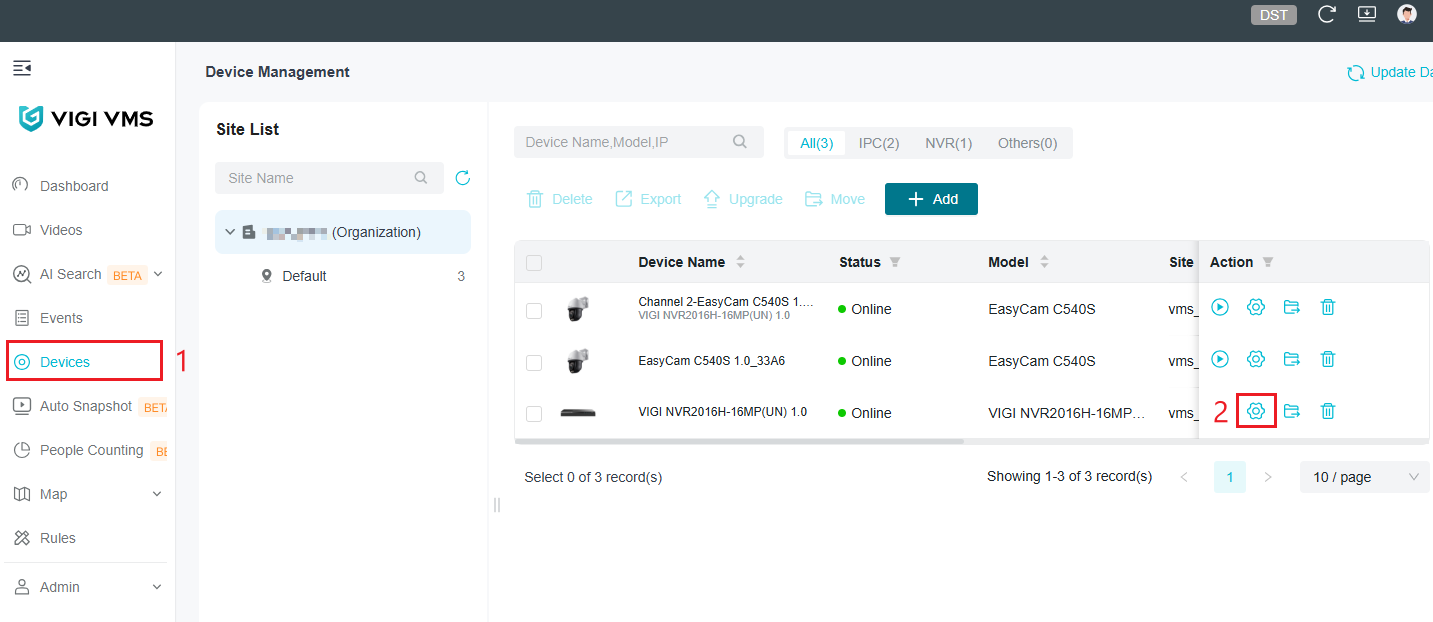
Paso 1. Vaya a Dispositivos, localice el NVR y haga clic en el botón Editar.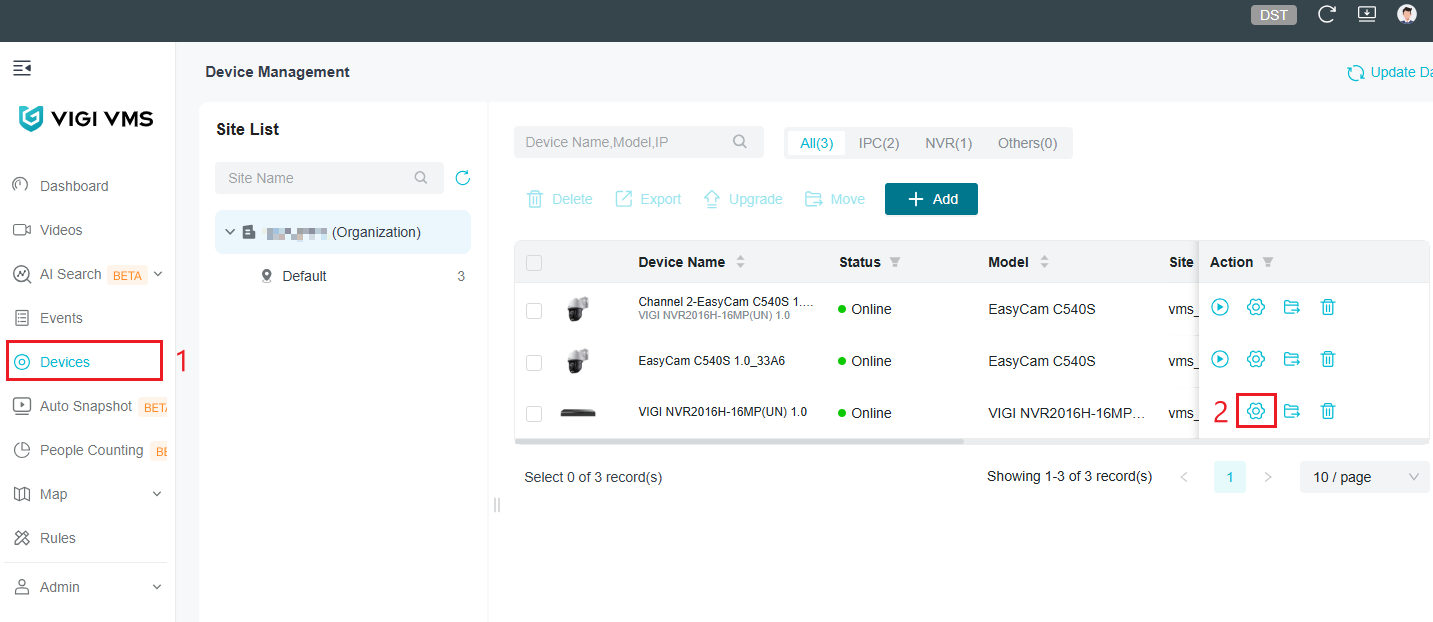
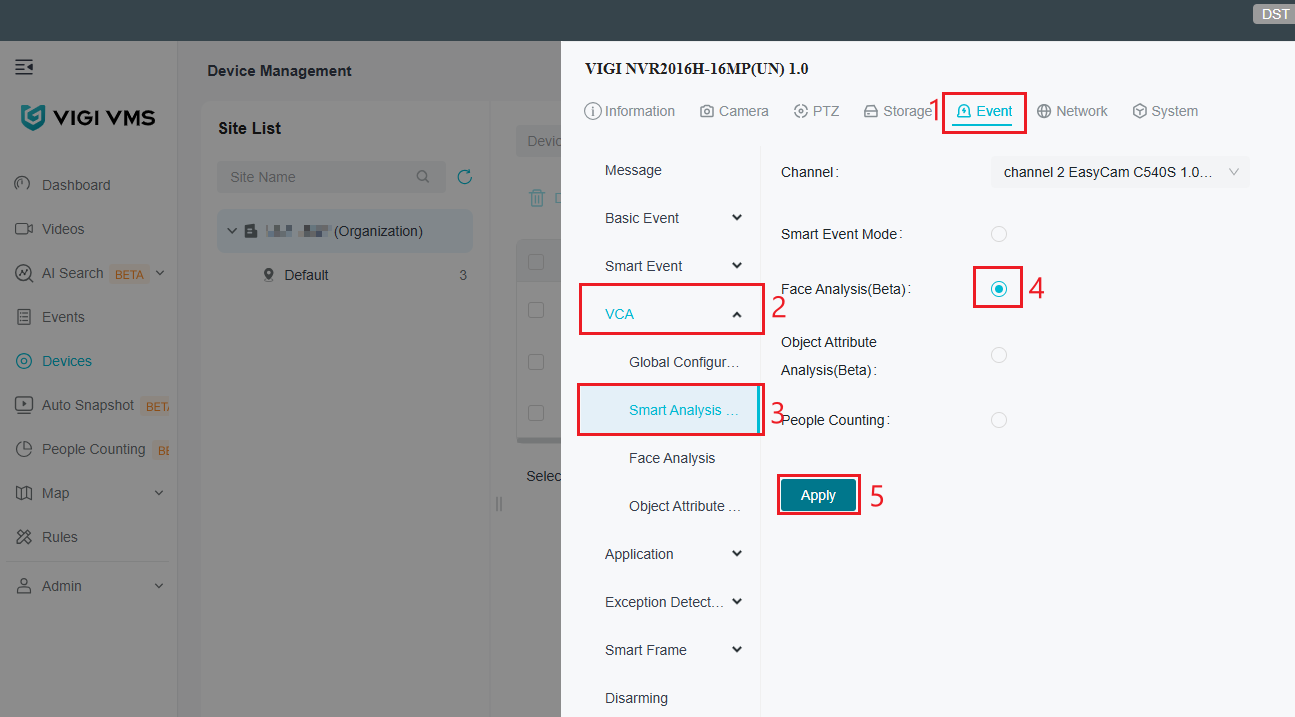
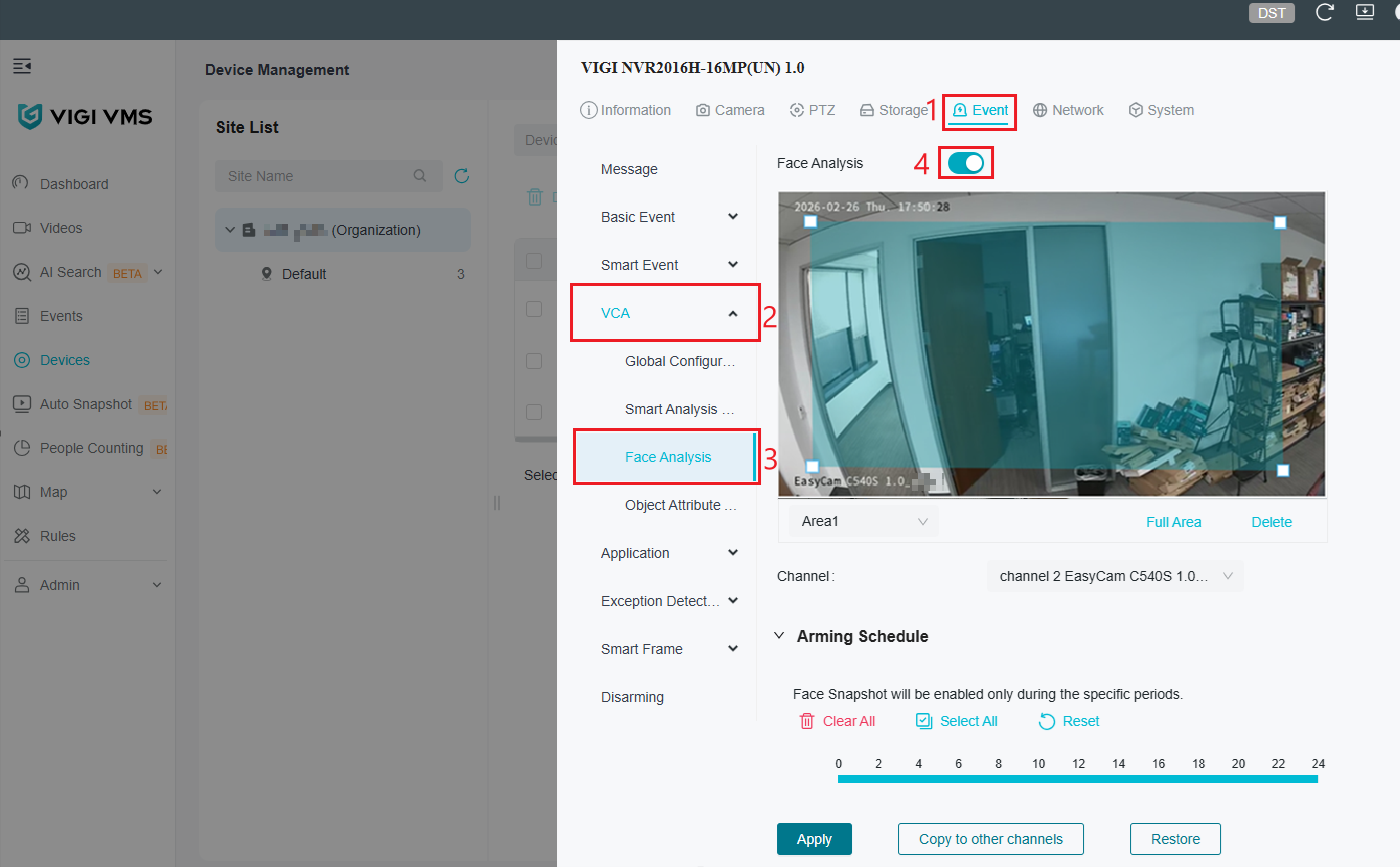
Paso 2. Vaya a Evento > VCA > Análisis inteligente. Seleccione Análisis facial y haga clic en Aplicar. Aparecerá una ventana emergente. Espere a que el NVR se reinicie con la nueva configuración. Las cámaras IP también pueden reiniciarse. Este proceso habilitará además las Analíticas Inteligentes en las cámaras IP.
Paso 3. Vaya a Dispositivos, localice el NVR y haga clic nuevamente en el botón Editar.
Paso 4. Vaya a Evento > VCA > Análisis facial. El Análisis facial estará ahora habilitado.
Configure los siguientes parámetros:
- Grupo de área: Nombre del área que se superpone sobre la imagen de la cámara.
- Área completa: Expande el área para cubrir toda la pantalla.
- Eliminar: Elimina el área configurada.
- Canal: Canal que se está configurando actualmente. Seleccione otro canal y cámara para configurar un canal diferente.
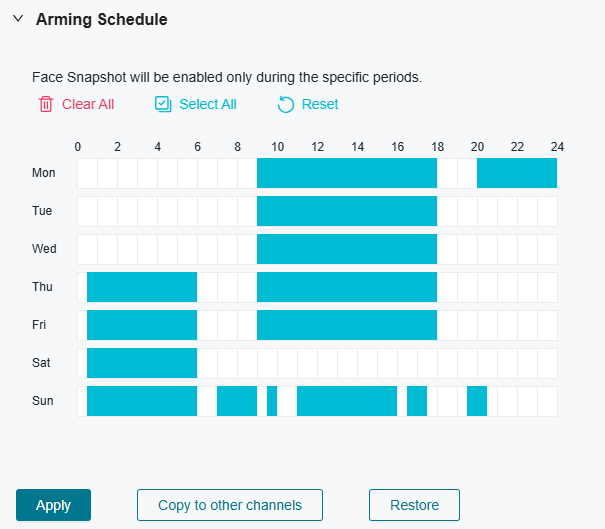
Paso 5. Para modificar la programación de activación (Arming Schedule), seleccione un día y ajuste el horario durante el cual el Análisis facial estará activo. También puede hacerlo haciendo clic y arrastrando sobre un intervalo de tiempo.
- Borrar todo: Elimina la configuración actual de la programación de activación.
- Seleccionar todo: Configura todas las horas de todos los días en la programación de activación. Esto mantendrá el Análisis facial habilitado las 24 horas del día, los 7 días de la semana.
- Restablecer: Restaura la programación de activación a la configuración predeterminada.
Nota: Se pueden configurar hasta 6 intervalos de tiempo por día.
Paso 6. Como paso adicional, la configuración puede copiarse a otras cámaras VIGI compatibles. Seleccione Copiar a otros canales. Haga clic en Seleccionar todo para aplicar la configuración a todas las cámaras o seleccione individualmente las cámaras a las que desea copiar la configuración. Cuando haya terminado, haga clic en Aceptar.
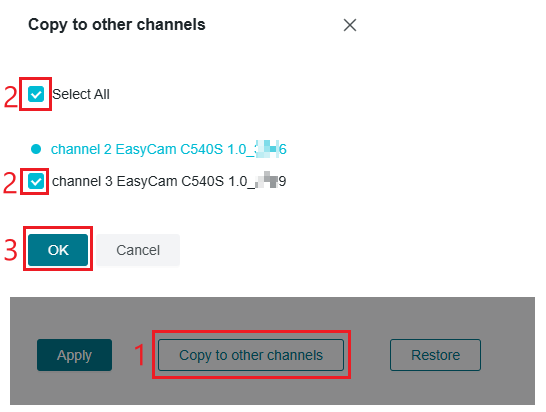
Paso 7. Una vez completada la configuración, haga clic en Aplicar. Los ajustes se guardarán automáticamente.
Conclusión
Ha completado la configuración del Análisis facial en su NVR. Ahora puede buscar y revisar las capturas de rostros mediante la función Búsqueda por IA.
Para conocer más detalles sobre cada función y configuración, visite el Centro de descargas para descargar el manual de su producto.
QA
P1. ¿Qué cámaras VIGI son compatibles con el Análisis facial?
R1. Solo las cámaras VIGI compatibles con Búsqueda por IA y Análisis facial pueden utilizar esta función. Verifique las especificaciones del modelo de la cámara antes de realizar la configuración.
P2. ¿Por qué la opción Análisis facial aparece deshabilitada o no está disponible?
R2. Asegúrese de que tanto el NVR como la cámara sean compatibles con la función Búsqueda por IA. Además, confirme que Análisis inteligente esté habilitado de forma global en VCA > Configuración global.
P3. ¿Se pueden habilitar al mismo tiempo el Análisis facial y los Eventos inteligentes?
R3. No. Solo una función VCA puede estar activa por canal al mismo tiempo. Debe seleccionar Evento inteligente, Análisis facial o Análisis de atributos de objetos.
P4. ¿Por qué no aparecen resultados de rostros en la Búsqueda por IA?
R4. Verifique que Análisis facial esté habilitado, que la programación de activación esté activa y que se haya capturado una cantidad suficiente de datos faciales. Además, la persona debe estar de frente a la cámara y dentro de la distancia de detección adecuada.
P5. ¿Habilitar el Análisis facial reinicia la cámara o el NVR?
R5. Sí. Al habilitar Análisis inteligente, el NVR y/o la cámara IP se reiniciarán. Espere a que los dispositivos vuelvan a estar en línea antes de continuar.
P6. ¿Se puede copiar la configuración del Análisis facial a otras cámaras?
R6. Sí. En VIGI VMS, puede utilizar la opción Copiar a otros canales para aplicar la configuración a varias cámaras compatible
Looking For More
¿Es útil esta pregunta frecuente?
Sus comentarios nos ayudan a mejorar este sitio.


TP-Link Community
Still need help? Search for answers, ask questions, and get help from TP-Link experts and other users around the world.