


TP-Link Router: Internet-LED aus oder WAN-Port nicht verbunden – Problem beheben
Wenn die Internet-LED Ihres TP-Link-Routers aus ist oder die Weboberfläche „WAN Port Unplugged“ bzw. „Something Is Wrong with the Hardware Connection“ anzeigt, führt Sie diese Anleitung durch die Diagnose und Behebung des Problems.
Hinweis: Wenn auch andere LEDs Ihres Routers nicht ordnungsgemäß funktionieren, lesen Sie stattdessen „Was soll ich tun, wenn die LED des TP-Link-Routers abnormal ist?“.
Wichtige Punkte
- Vergewissern Sie sich vor der Fehlerbehebung, dass Sie ein RJ45-Ethernet-Kabel und kein RJ11-Telefonkabel verwenden. Die Verwendung des falschen Kabeltyps ist eine häufige Ursache für diesen Fehler. Wenn Sie unsicher sind, lesen Sie „So unterscheiden Sie RJ45- und RJ11-Kabel“.
- Prüfen Sie, ob das Modem funktioniert, indem Sie einen Computer direkt mit dem Modem verbinden und den Internetzugang testen. Wenn der Computer über das Modem keine Verbindung herstellen kann, liegt das Problem beim Modem oder bei Ihrem Internetanbieter (ISP), nicht beim TP-Link-Router.
- Wenn das Modem funktioniert, trennen Sie es vom Router und verbinden Sie dasselbe Ethernet-Kabel vom WAN-Port des Routers mit einem seiner LAN-Ports. Wenn sowohl die Ethernet- als auch die Internet-LED aufleuchten, funktioniert die Hardware des WAN-Ports des Routers.
- Bei Routern, die „WAN Port Unplugged“ anzeigen, aber nur über eine LED-Anzeige verfügen (z. B. Archer AX3200, AX11000, AX6000 oder C5400), kann ein Problem bei der Geschwindigkeitsaushandlung vorliegen. Gehen Sie zu Advanced > Internet > Internet Port Negotiation Speed Setting und erzwingen Sie die Einstellung 100Mbps full duplex.
- Wenn die Internet-LED nach Durchführung aller Schritte weiterhin aus ist, wenden Sie sich an den TP-Link-Support und geben Sie das Modell Ihres Modems, den Namen Ihres Internetanbieters sowie Modell, Hardwareversion und Firmwareversion des TP-Link-Routers an.
Hinweis: Lesen Sie diese FAQ, wenn zusätzlich zur Internet-LED auch andere LEDs des Routers fehlerhaft funktionieren: Was soll ich tun, wenn die LED des TP-Link-Routers abnormal ist?
Prüfen Sie zunächst, ob das Kabel von Ihrem Router erkannt wird. Wenn die Internet-LED Ihres Routers aus ist oder auf der Weboberfläche des TP-Link-Routers Fehlermeldungen wie „WAN Port unplugged“ oder „something wrong with the hardware connection“ angezeigt werden, lesen Sie „So unterscheiden Sie RJ45 und RJ11“.
Wenn Ihr Kabel für den Router geeignet ist, führen Sie die folgenden Schritte zur Fehlerbehebung durch:
Schritt 1: Physische Verbindung überprüfen
Stellen Sie sicher, dass das Ethernet-Kabel fest im WAN-Port des Routers sitzt. Wenn das Kabel abgenutzt aussieht oder Sie nicht sicher sind, ob es funktioniert, ersetzen Sie es durch ein neues CAT5E- oder höherwertiges Ethernet-Kabel und testen Sie erneut.
Schritt 2. Prüfen, ob das Modem funktioniert
Trennen Sie den Router und verbinden Sie einen Computer über ein Ethernet-Kabel direkt mit dem Modem. Prüfen Sie, ob der Computer auf das Internet zugreifen kann.
- Wenn der Computer über das Modem keine direkte Verbindung herstellen kann, liegt die Ursache wahrscheinlich beim Modem oder Ihrem Internetanbieter. Wenden Sie sich an Ihren Internetanbieter. Siehe auch „Was soll ich tun, wenn ich über einen WLAN-Router nicht auf das Internet zugreifen kann?“ und „Instabile Verbindung des TP-Link-Routers: Anleitung zur Fehlerbehebung“.
- Wenn der Computer über das Modem eine Verbindung herstellen kann und Ihr Router über eine separate Internet-LED verfügt, funktioniert das Modem. Fahren Sie mit Schritt 3 fort.
- Wenn Ihr Router nur über eine LED-Anzeige verfügt (z. B. Archer AX3200, AX11000, AX6000 oder C5400) und die Weboberfläche „WAN Port Unplugged“ oder „Something Is Wrong with the Hardware Connection“ anzeigt: Fahren Sie mit Schritt 4 fort.
Schritt 3. WAN-Port des Routers testen
Trennen Sie das Ethernet-Kabel vom Modem. Verbinden Sie dasselbe Kabel vom WAN-Port des Routers mit einem der LAN-Ports des Routers. Prüfen Sie, ob die Ethernet- und Internet-LEDs aufleuchten.
- Wenn sowohl die Ethernet- als auch die Internet-LED LEUCHTEN: Der WAN-Port des Routers funktioniert. Wahrscheinlich liegt ein Problem bei der Geschwindigkeitsaushandlung zwischen Router und Modem vor. Fahren Sie mit Schritt 4 fort.
- Wenn sowohl die Ethernet- als auch die Internet-LED AUS sind, ist möglicherweise der WAN-Port oder das Ethernet-Kabel defekt. Testen Sie zunächst ein anderes Ethernet-Kabel. Wenn das Problem weiterhin besteht, wenden Sie sich an den TP-Link-Support. Sie können außerdem „Was soll ich tun, wenn auf der TP-Link-Web-Verwaltungsseite eine Fehlermeldung angezeigt wird?“ lesen.
Schritt 4. Aushandlungsgeschwindigkeit des Internet-Ports festlegen
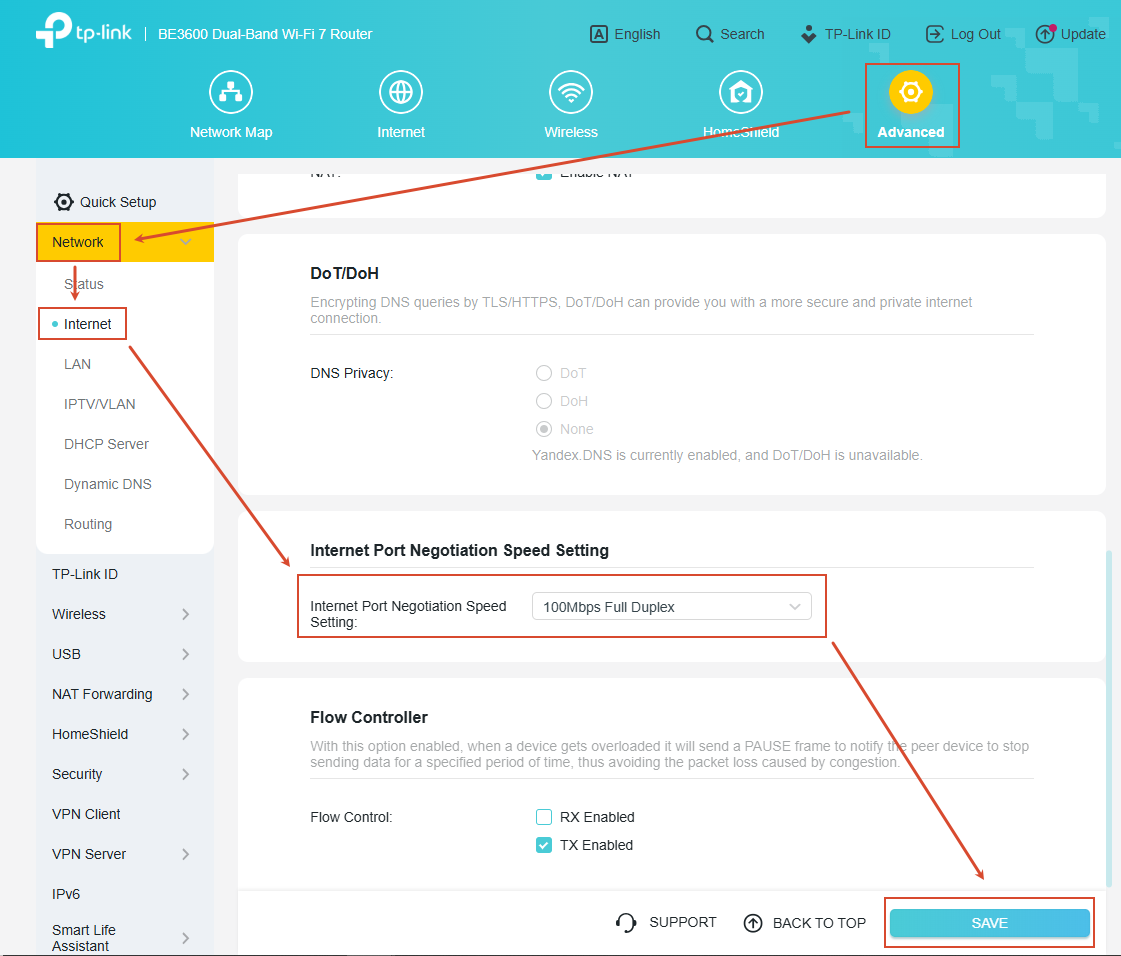
Verbinden Sie das Modem wieder wie gewohnt mit dem WAN-Port des Routers und melden Sie sich bei der Weboberfläche des TP-Link-Routers an. Stellen Sie unter Advanced > Internet > Internet Port Negotiation Speed Setting die Aushandlungsgeschwindigkeit des Internet-Ports auf 100 Mbps full duplex und prüfen Sie, ob die Internet-LED aufleuchtet.
Wir verwenden den Archer AX1500 als Beispiel.
Schritt 5. Router zurücksetzen
Setzen Sie den Router bei Bedarf zurück. Halten Sie bei eingeschaltetem Router die Reset-Taste länger als 10 Sekunden gedrückt, um einen Hard-Reset durchzuführen. Siehe „So setzen Sie TP-Link-Produkte auf die Werkseinstellungen zurück“.
Wenn die Internet-LED des Routers weiterhin aus ist, wenden Sie sich mit den folgenden Informationen an den TP-Link-Support.
- Modellnummer des Modems
- Name Ihres Internetanbieters
- Modellnummer, Hardware- und Firmwareversion des TP-Link-Routers
- Ergebnisse der einzelnen Schritte zur Fehlerbehebung
Looking For More
Finden Sie diese FAQ hilfreich?
Mit Ihrer Rückmeldung tragen Sie dazu bei, dass wir unsere Webpräsenz verbessern.


3.0_A_RGB_normal_1584493572647x.png)

TP-Link Community
Still need help? Search for answers, ask questions, and get help from TP-Link experts and other users around the world.
Von United States?
Erhalten Sie Produkte, Events und Leistungen speziell für Ihre Region