


So konfigurieren Sie Zuhause und Räume in der Tapo App
Mit der Tapo-App können Sie Geräte zur einfacheren Verwaltung und Steuerung in Zuhause und Räume organisieren. In dieser Anleitung erfahren Sie, wie Sie Zuhause und Räume erstellen und verwalten, Geräte zwischen Standorten verschieben und wie viele Zuhause und Räume maximal unterstützt werden.
Das Wichtigste auf einen Blick
- Erstellen Sie bis zu 8 Zuhause in der Tapo-App.
- Erstellen Sie bis zu 32 Räume innerhalb eines Zuhause.
- Benennen Sie Zuhause und Räume in den Zuhause-Einstellungen um, ändern oder löschen Sie sie.
- Verschieben Sie Geräte mit der Funktion Verschieben in ein anderes Zuhause oder einen anderen Raum.
- Verschieben Sie unterstützte Geräte über Geräteeinstellungen > Standort zwischen Räumen.
Ein Zuhause erstellen
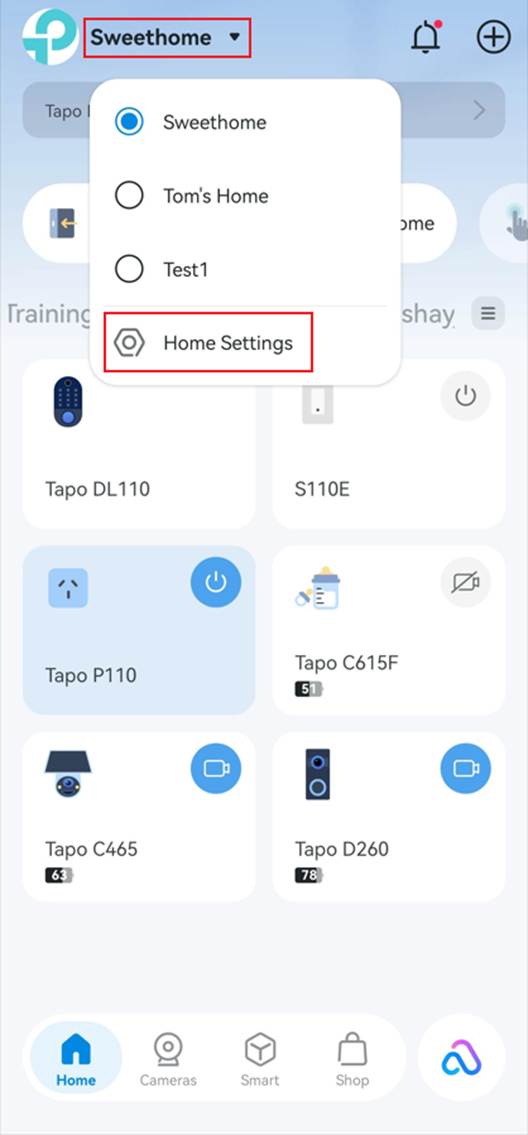
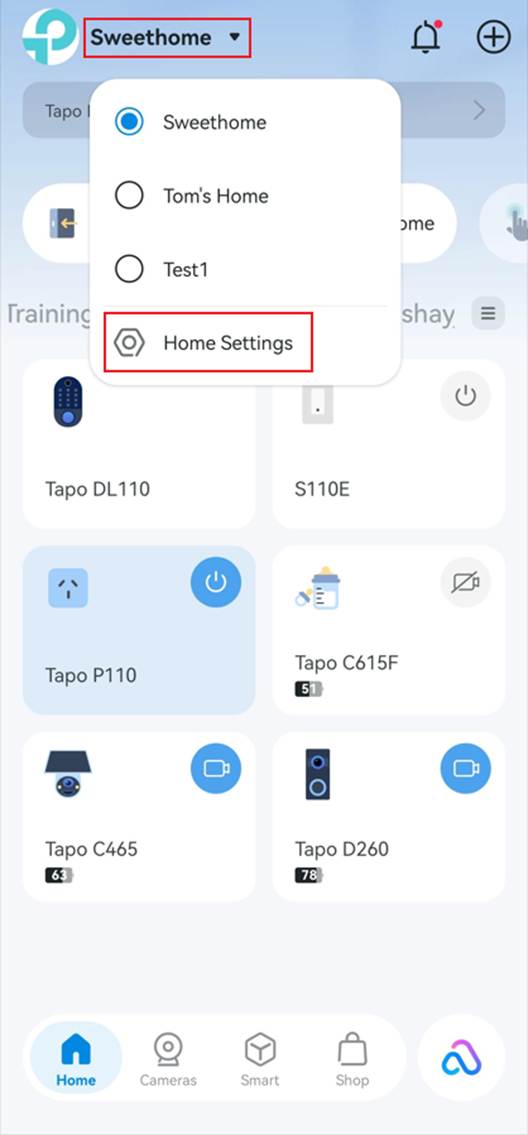
- Öffnen Sie die Startseite der Tapo-App und tippen Sie oben links auf den Namen des aktuellen Zuhause.
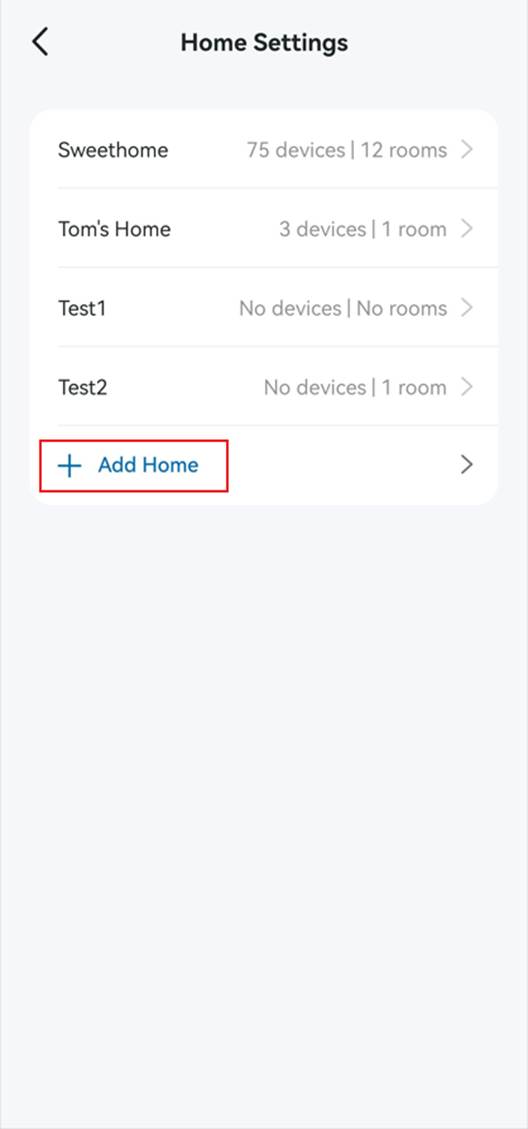
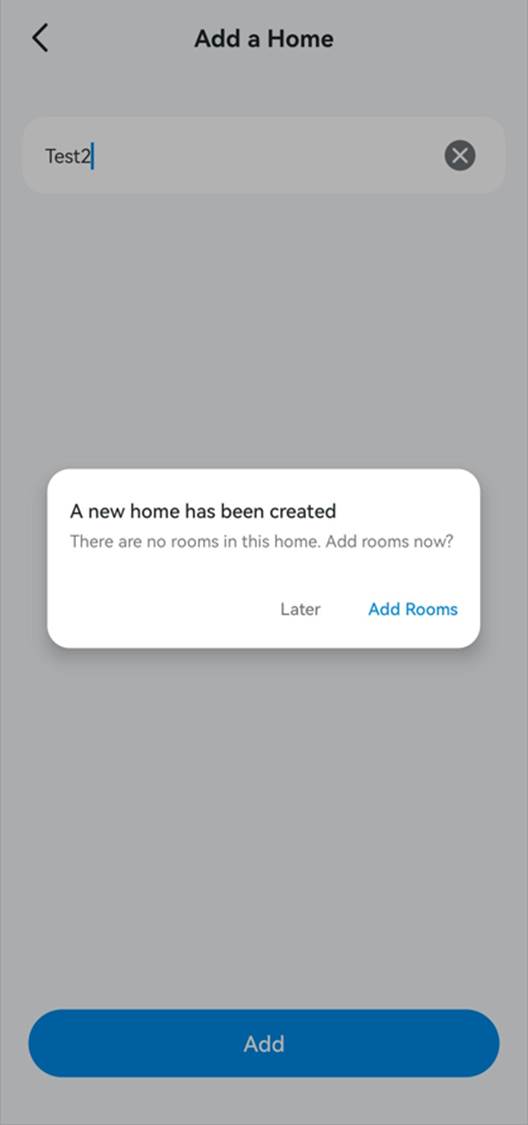
- Tippen Sie auf Zuhause-Einstellungen > Zuhause hinzufügen. Geben Sie einen Namen für das Zuhause ein und tippen Sie anschließend auf Hinzufügen.
- Fügen Sie Räume jetzt oder später hinzu.
Einen Raum erstellen
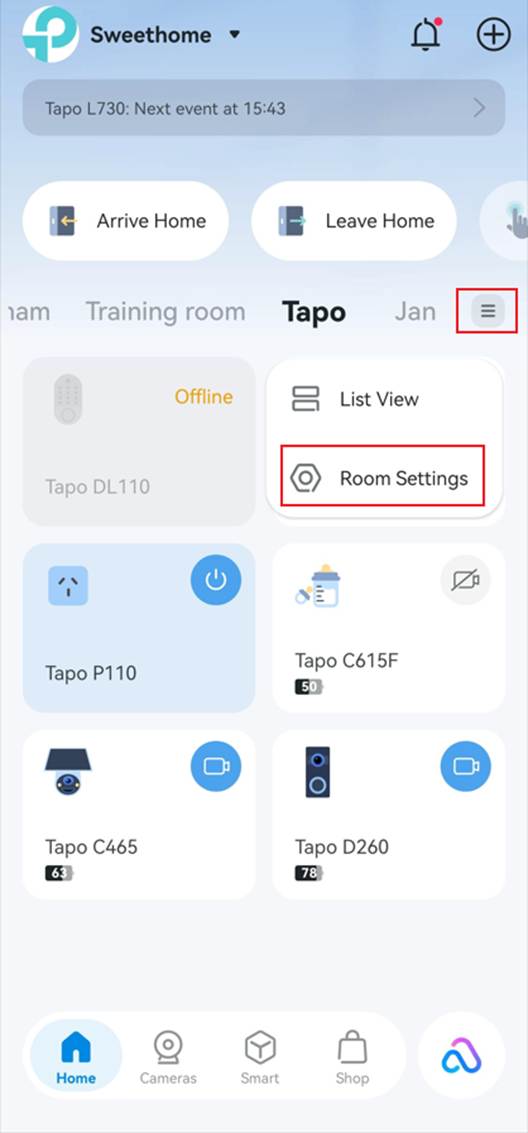
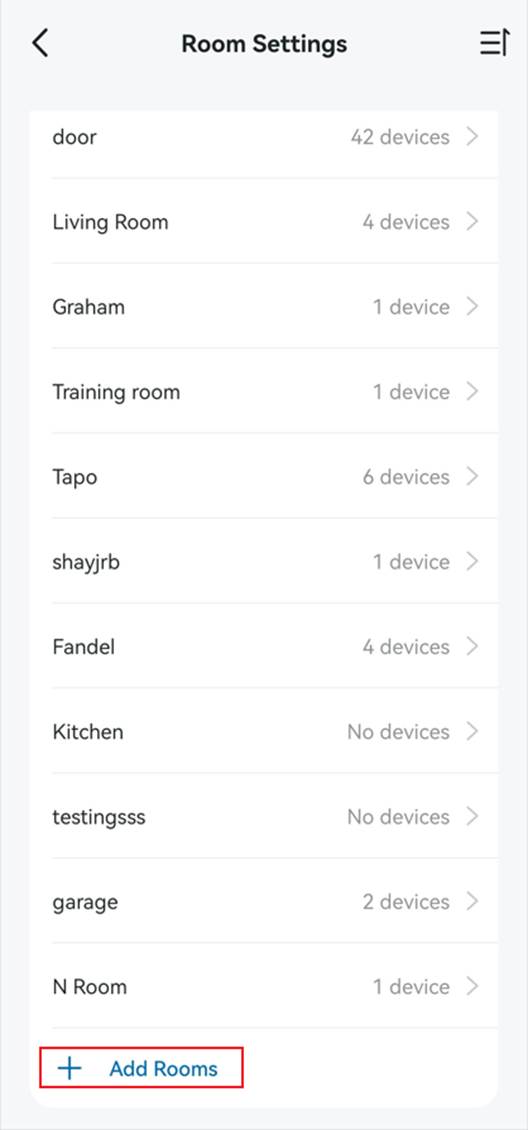
- Tippen Sie auf der Startseite der Tapo-App auf das Menüsymbol und wählen Sie Raumeinstellungen.
- Tippen Sie auf Räume hinzufügen, wählen Sie einen Namen aus oder geben Sie einen ein und tippen Sie anschließend auf Hinzufügen.
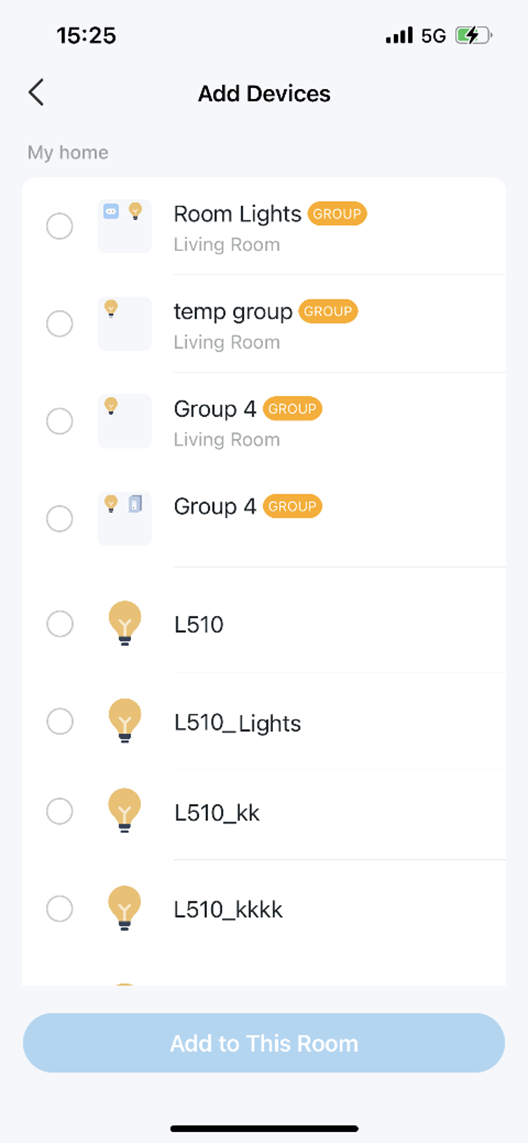
- Wählen Sie die Geräte aus, die Sie dem Raum zuweisen möchten.
- Tippen Sie auf Zu diesem Raum hinzufügen.
Zuhause- und Raumeinstellungen ändern
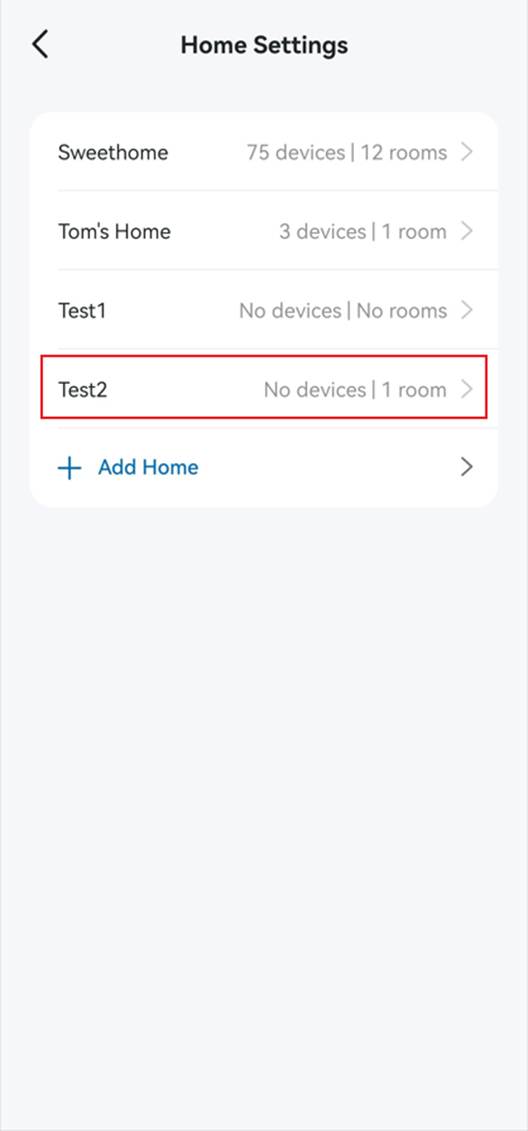
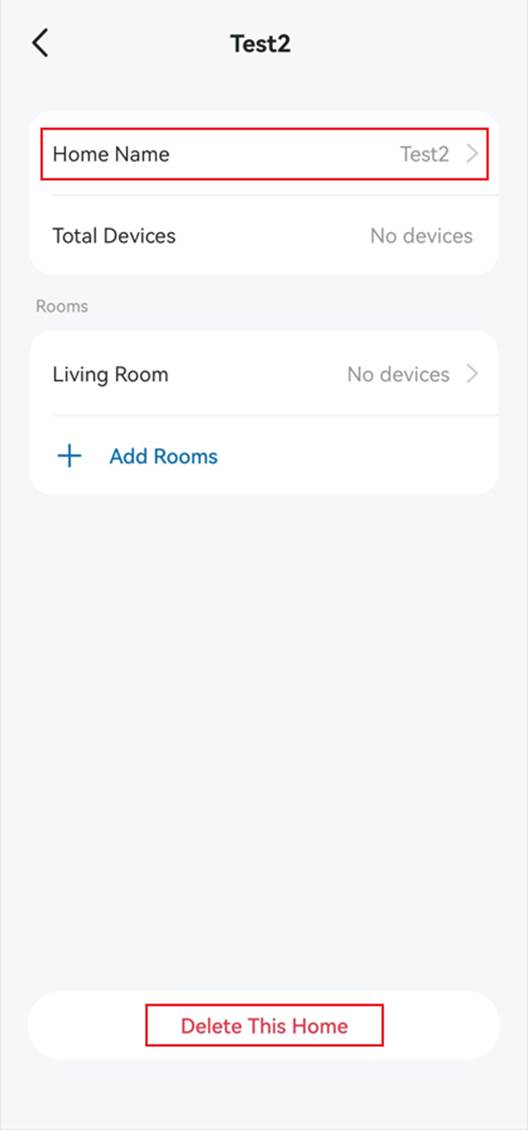
- Tippen Sie oben links auf den Namen des aktuellen Zuhause und anschließend auf Zuhause-Einstellungen.
- Tippen Sie auf das gewünschte Zuhause. Tippen Sie auf Zuhause-Name, um es umzubenennen. Tippen Sie auf Dieses Zuhause löschen, um es zu entfernen.
Hinweis: Das Standard-Zuhause kann nicht gelöscht werden.
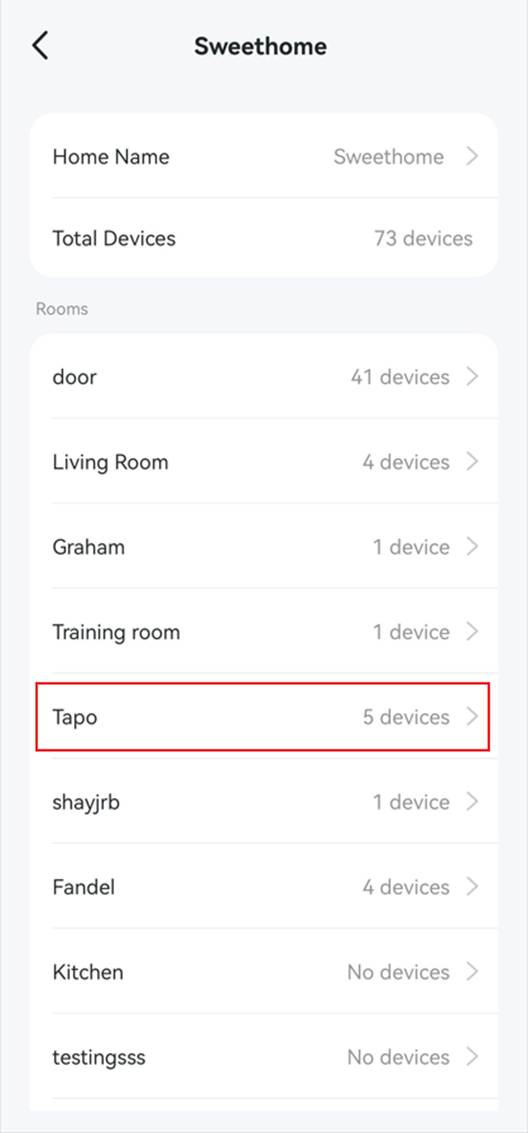
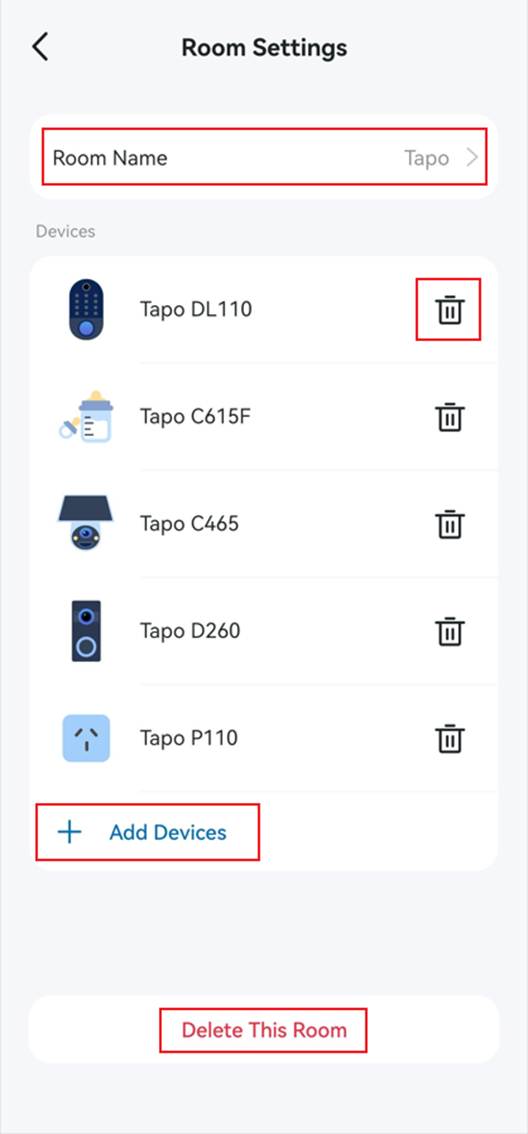
- Tippen Sie auf den gewünschten Raum. Tippen Sie auf Raumname, um ihn umzubenennen. Tippen Sie auf Geräte hinzufügen, um weitere Geräte zuzuweisen. Tippen Sie auf das Löschsymbol neben einem Gerät, um es aus dem Raum zu entfernen. Tippen Sie auf Diesen Raum löschen, um den Raum zu entfernen.
Ein Gerät in ein anderes Zuhause verschieben
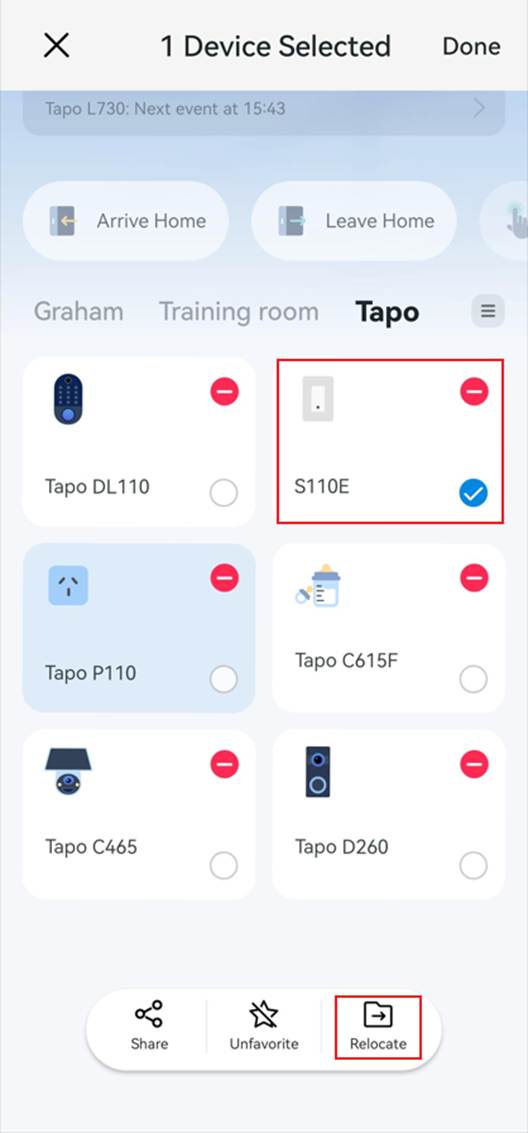
- Halten Sie auf der Startseite der Tapo-App die Gerätekarte gedrückt und tippen Sie auf Verschieben.
- Wählen Sie über das Dropdown-Menü oben ein anderes Zuhause und anschließend den Zielraum aus.
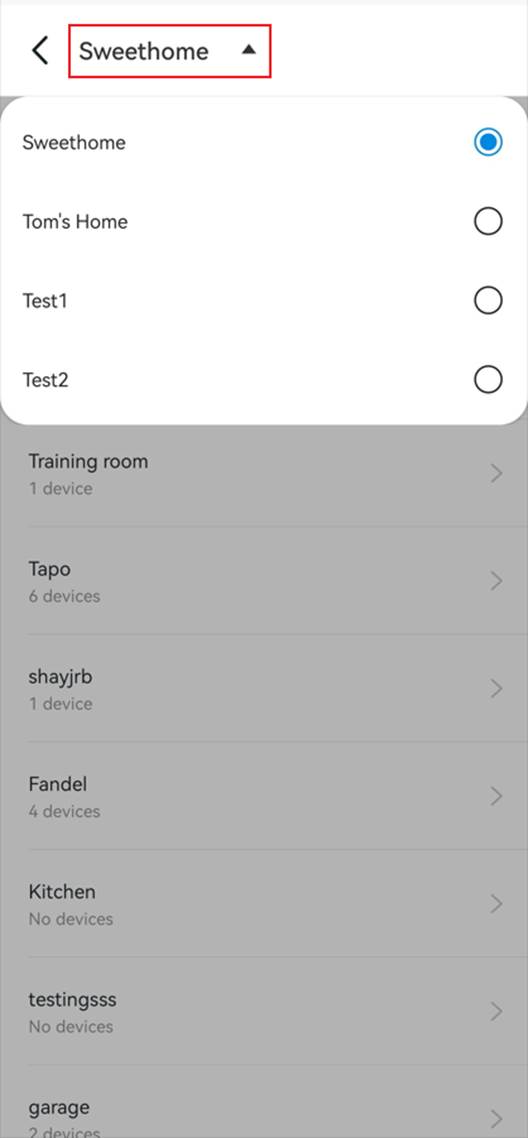
Ein Gerät in einen anderen Raum verschieben
Hinweis: Mit dieser Methode können Sie ein Gerät nur zwischen Räumen innerhalb desselben Zuhause verschieben.
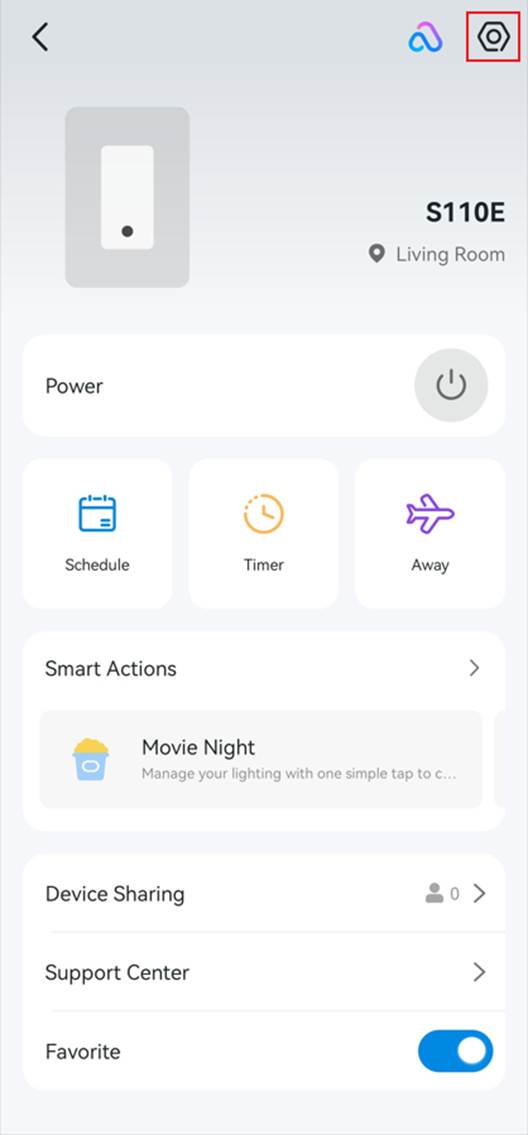
- Tippen Sie auf der Startseite der Tapo-App auf die Gerätekarte.
- Tippen Sie oben rechts auf das Zahnradsymbol, um die Geräteeinstellungen zu öffnen.
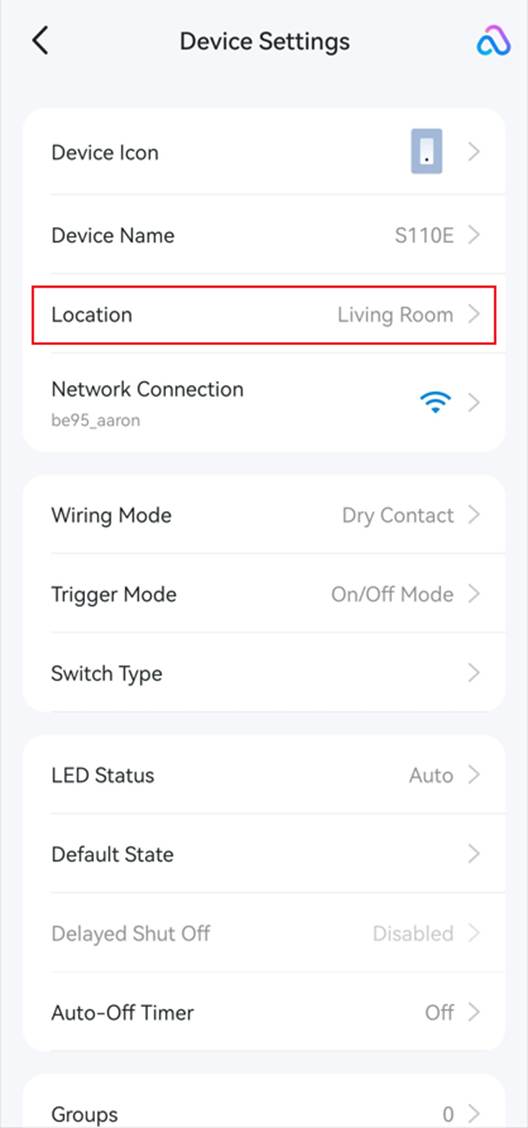
- Tippen Sie auf Geräteinformationen > Standort oder direkt auf Standort (je nach Gerätemodell).
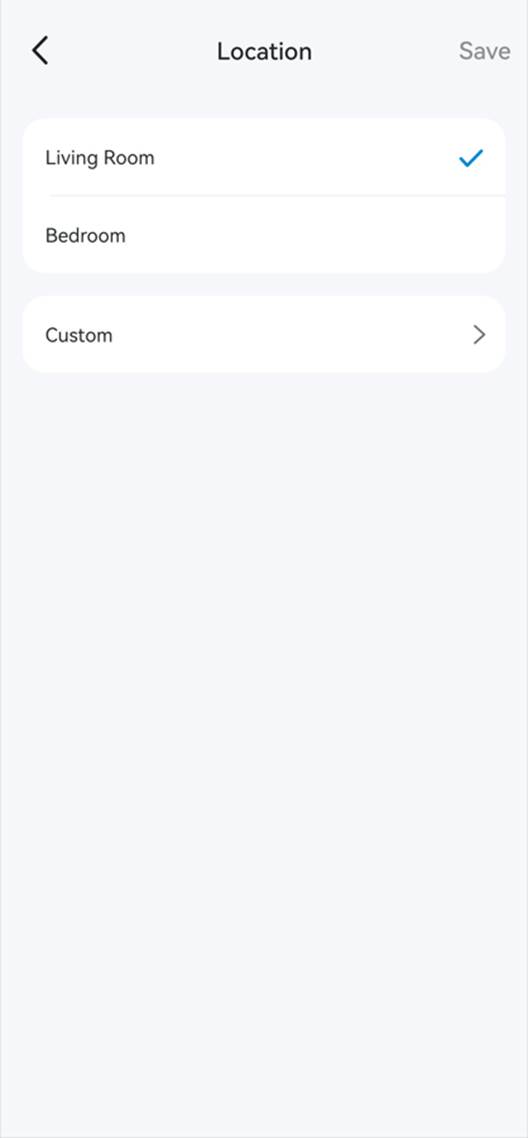
- Wählen Sie einen Raum aus oder tippen Sie auf Benutzerdefiniert, um einen neuen Raum zu erstellen.
- Tippen Sie auf Save.
Fragen und Antworten
F1: Wie viele Zuhause kann ich in der Tapo-App erstellen?
Sie können bis zu 8 Zuhause erstellen.
F2: Wie viele Räume kann ich in einem Zuhause erstellen?
Sie können bis zu 32 Räume in einem Zuhause erstellen.
Weitere Informationen zu den einzelnen Funktionen und Konfigurationen finden Sie im Download-Center im Handbuch Ihres Produkts.
Looking For More
Finden Sie diese FAQ hilfreich?
Mit Ihrer Rückmeldung tragen Sie dazu bei, dass wir unsere Webpräsenz verbessern.


TP-Link Community
Still need help? Search for answers, ask questions, and get help from TP-Link experts and other users around the world.
Von United States?
Erhalten Sie Produkte, Events und Leistungen speziell für Ihre Region