


Redirection de port: comment configurer un serveur virtuel sur un routeur sans fil de la série TP-Link 11N (nouveau logo)?
 1508135
La redirection de ports permet à votre routeur de diriger le trafic Internet entrant sur un port spécifique vers un appareil de votre réseau local. Elle est couramment utilisée pour les jeux en ligne, l'accès à distance et l'hébergement d'un serveur ou d'un site web à domicile. Chaque appareil de votre réseau possède sa propre adresse IP locale, et chaque application installée sur cet appareil se voit attribuer un numéro de port. La redirection de ports utilise cette combinaison pour garantir que les données parviennent à destination. Ce guide explique comment ouvrir des ports sur votre routeur TP-Link, et ce, pour trois versions d'interface différentes.
Points clés à retenir
- La redirection de ports TP-Link se configure via la page de gestion Web du routeur, sous Transfert > Serveurs virtuels ou Avancé > Transfert NAT > Serveurs virtuels ou Transfert de ports , selon votre routeur.
- Vous avez besoin de trois informations avant de commencer : l’adresse IP locale de l’appareil vers lequel vous redirigez les données, le numéro de port requis par votre service et le protocole (TCP, UDP ou ALL).
- Le port externe et le port interne sont généralement identiques, sauf si vous redirigez le même port vers plusieurs appareils.
- Pour éviter que votre règle de redirection de port ne soit interrompue, attribuez une adresse IP statique à votre appareil ou utilisez la réservation d'adresse sur votre routeur.
- La redirection de ports ne fonctionne depuis Internet que si votre routeur possède une adresse IP WAN publique. Si votre routeur affiche une adresse IP WAN privée, contactez votre fournisseur d'accès à Internet (FAI).
Avant de commencer : connectez-vous et trouvez l’interface utilisateur de votre routeur.
Pour commencer, connectez-vous à l'interface d'administration web de votre routeur TP-Link . Une fois connecté, repérez votre modèle de routeur parmi les trois exemples ci-dessous afin de suivre les étapes correspondant à votre interface.
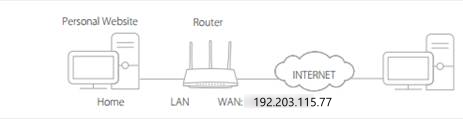
Remarque : Avant de configurer la redirection de port, assurez-vous que le périphérique de destination possède une adresse IP stable. Vous pouvez lui attribuer une adresse IP statique ou réserver une adresse sur votre routeur TP-Link afin qu’elle ne change pas.
Cas 1 : Transfert > Serveurs virtuels (TL-WR840N, TL-WR940N, Archer C20, Archer C50 et modèles similaires)
Ouvrez les paramètres des serveurs virtuels
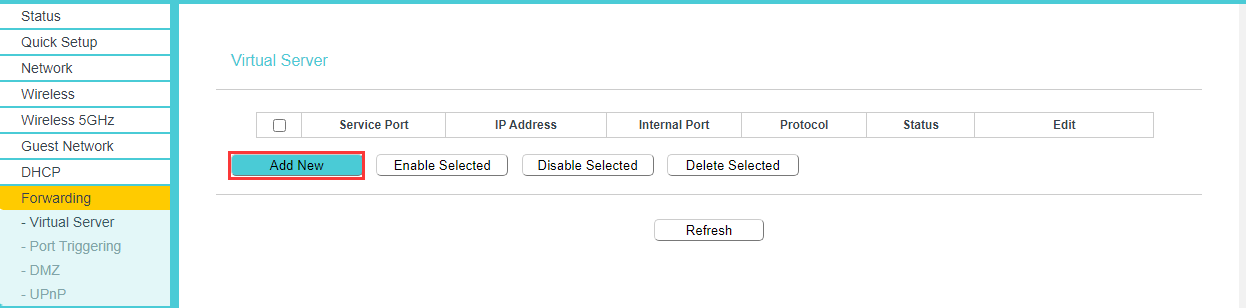
Accédez à Transfert > Serveurs virtuels dans le menu de gauche, puis cliquez sur Ajouter .
Saisissez vos informations de redirection de port
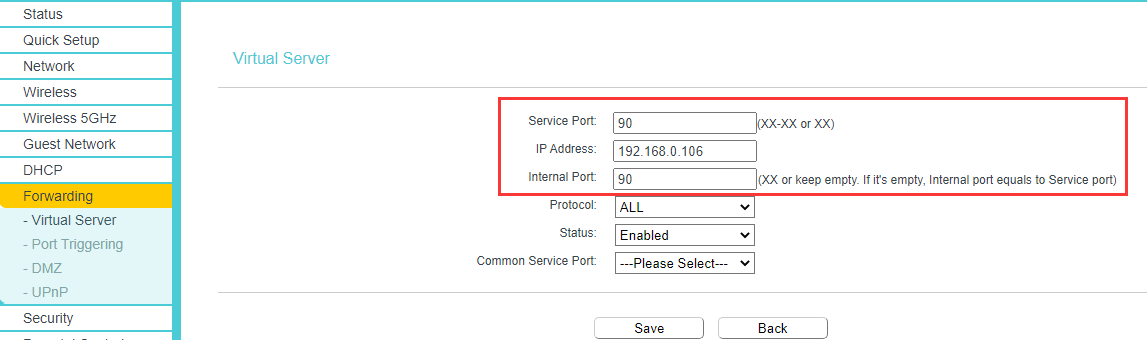
Dans la section Service, veuillez remplir les champs suivants :
Port de service : sélectionnez votre service dans la liste des ports de service courants . Si votre service n’est pas répertorié, laissez ce champ par défaut ou saisissez-le manuellement.
Port de service et port interne : si vous sélectionnez un service dans la liste des ports de service courants , les deux champs se remplissent automatiquement. Si votre service n’est pas répertorié, saisissez manuellement le port de service et le port interne. Vérifiez le numéro de port auprès de votre fournisseur de services.
Note:
- Si vous devez saisir une plage de ports (par exemple, xx-xx), laissez le champ Port interne vide.
- Le port de service et le port interne sont généralement identiques.
Adresse IP : Saisissez l’adresse IP locale du périphérique pour lequel vous ouvrez le port.
Protocole : Choisissez le protocole dans la liste déroulante. En cas de doute, sélectionnez TOUS .
Statut : Définissez le champ Statut sur Activé .
Enregistrez et vérifiez vos paramètres
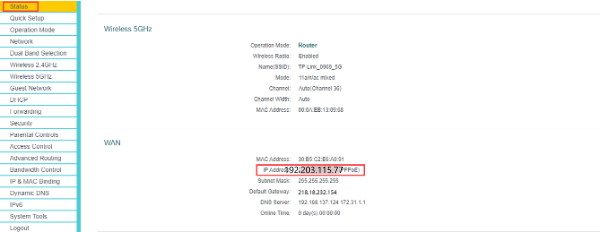
Cliquez sur Enregistrer . Accédez ensuite à la page État et vérifiez l' adresse IP WAN . Vous pouvez désormais accéder à votre appareil depuis Internet via http://adresse IP WAN:numéro de port (par exemple, http://192.203.115.77:90).
Cas 2 : Avancé > Transfert NAT > Serveurs virtuels (Archer A9, Archer C7, Archer AX10, Archer AX6000 et modèles similaires)
Ouvrez les paramètres des serveurs virtuels
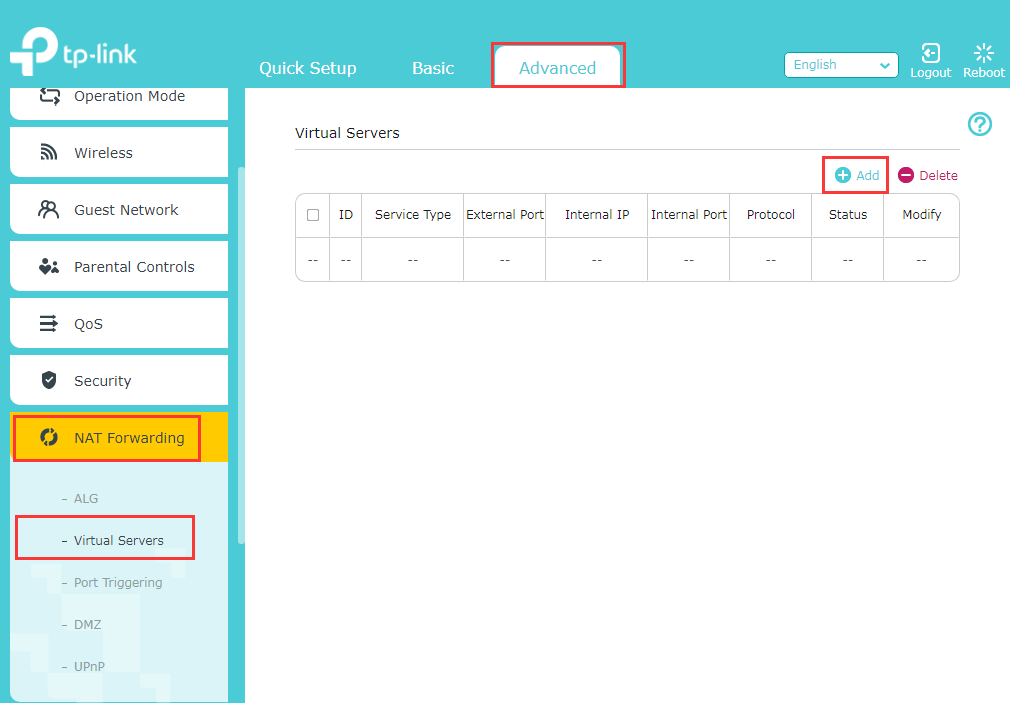
Accédez à Avancé > Transfert NAT > Serveurs virtuels , puis cliquez sur Ajouter .
Saisissez vos informations de redirection de port
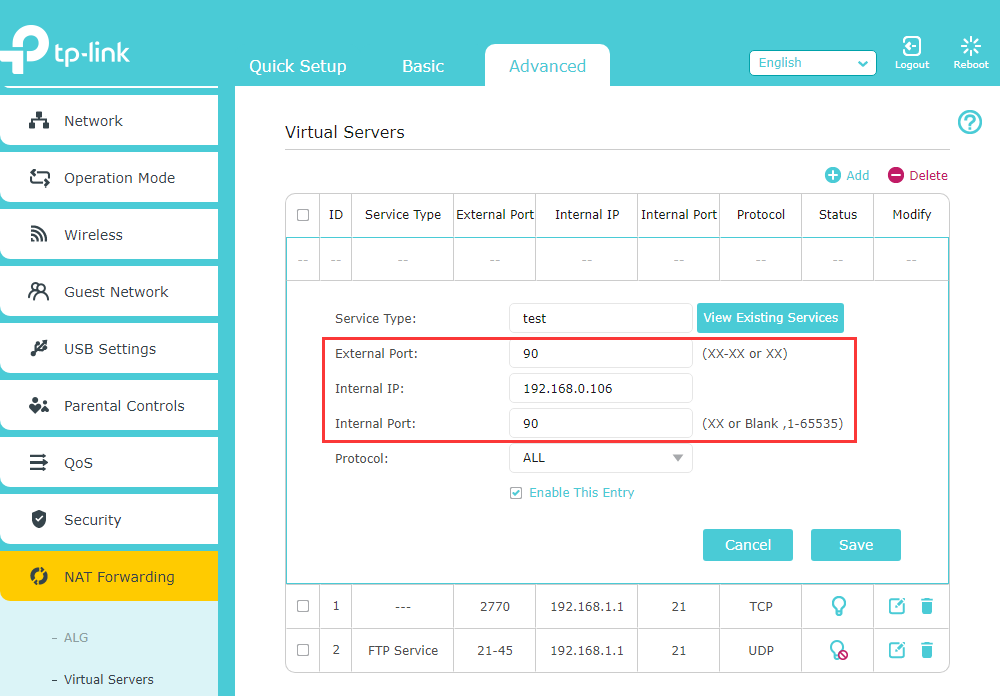
Type de service : Sélectionnez votre service dans la liste « Afficher les services existants » . Si votre service n’est pas répertorié, saisissez-le manuellement.
Port externe et port interne : la sélection d’un service dans la liste « Afficher les services existants » renseigne automatiquement ces champs. Si votre service n’est pas répertorié, saisissez les deux ports manuellement et vérifiez le numéro de port auprès de votre fournisseur d’accès.
Note:
- Si vous devez saisir une plage de ports (par exemple, xx-xx), laissez le champ Port interne vide.
- Le port externe et le port interne sont généralement identiques.
Adresse IP interne : Saisissez l’adresse IP du périphérique pour lequel vous ouvrez le port.
Protocole : Choisissez le protocole dans la liste déroulante. En cas de doute, sélectionnez TOUS .
Enregistrez et vérifiez vos paramètres
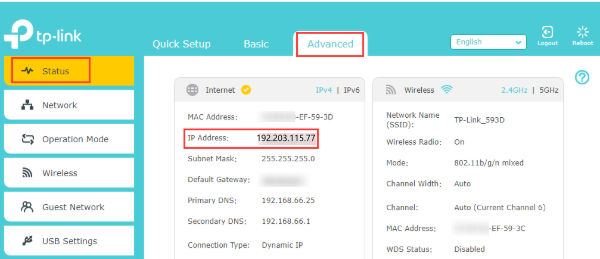
Cliquez sur Enregistrer . Ensuite, accédez à Avancé > État et vérifiez l' adresse IP WAN . Accédez à votre appareil depuis Internet en utilisant http://adresse IP WAN:numéro de port (par exemple, http://192.203.115.77:90).
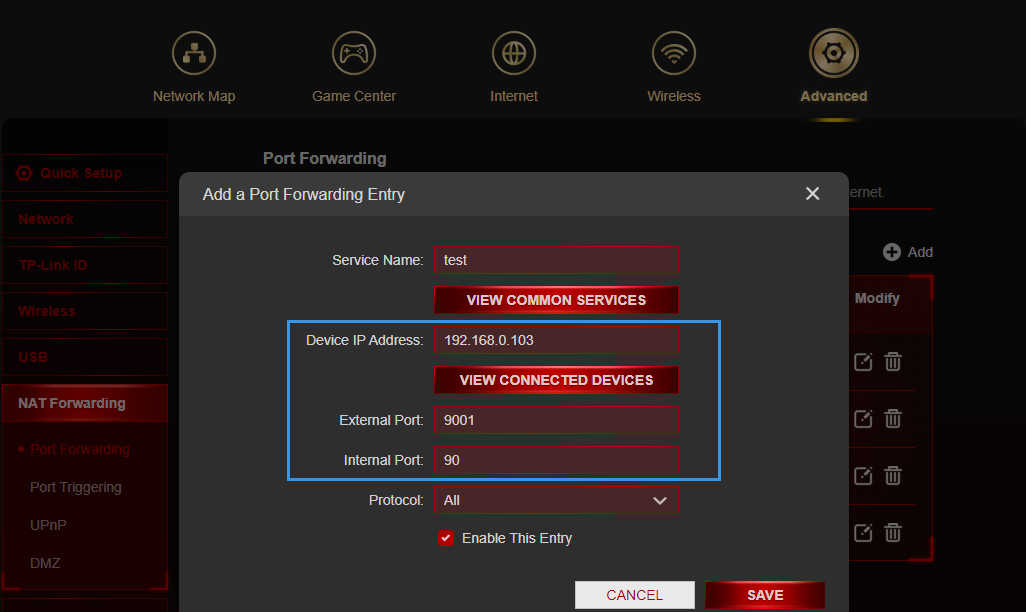
Cas 3 : Avancé > Redirection NAT > Redirection de ports (Archer A8, Archer AX55, Archer AX90, Archer AX11000 et modèles similaires)
Ouvrez les paramètres de redirection de port
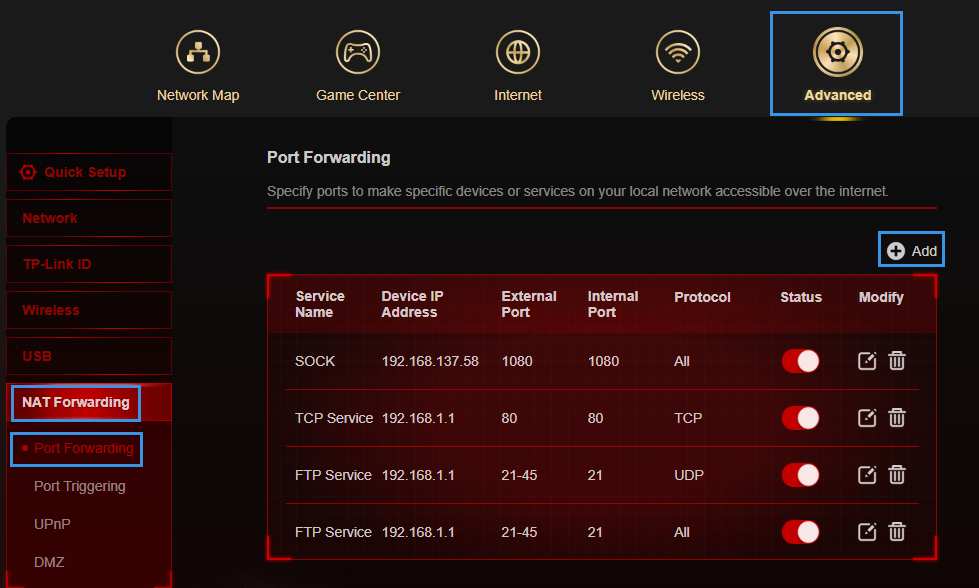
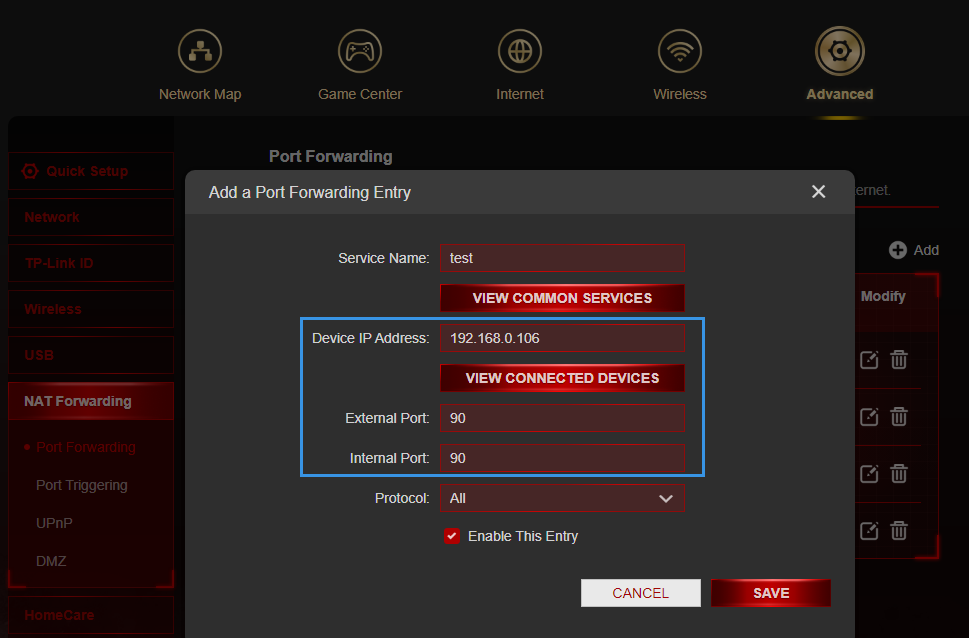
Accédez à Avancé > Transfert NAT > Transfert de port , puis cliquez sur Ajouter .
Saisissez vos informations de redirection de port
Nom du service : Sélectionnez votre service dans la liste « Afficher les services courants » . Si votre service n’est pas répertorié, saisissez son nom manuellement.
Port externe et port interne : la sélection d’un service dans la liste « Afficher les services courants » renseigne automatiquement ces champs. Si votre service n’est pas répertorié, saisissez les deux ports manuellement et vérifiez le numéro de port auprès de votre fournisseur d’accès.
Note:
- Si vous devez saisir une plage de ports (par exemple, xx-xx), laissez le champ Port interne vide.
- Le port externe et le port interne sont généralement identiques.
Adresse IP de l'appareil : sélectionnez votre appareil dans le menu « Afficher les appareils connectés » , ce qui renseigne automatiquement l'adresse IP. Vous pouvez également saisir l'adresse IP manuellement.
Protocole : Choisissez le protocole dans la liste déroulante. En cas de doute, sélectionnez TOUS .
Enregistrez et vérifiez vos paramètres
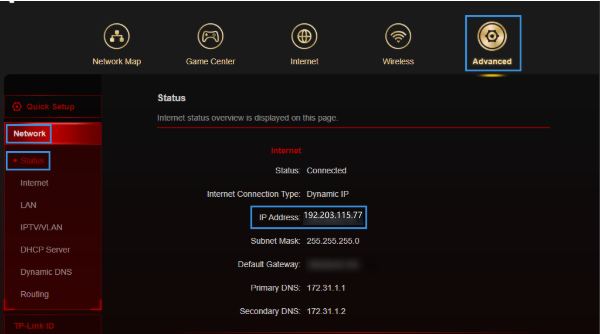
Cliquez sur Enregistrer . Accédez ensuite à Avancé > Réseau > État et vérifiez l' adresse IP WAN . Accédez à votre appareil depuis Internet en utilisant http://adresse IP WAN:numéro de port (par exemple, http://192.203.115.77:90).
Remarques importantes pour tous les modèles
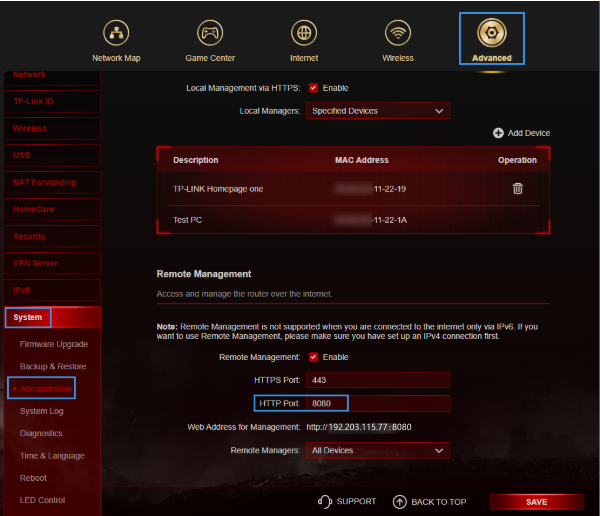
Conflit du port 80 : Si vous souhaitez ouvrir le port 80 pour un périphérique local, vous devez d’abord modifier le port de gestion à distance du routeur, car le port 80 est le port par défaut. Le port interne 80 est réservé à la gestion locale et ne peut pas être modifié, même après la mise à jour du port de gestion à distance.
- Pour les modèles de cas 1 : Allez dans Sécurité > Gestion à distance et changez le port de gestion Web pour un port différent, tel que 8080, puis cliquez sur Enregistrer .
- Pour les modèles de cas 2 et de cas 3 : allez dans Avancé > Outils système > Administration et changez le port HTTP pour un port différent, tel que 8080, puis cliquez sur Enregistrer .
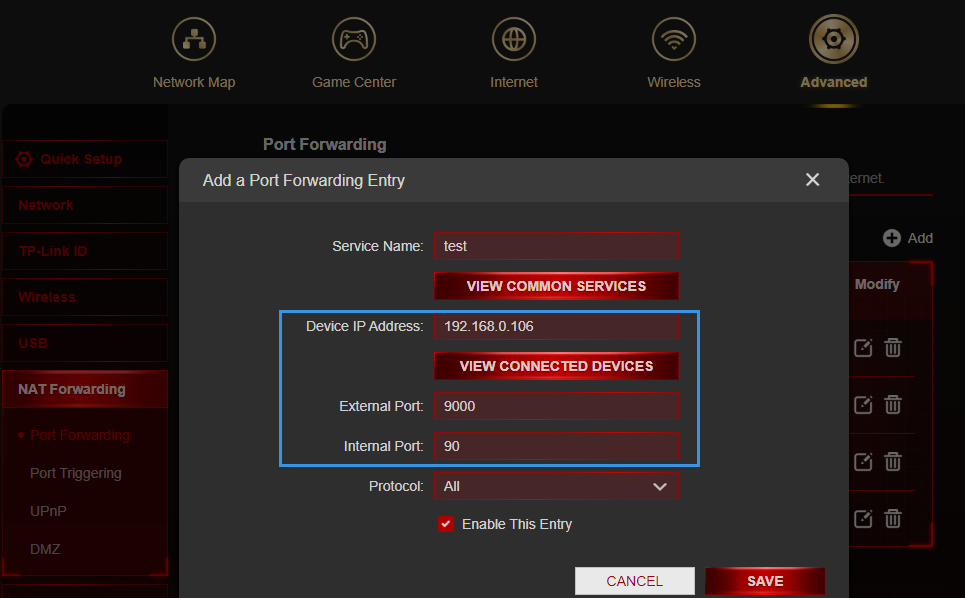
Redirection du même port vers plusieurs appareils : Certains modèles prennent en charge différents ports externes et internes. Si deux appareils nécessitent l’ouverture du même port interne (par exemple, le port 90 pour les deux adresses IP 192.168.0.106 et 192.168.0.103), créez deux règles distinctes utilisant des ports externes différents (par exemple, 9000 et 9001) et le même port interne (90). Vous pourrez ensuite accéder à chaque appareil depuis Internet via son port externe unique : adresse IP WAN 9000 pour 192.168.0.106 et adresse IP WAN 9001 pour 192.168.0.103.
Adresse IP WAN privée : Si l’adresse IP WAN affichée sur votre page d’état est une adresse IP privée, cela signifie qu’un autre dispositif de traduction d’adresses réseau (NAT) est présent entre votre routeur et Internet. Vous devrez également ouvrir les ports nécessaires sur ce dispositif. Certains fournisseurs d’accès à Internet (comme ceux utilisant la technologie CG-NAT) attribuent des adresses IP privées par défaut, ce qui empêche la redirection de ports sur Internet. Si vous êtes concerné, contactez votre fournisseur d’accès à Internet et demandez une adresse IP publique statique. Pour savoir comment identifier si votre adresse IP est publique ou privée, consultez l’ article Wikipédia sur les réseaux privés .
Si la redirection de port ne fonctionne toujours pas après avoir suivi toutes les étapes ci-dessus, consultez la section relative aux raisons pour lesquelles cette fonction peut ne pas fonctionner sur votre routeur afin d'effectuer un dépannage plus approfondi.
Si vous utilisez un système maillé Deco, consultez la procédure de configuration du transfert de port sur le Deco .
Apprenez à connaître plus de détails sur chaque fonction et configuration s'il vous plaît aller au Centre de téléchargement pour télécharger le manuel de votre produit.
Est-ce que ce FAQ a été utile ?
Vos commentaires nous aideront à améliorer ce site.


