


Comment réinitialiser ou redémarrer mon système WiFi Deco ?
 1402661
Si votre réseau Deco est lent, subit des déconnexions ou présente un comportement inattendu, une réinitialisation ou un redémarrage peut résoudre le problème. La réinitialisation d'un appareil Deco efface sa configuration et rétablit ses paramètres d'usine. Le redémarrage, quant à lui, le relance sans supprimer aucun paramètre. Cette page décrit ces deux procédures pour votre système Wi-Fi Deco pour toute la maison.
Points clés à retenir
- Vous pouvez réinitialiser un appareil Deco de deux manières : via l’application Deco ou en appuyant sur le bouton de réinitialisation physique de l’appareil.
- Redémarrer et réinitialiser sont deux opérations différentes. Redémarrer l'appareil le relance tout en conservant vos paramètres. Réinitialiser efface la configuration de l'appareil.
- Si vous réinitialisez l'intégralité de votre système Deco via l'application, retirez d'abord les unités d'extension et l'unité principale en dernier afin d'éviter les problèmes de réseau.
- Vous pouvez redémarrer l'intégralité de votre réseau Deco en une seule fois directement depuis l'application Deco.
- Pour réinitialiser un routeur TP-Link (et non un routeur Deco) aux paramètres d'usine, consultez la section « Comment réinitialiser un routeur TP-Link aux paramètres d'usine » .
Quand réinitialiser vs. quand redémarrer
Redémarrez votre appareil Deco lorsque vous souhaitez actualiser la connexion, résoudre des problèmes de mémoire temporaire ou corriger des dysfonctionnements mineurs sans perdre vos paramètres Wi-Fi.
Réinitialisez votre unité Deco lorsque vous souhaitez l'effacer complètement et repartir à zéro, par exemple pour résoudre des problèmes persistants ou préparer l'unité pour une nouvelle configuration.
Comment réinitialiser une unité Deco
Il existe deux façons de réinitialiser une unité Deco :
Méthode 1 : Utilisation de l'application Deco
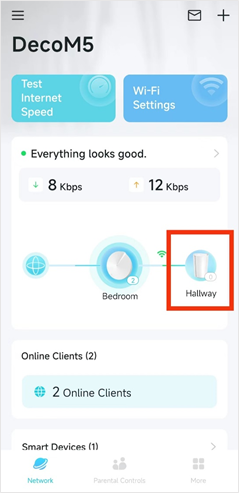
- Ouvrez l'application Deco et accédez à la page Réseau.
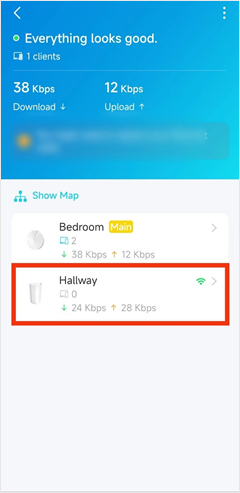
- Appuyez sur la carte du réseau, puis sur l'unité Deco que vous souhaitez réinitialiser.
- Appuyez sur le bouton situé dans le coin supérieur droit de l'écran de l'appareil.
- Appuyez sur Supprimer pour réinitialiser l'appareil.
Méthode 2 : Utilisation du bouton de réinitialisation
Appuyez pendant une seconde sur le bouton de réinitialisation situé sous l'appareil Deco pour le réinitialiser.
Note :
- Si la réinitialisation ne fonctionne pas avec l'une ou l'autre méthode, débranchez l'unité Deco, rebranchez-la, attendez deux minutes, puis réessayez la réinitialisation.
- Si vous souhaitez réinitialiser toutes les unités Deco via l'application, retirez d'abord les unités d'extension et l'unité principale en dernier.
Comment redémarrer une unité ou un réseau Deco
Il existe deux façons de redémarrer une seule unité Deco :
Méthode 1 : Utilisation de l'application Deco
- Ouvrez l'application Deco et accédez à la page Réseau.
- Appuyez sur la carte réseau, puis sur l'unité Deco que vous souhaitez redémarrer.
- Appuyez sur le bouton situé dans le coin supérieur droit de l'écran de l'appareil.
- Appuyez sur Redémarrer pour redémarrer l'appareil.
Méthode 2 : réinitialisation manuelle
Débranchez l'appareil Deco de sa source d'alimentation, puis rebranchez-le.
Redémarrage complet du réseau Deco
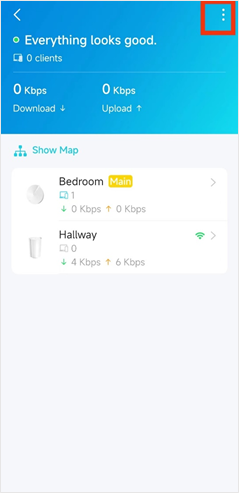
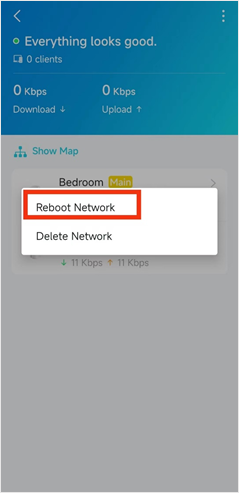
Pour redémarrer simultanément tous les appareils de votre réseau Deco, ouvrez la page Réseau dans l'application Deco, appuyez sur la carte du réseau, appuyez sur l'icône dans le coin supérieur droit, puis appuyez sur Redémarrer le réseau .
Si vous devez supprimer définitivement un réseau de l'application Deco, consultez la procédure de suppression d'un réseau dans l'application Deco .
Est-ce que ce FAQ a été utile ?
Vos commentaires nous aideront à améliorer ce site.
_Overview_normal_20211130005706l.png)
_1555379066480S.jpg)
