


Как настроить умный дверной замок Tapo
Начните работу с вашим новым умным дверным замком в приложении Tapo. Пожалуйста, выполняйте шаги после того, как вы установили замок. Если вам необходимо установить замок, обратитесь к этой статье: https://www.tp-link.com/support/faq/4052/
Шаг 1: Загрузите приложение Tapo APP
Перейдите в Google Play или App Store или отсканируйте QR-код, чтобы загрузить приложение Tapo и войти в систему.

Шаг 2: Выберите режим управления для вашего замка.
Умный дверной замок Tapo работает в двух режимах: локальный режим (через Bluetooth) и удаленный режим (через Wi-Fi + Интернет). Локальное управление осуществляется через Bluetooth-соединение, что означает, что вы можете управлять замком через приложение Tapo только находясь поблизости от замка. Удаленное управление позволяет управлять замком через интернет.
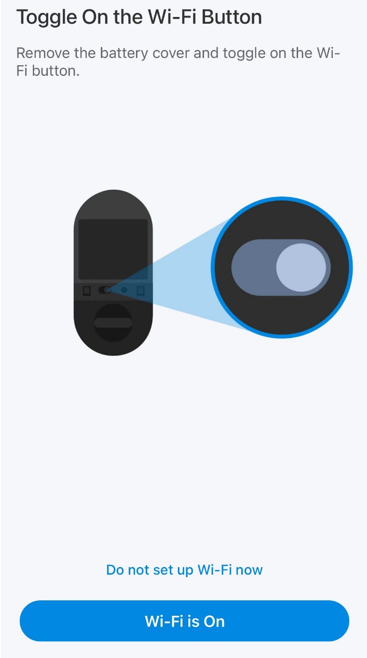
Примечание: Режимом работы по умолчанию является удаленный режим. Если вы не хотите управлять устройством через интернет, снимите крышку батарейного отсека и выключите кнопку Wi-Fi.

Шаг 3: Настройка замка в приложении Tapo APP.
Процесс настройки в удаленном режиме
Следуйте инструкциям в приложении для завершения настройки.
Примечание: Для поиска и подключения к вашему замку во время настройки требуется разрешение на доступ к местоположению. Предоставьте разрешение при запросе, после настройки вы можете отключить его.
1. Нажмите кнопку + в приложении Tapo и выберите «Добавить устройство». Нажмите на модель, которую нужно настроить в категории «Дверные замки».

2. Войдите в режим настройки / Сбросьте замок.
Снимите крышку батарейного отсека, нажмите и удерживайте кнопку сброса в течение 5 секунд, пока не услышите голосовое сообщение «готов к настройке». Убедитесь, что светодиодный индикатор мигает зеленым и красным.
Если вам необходимо сбросить замок до заводских настроек, нажмите и удерживайте кнопку сброса не менее 10 секунд.

3. Нажмите «Далее», чтобы подключить устройство через Bluetooth.
Убедитесь, что ваш замок находится в режиме настройки во время Bluetooth-подключения. Если вам не удалось подключиться к устройству, проверьте, мигает ли светодиод красным и зеленым. Если нет, сбросьте устройство и повторите попытку.
Этот шаг занимает около 30 секунд. Пожалуйста, будьте терпеливы.
4. Подключитесь к сети Wi-Fi.
Подключите замок к вашей домашней сети Wi-Fi и введите пароль. Этот шаг отображается только при настройке замка в удаленном режиме.

5. Когда сопряжение завершено, дайте замку уникальное имя и укажите местоположение для легкой идентификации.

6. Откалибруйте датчик двери (только для замков с датчиком двери).
Убедитесь, что датчик двери установлен правильно, и следуйте инструкциям для завершения калибровки, или пропустите этот шаг.
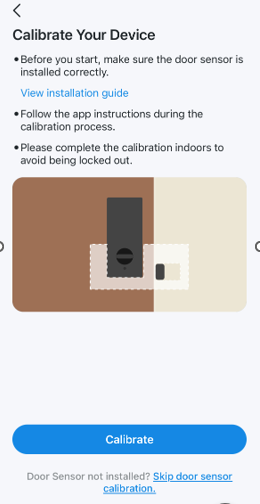
7. Откалибруйте ваш замок.
Закройте и заприте дверь, затем нажмите «Начать калибровку», чтобы откалибровать замок для лучшей производительности.

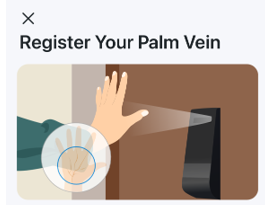
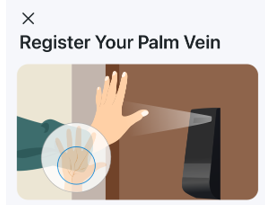
8. Зарегистрируйте вену ладони (опционально).
Если ваш дверной замок Tapo не поддерживает функцию распознавания вен ладони, вы не увидите этот шаг.
Держите руку на расстоянии около 10 см от устройства (около 5 см для детей и до 15 см для больших рук).
9. Создайте новый цифровой код в качестве вашего пароля.
Примечание: Пожалуйста, запомните ваш пароль, так как он не будет показан снова после настройки.

10. Зарегистрируйте отпечаток пальца (опционально).
Рекомендуется использовать большой, указательный или средний палец для регистрации отпечатка. Убедитесь, что на пальце нет избытка воды, масла или грязи. Нажмите «Начать регистрацию», чтобы начать настройку, или нажмите «Возможно, позже», чтобы пропустить этот шаг.

Процесс настройки в локальном режиме
Следуйте инструкциям в приложении для завершения настройки.
Примечание: Для поиска и подключения к вашему замку во время настройки требуется разрешение на доступ к местоположению. Предоставьте разрешение при запросе, после настройки вы можете отключить его.
1. Нажмите кнопку + в приложении Tapo и выберите «Добавить устройство». Нажмите на модель, которую нужно настроить в категории «Дверные замки».

2. Войдите в режим настройки / Сбросьте замок.
Снимите крышку батарейного отсека, нажмите и удерживайте кнопку сброса в течение 5 секунд, пока не услышите голосовое сообщение «готов к настройке». Убедитесь, что светодиодный индикатор мигает зеленым и красным.
Если вам необходимо сбросить замок до заводских настроек, нажмите и удерживайте кнопку сброса не менее 10 секунд.

3. Нажмите «Далее», чтобы подключить устройство через Bluetooth.
Убедитесь, что ваш замок находится в режиме настройки во время Bluetooth-подключения. Если вам не удалось подключиться к устройству, проверьте, мигает ли светодиод красным и зеленым. Если нет, сбросьте устройство и повторите попытку.
Этот шаг занимает около 30 секунд. Пожалуйста, будьте терпеливы.
4. Настройте замок локально.
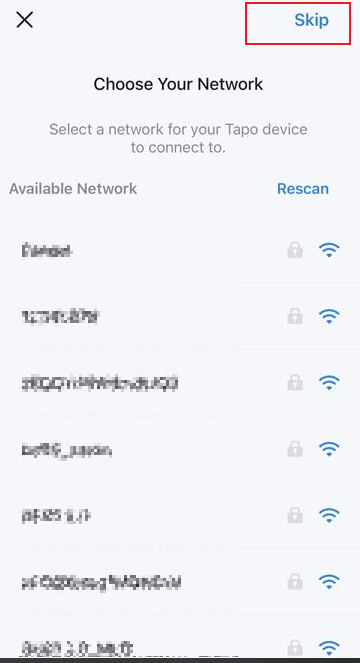
- Устройство с физической кнопкой Wi-Fi: Нажмите «Не настраивать Wi-Fi сейчас», чтобы использовать устройство локально через Bluetooth. Или вы можете включить кнопку Wi-Fi и продолжить с шага 3.1. Этот шаг отображается только когда ваш замок находится в локальном режиме.
- Устройство без физической кнопки Wi-Fi (Tapo DL130): Нажмите кнопку Пропустить, чтобы продолжить настройку через Bluetooth.
5. Когда сопряжение завершено, дайте замку уникальное имя и укажите местоположение для легкой идентификации.

6. Откалибруйте датчик двери (только для замков с датчиком двери).
Убедитесь, что датчик двери установлен правильно, и следуйте инструкциям для завершения калибровки, или пропустите этот шаг.
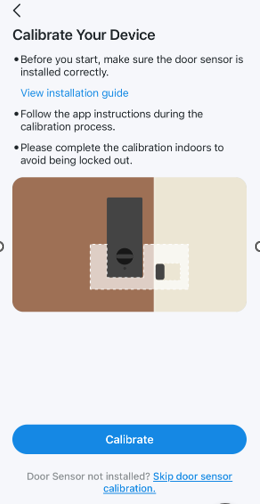
7. Откалибруйте ваш замок.
Закройте и заприте дверь, затем нажмите «Начать калибровку», чтобы откалибровать замок для лучшей производительности.

8. Зарегистрируйте вену ладони (опционально).
Если ваш дверной замок Tapo не поддерживает функцию распознавания вен ладони, вы не увидите этот шаг.
Держите руку на расстоянии около 10 см от устройства (около 5 см для детей и до 15 см для больших рук).
9. Создайте новый цифровой код в качестве вашего пароля.
Примечание: Пожалуйста, запомните ваш пароль, так как он не будет показан снова после настройки.

10. Зарегистрируйте отпечаток пальца (опционально).
Рекомендуется использовать большой, указательный или средний палец для регистрации отпечатка. Убедитесь, что на пальце нет избытка воды, масла или грязи. Нажмите «Начать регистрацию», чтобы начать настройку, или нажмите «Возможно, позже», чтобы пропустить этот шаг.

Ищете больше информации?
Полезен ли этот FAQ?
Ваши отзывы помогают улучшить этот сайт.


TP-Link Community
Still need help? Search for answers, ask questions, and get help from TP-Link experts and other users around the world.
From United States?
Получайте информацию о продуктах, событиях и услугах для вашего региона.