


Как обновить VIGI VMS и VIGI Config Tool
Содержание
Цель
В этой статье представлено руководство по настройке обновления VIGI VMS и VIGI Config Tool.
Требования
- VIGI VMS Local
- VIGI Config Tool
Введение
В этой статье объясняется, как обновить VIGI VMS и VIGI Config Tool.

Настройка
VIGI VMS Local
VIGI VMS Local состоит из VMS Service Manager, VMS PC Client и VIGI App. Мы расскажем, как обновить VMS Service Manager и VMS PC Client.
VMS Service Manager
Шаг 1. Откройте VMS Service Manager и убедитесь, что Basic Service и Media Service запущены. Нажмите Open Web Portal.

Шаг 2. Войдите в VIGI VMS. Если у вас нет учётной записи, сначала создайте её.

Шаг 3. Загрузите последнюю версию программного пакета. Выберите один из способов ниже:
- Через всплывающее окно
При обнаружении новой версии появится всплывающее окно. Нажмите Download.

- Проверка обновлений
Перейдите в Admin > System Settings, затем нажмите Check for Updates в разделе VMS Status. Нажмите Download во всплывающем окне.


Ручная загрузка
Посетите Download for VIGI VMS | TP-Link, чтобы загрузить последнюю версию программного обеспечения.

Шаг 4. Обновите VMS. Во всплывающем окне нажмите Next.

Шаг 5. Установочный пакет будет применён.

ШАГ 6. Нажмите Finish.

VMS PC Client
Шаг 1. Откройте VMS PC Client и войдите. Используйте ту же учётную запись, что и для веб-портала VMS, или зарегистрируйте TP-Link ID при необходимости.

Шаг 2. Загрузите и установите последний программный пакет. VMS PC Client будет обновлён автоматически вместе с веб-порталом VMS.
VIGI Config Tool
Шаг 1. Откройте VIGI Config Tool.
Шаг 2. Загрузите последнюю версию программного обеспечения. Выберите один из способов ниже:
- Проверка обновлений
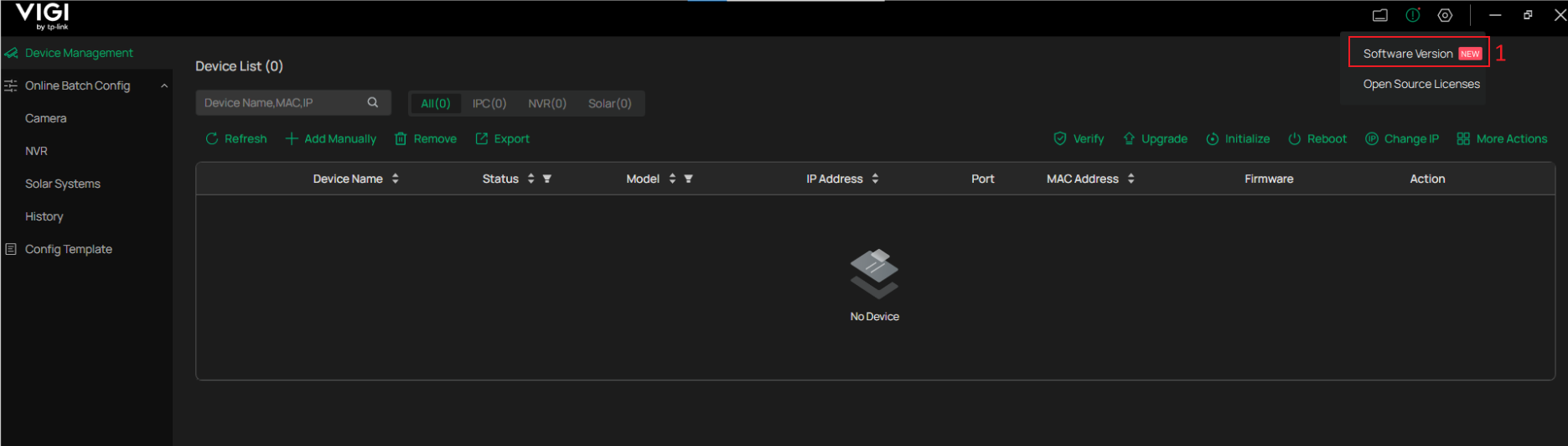
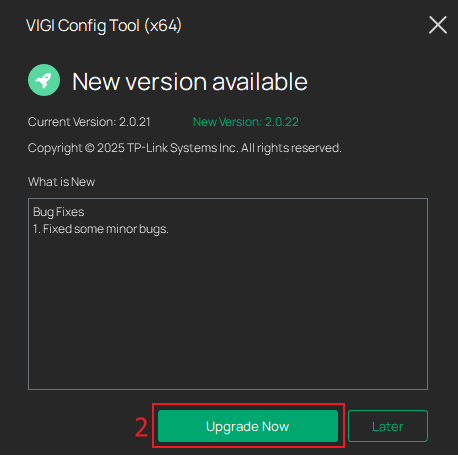
Нажмите Software version, чтобы автоматически проверить наличие обновлений. Если доступна новая версия, нажмите Upgrade Now во всплывающем окне.
- Ручное обновление
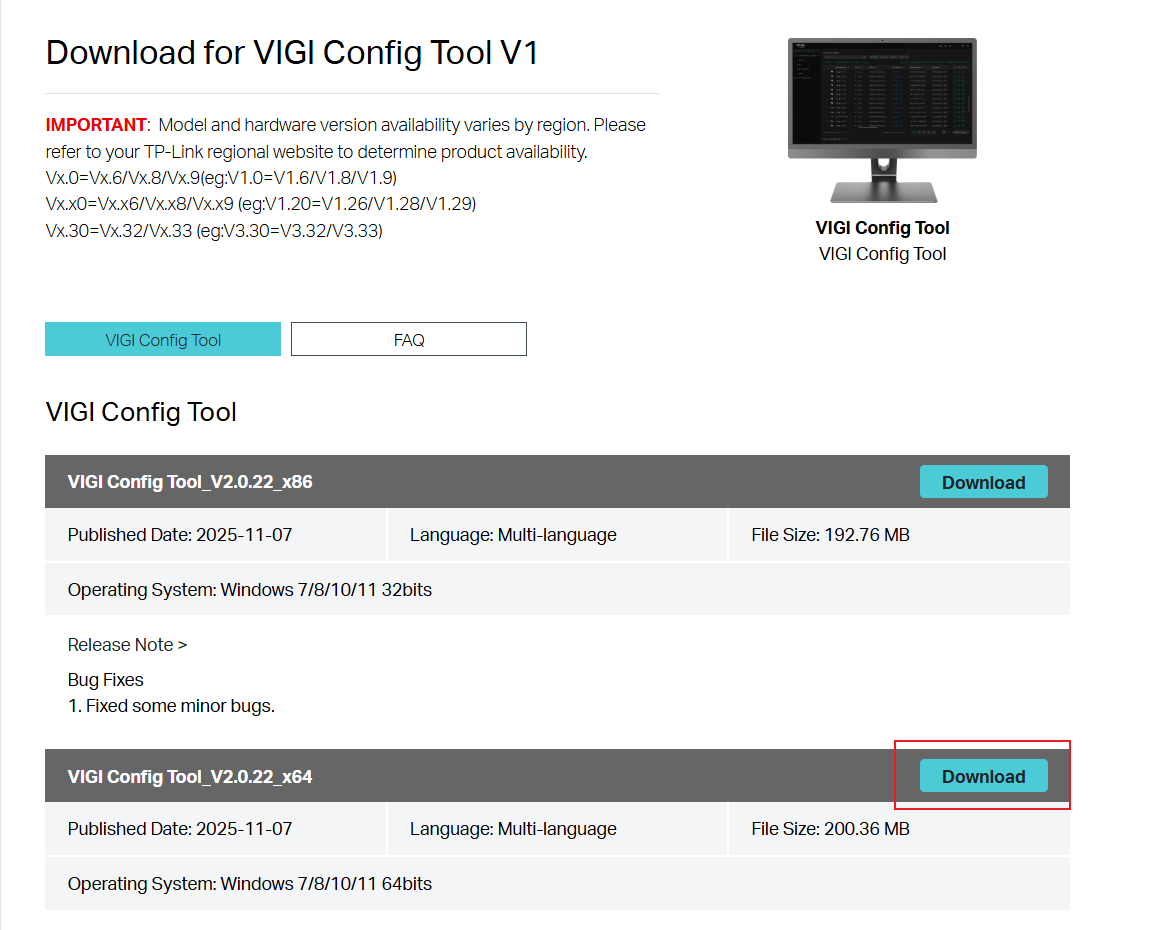
Посетите Download for VIGI Config Tool | TP-Link, чтобы загрузить последнюю версию программного обеспечения.
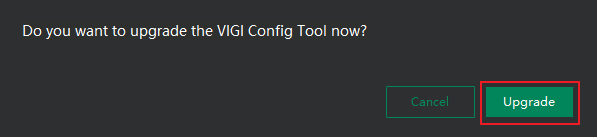
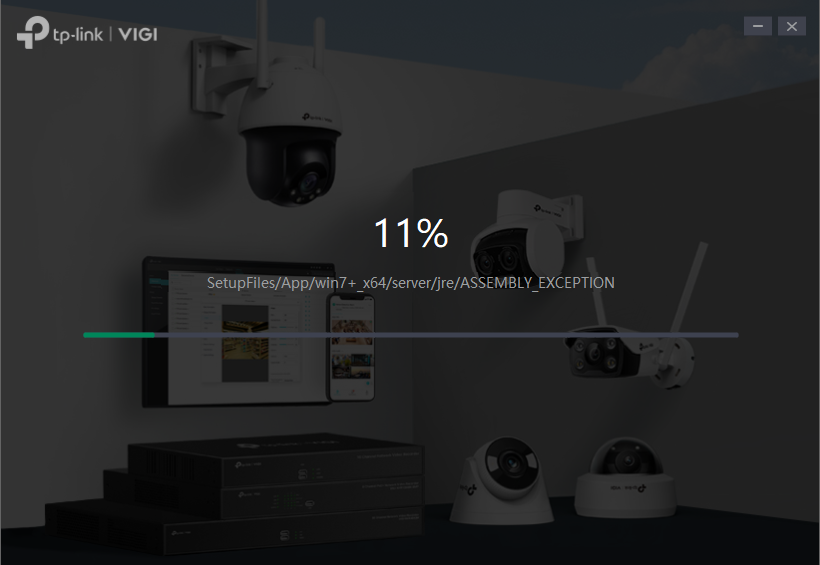
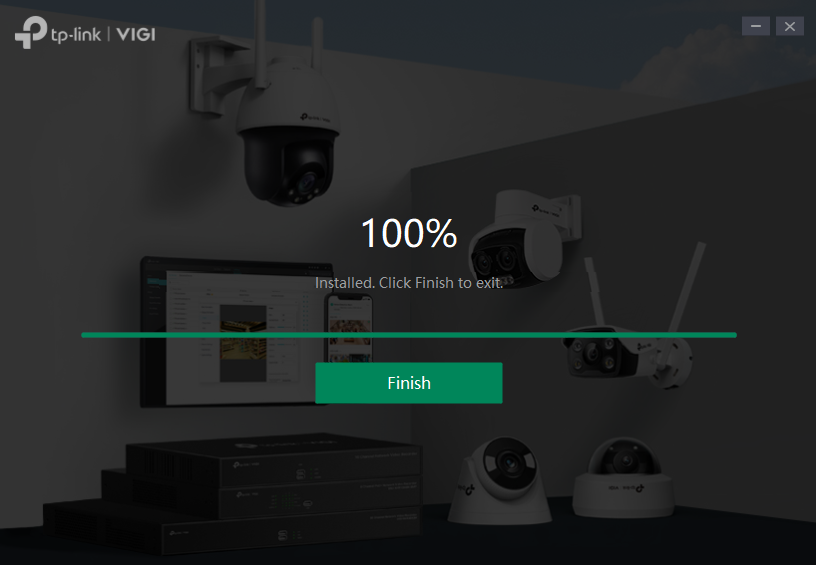
Шаг 3. Установите загруженный пакет. Инструмент обнаружит установленный пакет и предложит обновление.
Проверка
VMS Local
VMS Service Manager
- Проверка версии
Нажмите значок в правом верхнем углу и нажмите About VIGI VMS, чтобы проверить версию. Если она совпадает с версией, до которой вы обновились, обновление прошло успешно.


- Обнаружение обновлений
Перейдите в Admin > System Settings и нажмите Check for Updates. Если версия up-to-date (актуальна), обновление прошло успешно.

VMS PC Client
-
Проверка версии
Нажмите Software Version, чтобы просмотреть текущую версию. Если она совпадает с версией, до которой вы обновились, обновление прошло успешно.

- Обнаружение обновлений
Нажмите Check for Updates. Если версия up-to-date (актуальна), обновление прошло успешно.

VIGI Config Tool
- Проверка версии
Нажмите Check for Updates. Если версия up-to-date (актуальна), обновление прошло успешно.
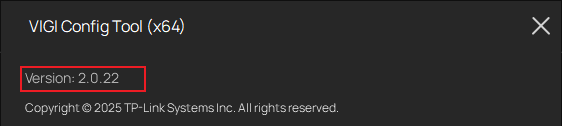
- Обнаружение обновлений
Нажмите Software Version, чтобы просмотреть текущую версию. Если она совпадает с версией, до которой вы обновились, обновление прошло успешно.

Заключение
Теперь вы успешно обновили VMS Service Manager, VMS PC Client и VIGI Config Tool.
Чтобы узнать больше о каждой функции и настройке, посетите Страницу поддержки, чтобы загрузить или просмотреть руководство для вашего продукта.
Ищете больше информации?
Полезен ли этот FAQ?
Ваши отзывы помогают улучшить этот сайт.



TP-Link Community
Still need help? Search for answers, ask questions, and get help from TP-Link experts and other users around the world.
From United States?
Получайте информацию о продуктах, событиях и услугах для вашего региона.