


Как обновить версию программного обеспечения VIGI PC Client
Содержание
Введение
В этой статье объясняется, как обновить версию программного обеспечения VIGI PC Client в Windows. Это можно сделать, установив локальный установочный пакет или включив функцию автоматического обновления.
Требования
- Компьютер с Windows
- VIGI PC Client или локальный установочный пакет
Настройка
Способ обновления 1
Вы можете обновить VIGI PC Client, установив последний локальный установочный пакет.
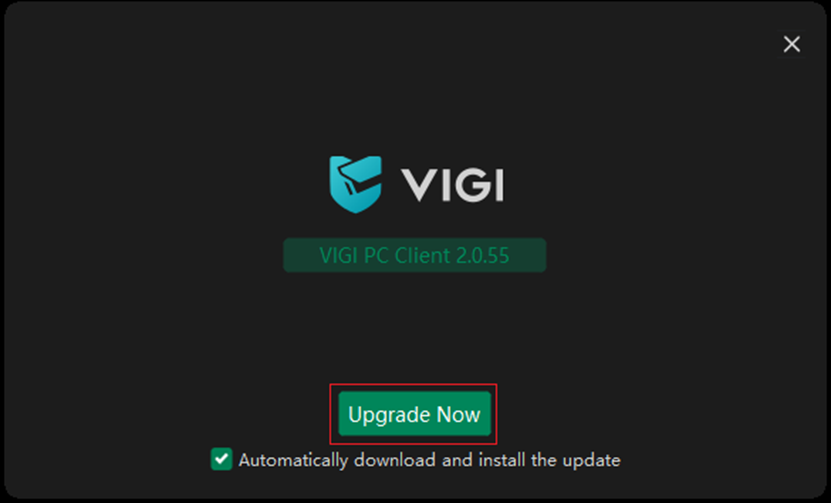
Шаг 1. Дважды щёлкните установочный пакет, чтобы запустить мастер установки.
Шаг 2. Нажмите Upgrade Now (Обновить сейчас). Дождитесь завершения установки.
Способ обновления 2
Вы можете включить автоматическое обновление, чтобы автоматически загружать и устанавливать последнюю версию.
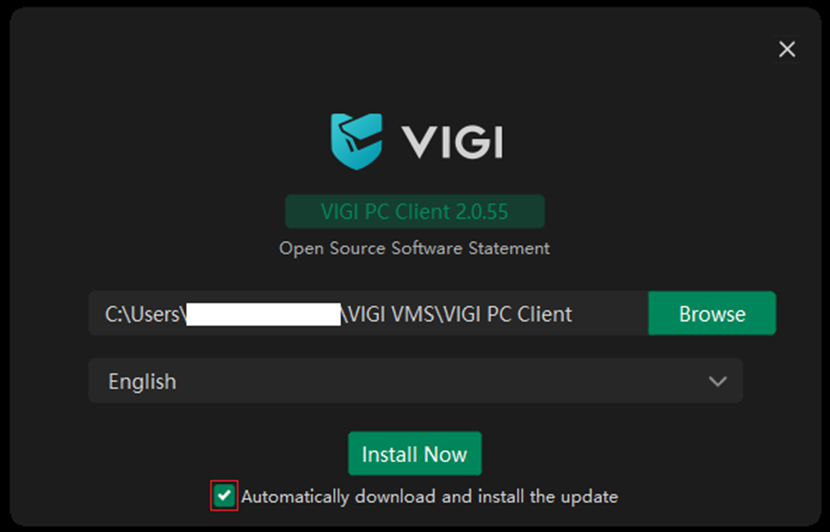
Вариант 1. Оставьте автоматическое обновление включённым при установке локального установочного пакета.
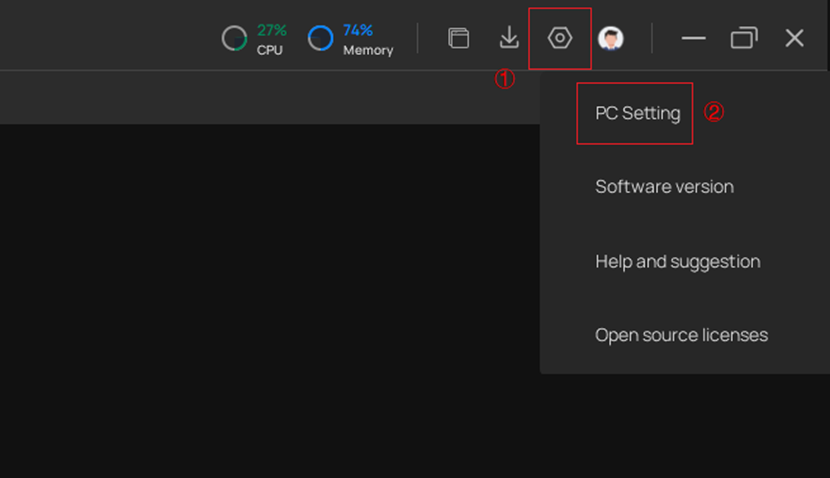
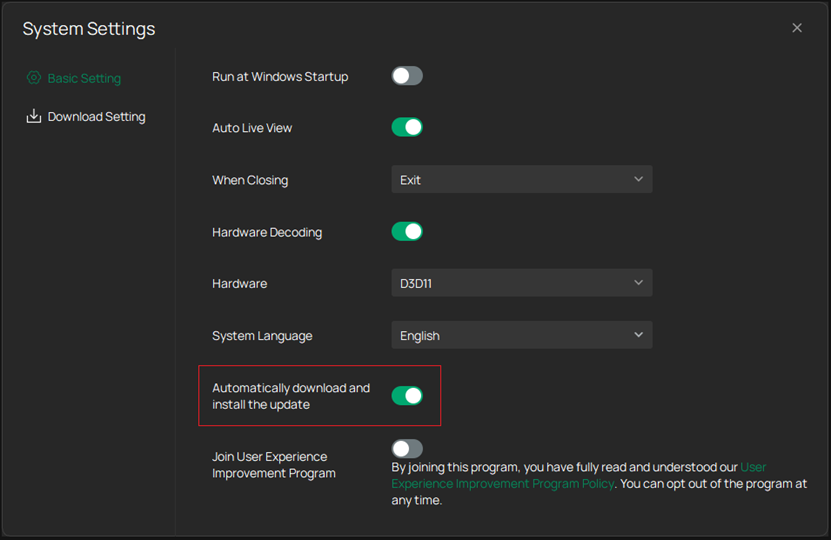
Вариант 2. Откройте VIGI PC Client, нажмите значок Settings (Настройки), затем нажмите PC Setting (Настройки ПК). В окне System Settings (Системные настройки) включите функцию Automatically download and install the update (Автоматически загружать и устанавливать обновления).
Проверка
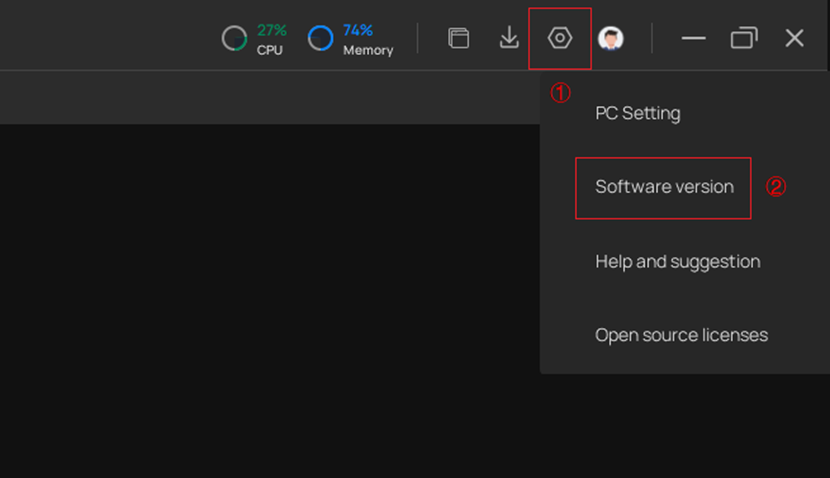
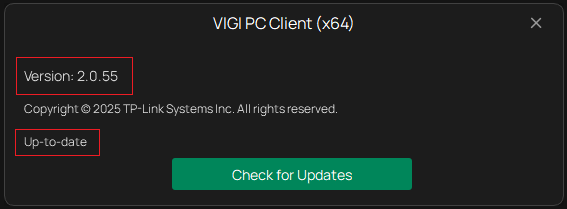
Откройте VIGI PC Client, нажмите значок Settings (Настройки), затем нажмите Software Version (Версия программного обеспечения). В новом окне проверьте версию и убедитесь, что она актуальна.
Заключение
Вы успешно обновили VIGI PC Client.
Чтобы узнать больше о каждой функции и конфигурации, посетите Support Home, чтобы загрузить или проверить руководство для вашего продукта.
Ищете больше информации?
Полезен ли этот FAQ?
Ваши отзывы помогают улучшить этот сайт.



TP-Link Community
Still need help? Search for answers, ask questions, and get help from TP-Link experts and other users around the world.
From United States?
Получайте информацию о продуктах, событиях и услугах для вашего региона.