


Как настроить устройства сигнализации с помощью VIGI NVR
Содержание
Введение
VIGI NVR (с интерфейсами Alarm In/Out) поддерживает внешние устройства тревоги, которые можно использовать для запуска тревог после событий NVR или для обнаружения аномалий окружающей среды и подачи сигналов о них. Вход тревоги принимает сигнал тревоги. Существуют различные типы часто используемых внешних детекторов, таких как звуковые датчики, инфракрасные датчики, датчики дыма и т. д. Выход тревоги подаёт сигнал тревоги. Устройства VIGI могут запускать тревоги через внешние устройства тревоги, такие как внешние сигнальные лампы, сирены, зуммеры и т. д.
Требования
- VIGI NVR (например, VIGI NVR4032H)
- Внешние устройства тревоги
- Монитор и мышь
- Кабель HDMI
Настройка
Для завершения настройки необходимо выполнить как установку оборудования, так и настройку программного обеспечения.
Установка оборудования
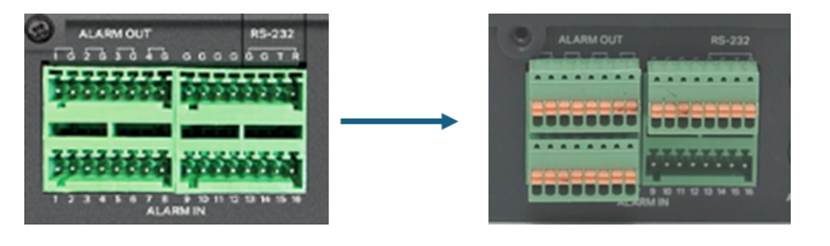
Шаг 1. Перед подключением внешнего устройства тревоги подключите входящий в комплект клеммный блок к соответствующему интерфейсу тревоги на VIGI NVR.
Вход тревоги
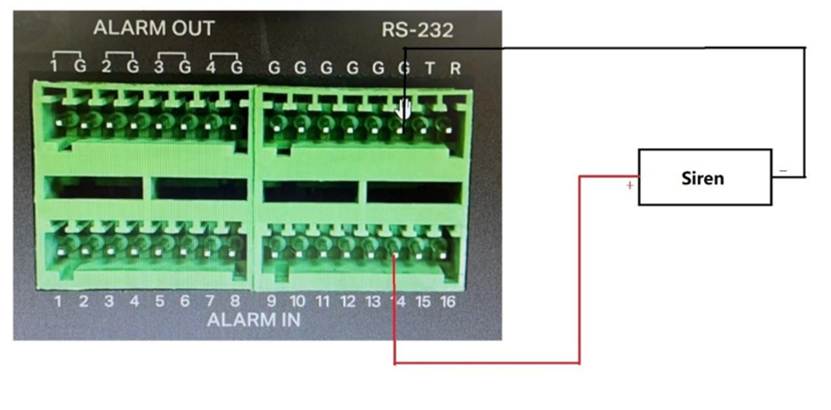
Шаг 1. Подключите положительную клемму (порт COM, +) устройства входа тревоги к порту Alarm Input (ALARM IN 1-16) NVR, а отрицательную клемму (порт NO/NC, -) устройства входа тревоги — к клемме заземления (G) NVR, как показано ниже.
Примечания:
1. Клемма заземления входа тревоги (ALARM IN) требует использования клеммы G, показанной на иллюстрации выше, и не может быть подключена к клемме G разъёма ALARM OUT.
2. Нормально разомкнутый (порт NO) означает, что в нормальных условиях цепь разомкнута, и ток через NVR не проходит; при срабатывании тревоги ток проходит через NVR, и NVR подаёт сигнал тревоги.
3. Нормально замкнутый (порт NC) означает, что в нормальных условиях цепь замкнута, и NVR подаст сигнал тревоги в случае неисправности цепи или срабатывания тревоги.
Выход тревоги
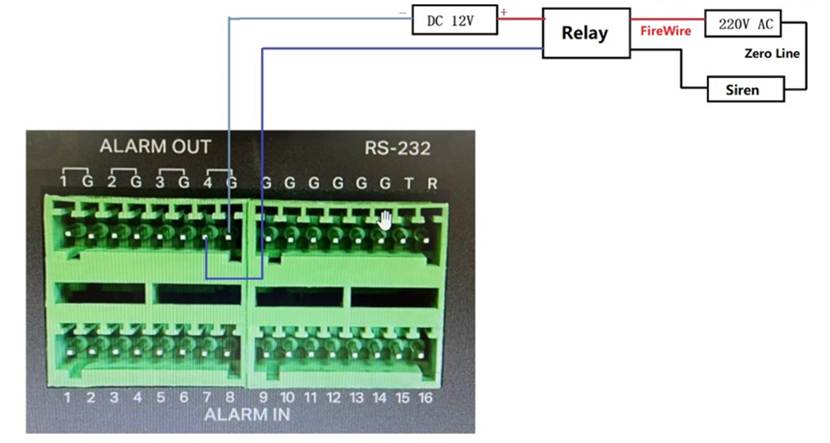
Выход тревоги может быть подключён к нагрузкам DC или AC. При использовании в качестве управляющего переключателя для цепей AC необходимо использовать внешнее реле, чтобы избежать повреждения оборудования и риска поражения электрическим током.
Питание от DC
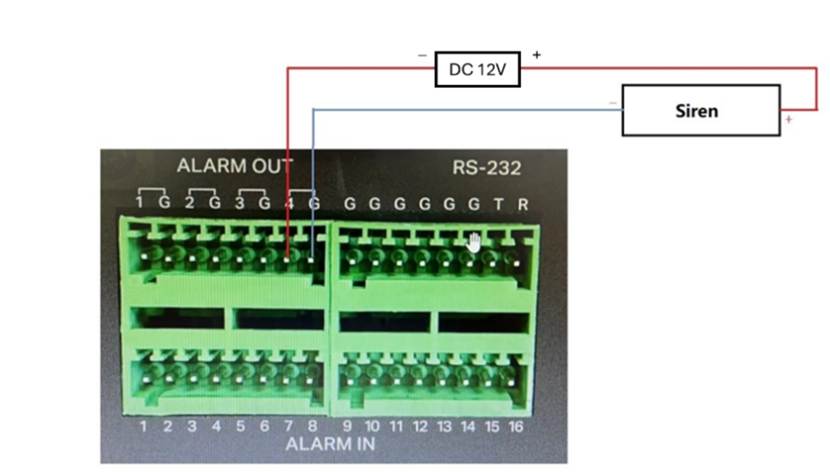
Шаг 1. Подключите положительную клемму (+) устройства Alarm Output к положительной клемме порта Alarm Output NVR (ALARM OUT), обозначенной 1-4. Затем подключите отрицательную клемму (-) устройства Alarm Output к соответствующей клемме заземления (G) порта Alarm Output NVR (ALARM OUT).
Примечания:
1. Порт выхода тревоги VIGI NVR совместим с нагрузками DC до 24 В.
2. Положительный полюс порта выхода тревоги NVR (ALARM OUT) (маркировка 1~4) и соответствующая клемма заземления (G) должны быть подключены взаимно однозначно и не могут быть перепутаны.
Питание от AC
Шаг 1. Обратите внимание, что нормальное напряжение нагрузки AC слишком высокое для запуска тревоги. Следовательно, при подключении внешних нагрузок AC необходимо использовать внешнее реле, как показано на схеме ниже.
Настройка программного обеспечения
После подключения внешнего устройства тревоги к VIGI NVR необходимо настроить устройство тревоги в VIGI NVR GUI или веб-интерфейсе. В этом документе мы будем использовать интерфейс NVR GUI для демонстрации настройки параметров.
Вход тревоги
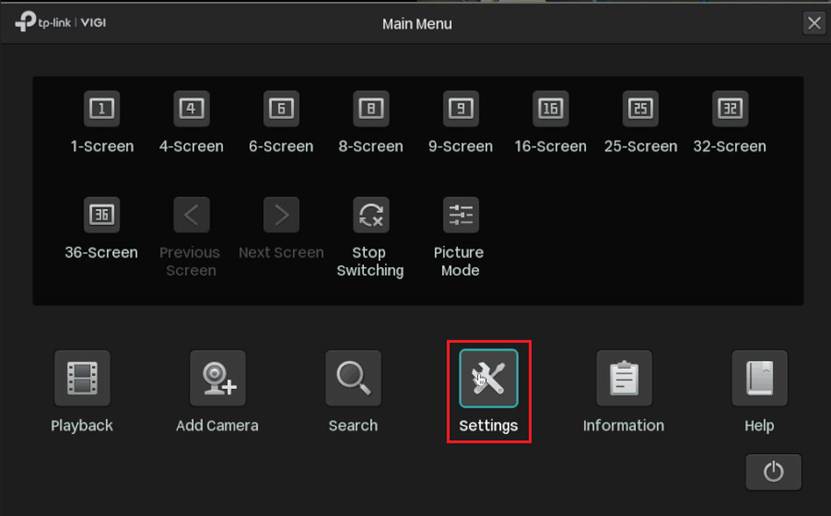
Шаг 1. Щёлкните правой кнопкой мыши на экране Live View и нажмите «Настройки» в главном меню.
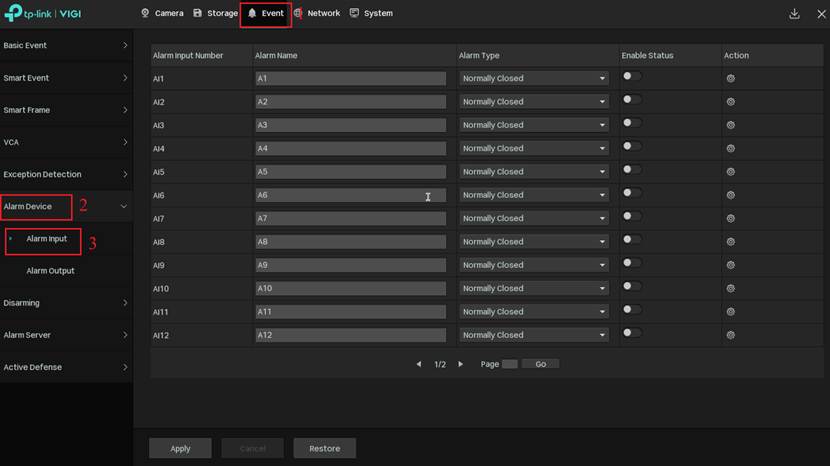
Шаг 2. Перейдите в Event > Alarm Device > Alarm Input. Выберите порт Alarm Input от A1 до A16, также можно изменить имя тревоги для порта.
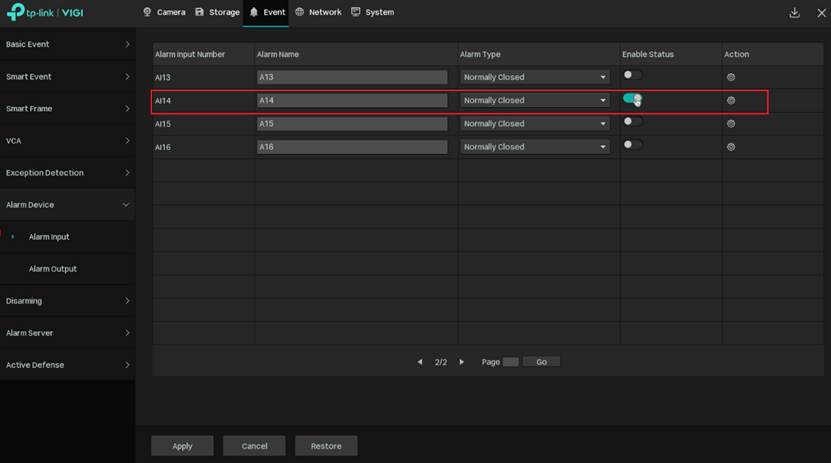
Шаг 3. Во время установки оборудования положительная клемма устройства входа тревоги подключена к определённому порту ALARM IN. На странице настройки Alarm Input необходимо соответствующим образом включить соответствующий порт. Поскольку устройство входа тревоги подключено к порту 14, мы включаем A14 здесь.
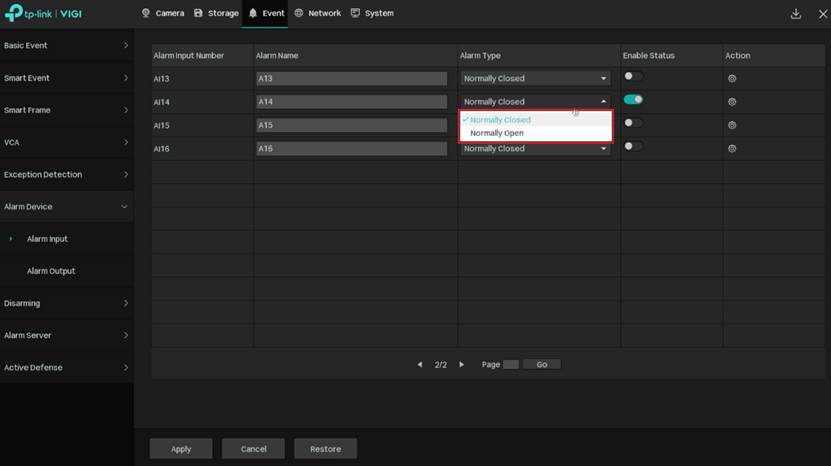
Шаг 4. Выберите тип тревоги.
Примечания: Доступны два типа тревоги: NO (нормально разомкнутый) и NC (нормально замкнутый). Выбор зависит от типа используемого устройства входа тревоги.
1. Нормально разомкнутый (NO) означает, что в нормальных условиях цепь разомкнута, и ток через NVR не проходит; при срабатывании тревоги ток проходит через NVR, и NVR подаёт сигнал тревоги.
2. Нормально замкнутый (NC) означает, что в нормальных условиях цепь замкнута, и NVR подаст сигнал тревоги в случае неисправности цепи или срабатывания тревоги.
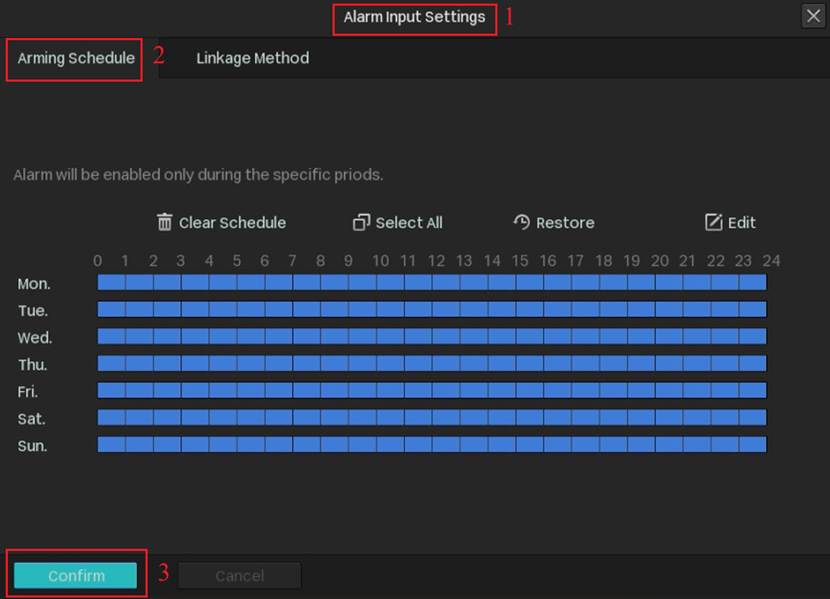
Шаг 5. Нажмите кнопку «Действие» для A14. В Alarm Input Settings настройте Arming Schedule. После настройки Arming Schedule нажмите Confirm, чтобы сохранить конфигурацию. Вход тревоги будет работать только в течение заданного интервала времени.
Шаг 6. Настройте Linkage Method. Доступны четыре метода связи (Linkage). После настройки Linkage Method нажмите Confirm, чтобы сохранить конфигурацию.
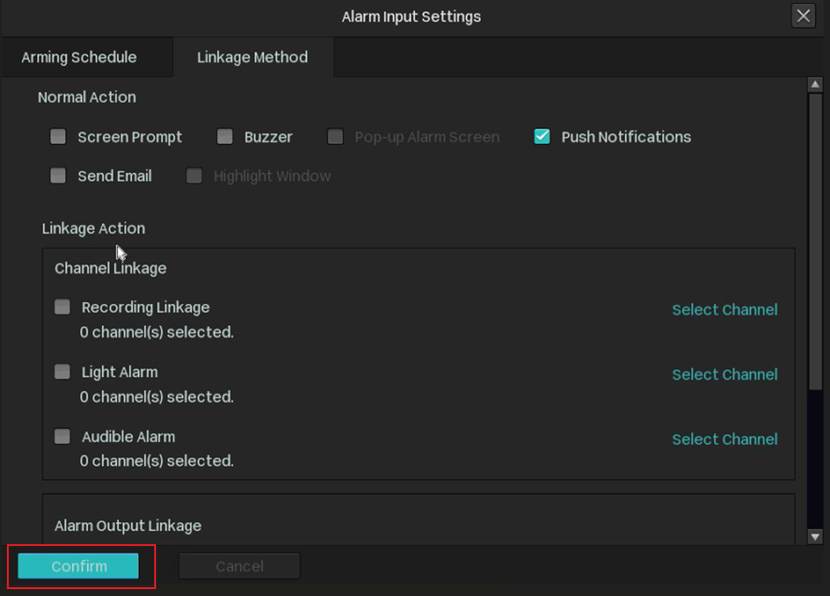
Normal Action: Для Normal Action можно выбрать «Buzzer» и «Push Notification». Когда тревога срабатывает, NVR подаёт звуковой сигнал и отправляет уведомление о событии.

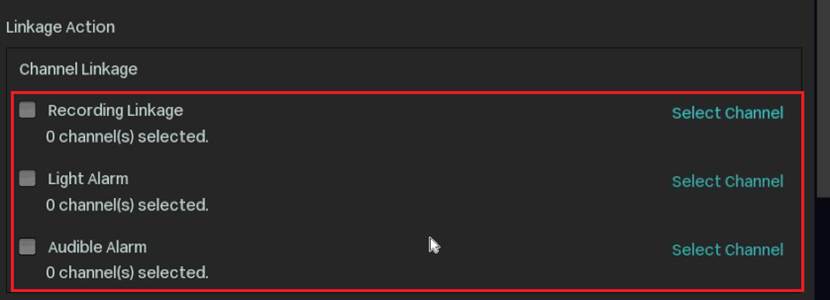
Linkage Action: Для Linkage Action вы можете выбрать привязку к любому каналу (каналам); когда Alarm Input срабатывает, соответствующий канал (каналы) начнёт Video Recording, Light Alarm и Audible Alarm.
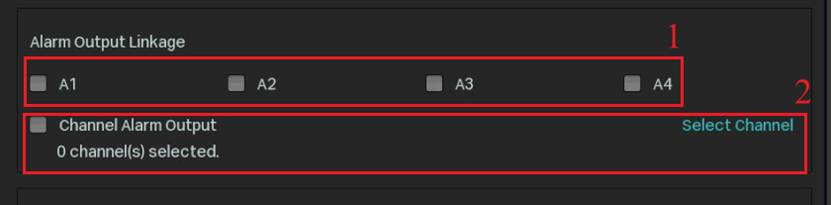
Alarm Output Linkage: Для Alarm Output Linkage вы можете выбрать привязку к любому порту выхода тревоги от A1 до A4. Когда тревога срабатывает, связанный порт подаёт сигнал. Если IPC под каналом также поддерживает внешние устройства тревоги (например, InSight S245ZI), вы можете выбрать IPC в качестве выхода тревоги. Когда Alarm Input срабатывает, выбранный IPC под каналом активирует связанную тревогу.
PTZ Linkage: Для PTZ Linkage вы можете выбрать привязку к каналу (каналам), подключённому к PTZ-устройству. Когда Alarm Input срабатывает, PTZ-устройство выполнит соответствующее действие.

Выход тревоги
Шаг 1. Перейдите в Event > Alarm Device > Alarm Output. Выберите порт Alarm Output от A1 до A4, также можно изменить имя тревоги для порта.
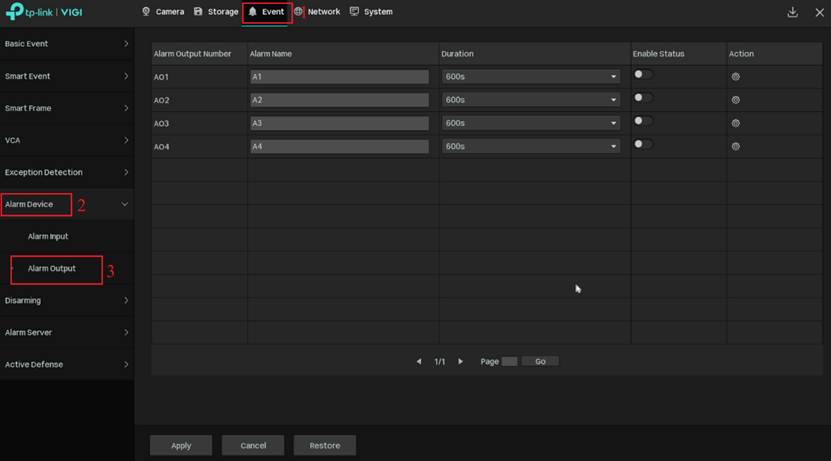
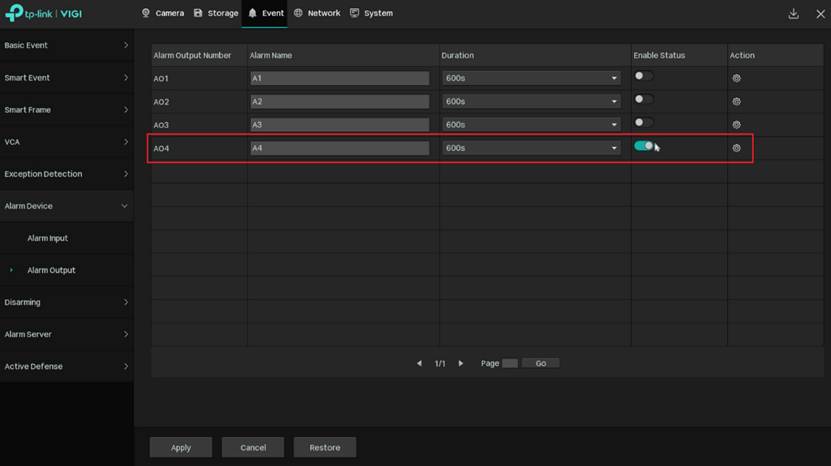
Шаг 2. Во время установки оборудования положительная клемма устройства выхода тревоги подключена к определённому порту ALARM OUT. На странице настройки Alarm Output необходимо соответствующим образом включить соответствующий порт. Поскольку устройство выхода тревоги подключено к порту 4, мы включаем AO4 здесь.
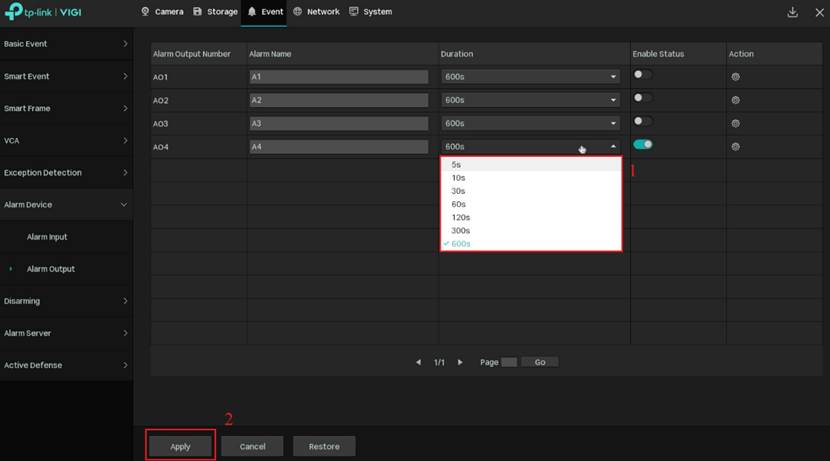
Шаг 3. Выберите Duration (длительность) для выхода тревоги, затем нажмите Apply.
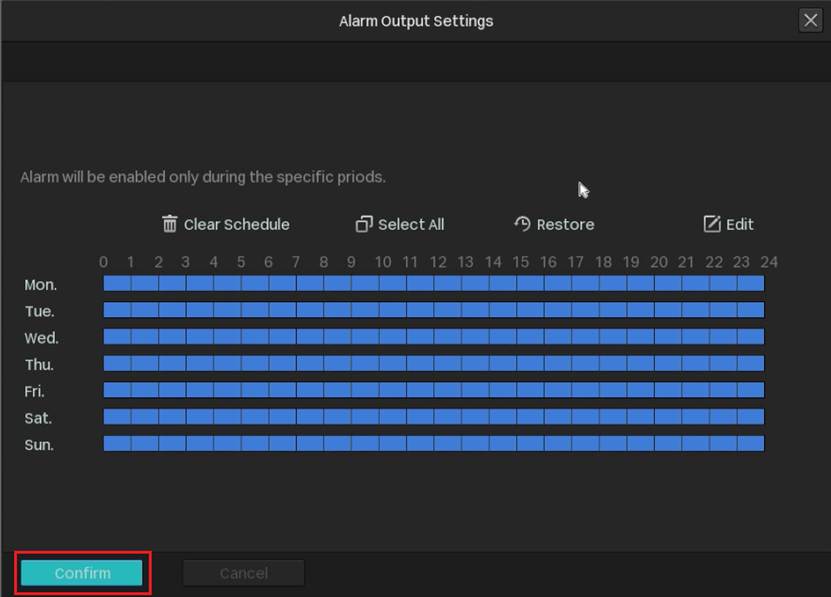
Шаг 4. Нажмите кнопку «Действие», в Alarm Input Settings настройте расписание постановки на охрану для выхода тревоги. Выход тревоги будет работать только в течение заданного интервала времени. Нажмите Confirm, чтобы сохранить конфигурацию.
Настройка связи тревоги события
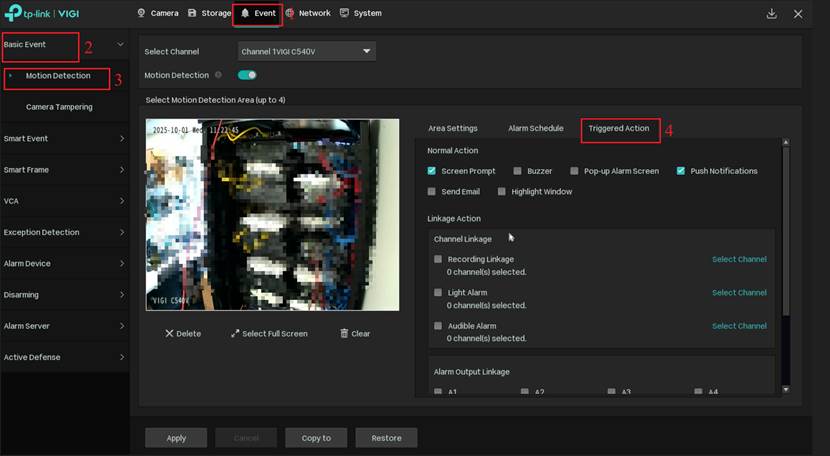
Шаг 1. Перейдите в Event > Basic Event > Motion Detection > Triggered Action.
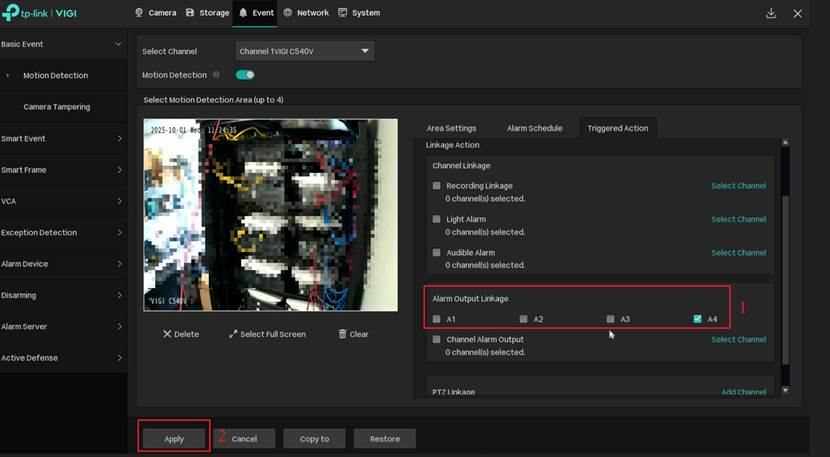
Шаг 2. В Alarm Output Linkage выберите A4. Затем нажмите Apply, чтобы сохранить конфигурацию. Когда камера под каналом обнаружит событие движения, сработает устройство выхода тревоги, подключённое к порту 4 ALARM OUT.
Заключение
Вы успешно настроили внешние устройства тревоги на VIGI NVR.
Чтобы узнать больше о каждой функции и настройке, посетите Страницу поддержки, чтобы загрузить или просмотреть руководство для вашего продукта.
Ищете больше информации?
Полезен ли этот FAQ?
Ваши отзывы помогают улучшить этот сайт.



TP-Link Community
Still need help? Search for answers, ask questions, and get help from TP-Link experts and other users around the world.
From United States?
Получайте информацию о продуктах, событиях и услугах для вашего региона.