


Как обнаружить и добавить устройства в VIGI PC Client
Содержание
Введение
В этой статье FAQ описано, как обнаружить и добавить устройства в организации My VIGI с помощью VIGI PC Client.
Требования
- ПК с установленным VIGI PC Client v2.0.55 или выше
- Устройства VIGI
Настройка
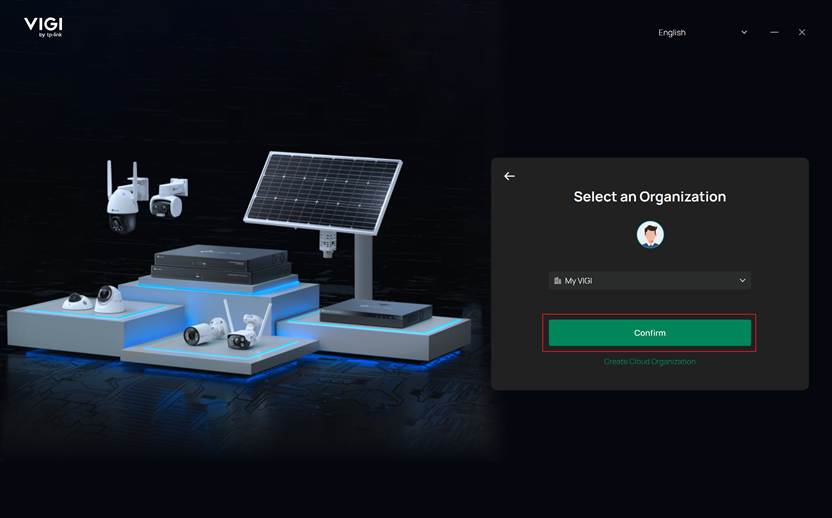
Шаг 1. Установите и запустите VIGI PC Client, введите свой TP-Link ID и пароль; при выборе организаций выберите My VIGI, чтобы войти в свою персональную версию VIGI.
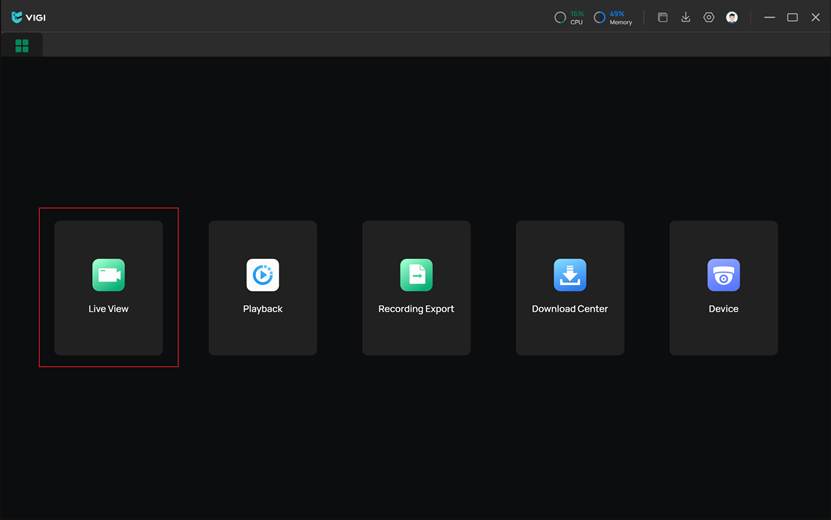
Шаг 2. На главной странице расположены пять модулей. Среди них модули Live View (Просмотр в реальном времени), Playback (Воспроизведение) и Device (Устройство) поддерживают обнаружение и добавление устройств. В этой статье FAQ для подробной демонстрации выбран модуль Live View.
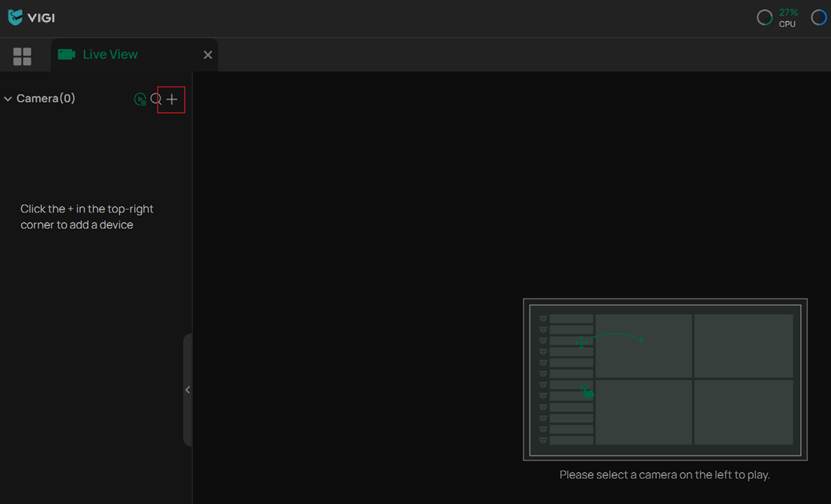
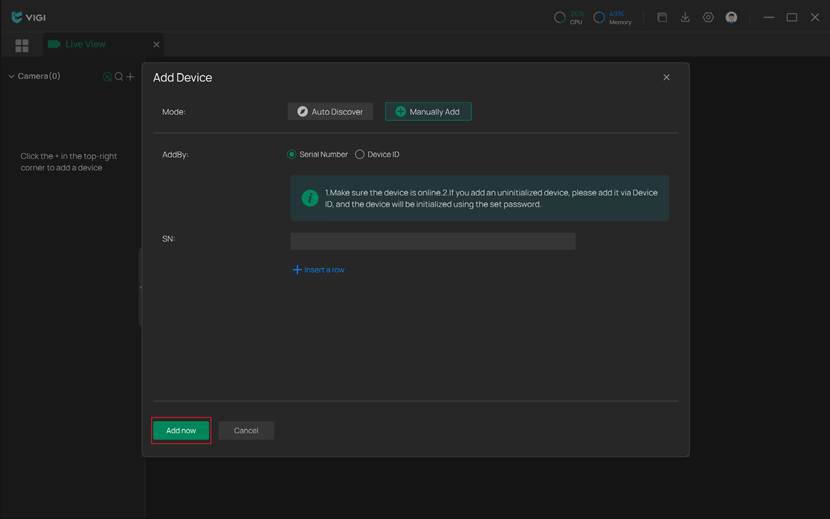
Шаг 3. Нажмите Live View, затем нажмите значок плюса в верхней части списка камер слева, чтобы открыть окно добавления.
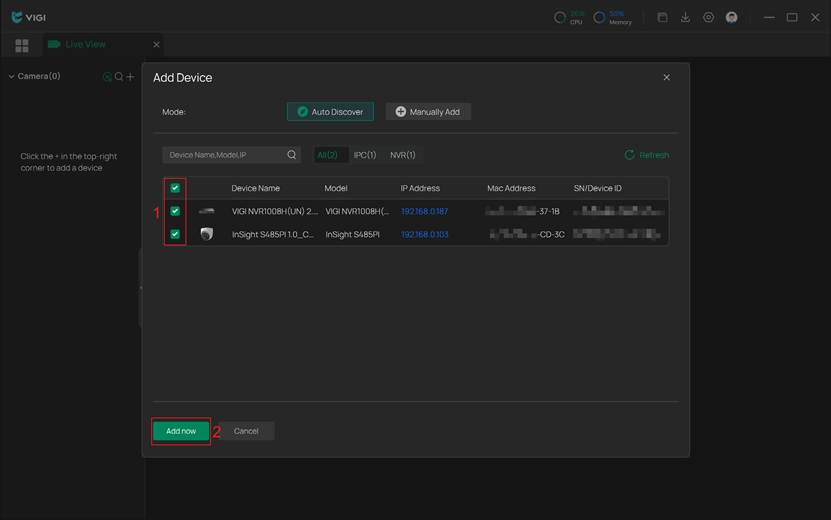
Шаг 4. Обнаружить и добавить устройства можно двумя способами. Первый — Auto Discover (Автообнаружение). VIGI PC Client может автоматически сканировать и отображать устройства VIGI в той же сети, что и ваш ПК. Здесь можно выбрать несколько устройств и добавить их пакетно.
Второй способ — Manually Add (Ручное добавление). Убедитесь, что все устройства, которые вы хотите добавить, имеют доступ к интернету. Затем вы можете вручную ввести здесь Serial Number (Серийный номер) или Device ID (ID устройства), которые указаны на наклейке, прикреплённой к устройству.
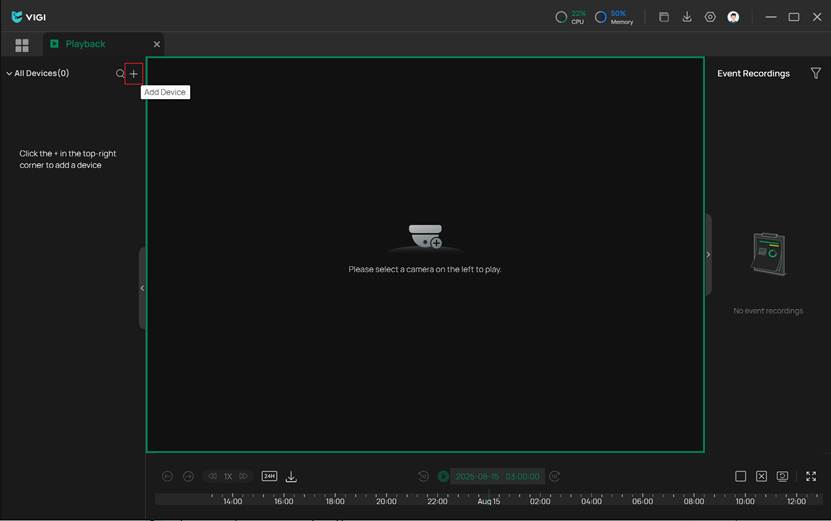
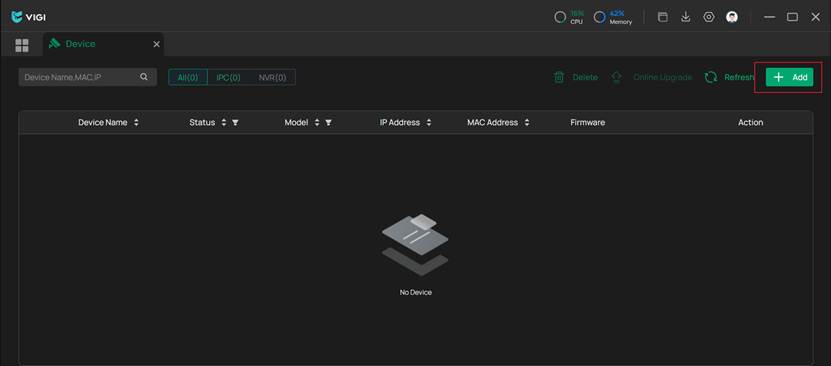
Шаг 5. (Опционально) Вы также можете добавлять устройства в модулях Playback (Воспроизведение) или Device (Устройство). Кнопка начала добавления показана на рисунке ниже.
Заключение
Теперь вы успешно обнаружили и добавили свои устройства в организацию VIGI с помощью VIGI PC Client.
Чтобы узнать больше о каждой функции и конфигурации, посетите Support Home, чтобы загрузить или проверить руководство для вашего продукта.
Ищете больше информации?
Полезен ли этот FAQ?
Ваши отзывы помогают улучшить этот сайт.



TP-Link Community
Still need help? Search for answers, ask questions, and get help from TP-Link experts and other users around the world.
From United States?
Получайте информацию о продуктах, событиях и услугах для вашего региона.