


Как настроить ограничения PTZ камер VIGI с помощью веб-интерфейса
Содержание
Введение
Ограничения PTZ — это задаваемые границы для движений панорамирования, наклона и масштабирования PTZ-камеры, предотвращающие чрезмерное вращение или слишком сильное увеличение. Когда камеры установлены в зонах приватности или рядом со стенами, можно указать диапазон движений PTZ, чтобы обеспечить приватность или предотвратить перемещение камеры в слепые зоны, сохраняя непрерывность охвата системы безопасности.
Требования
- PTZ-камера
- ПК
Настройка
Убедитесь, что прошивка камеры обновлена до последней версии.
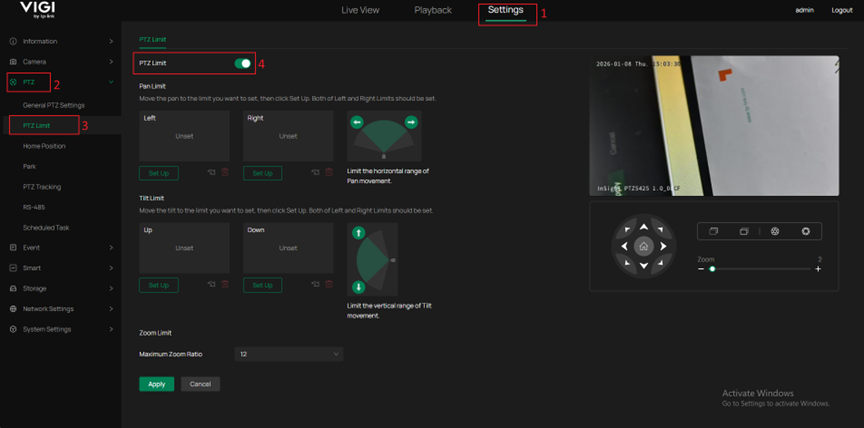
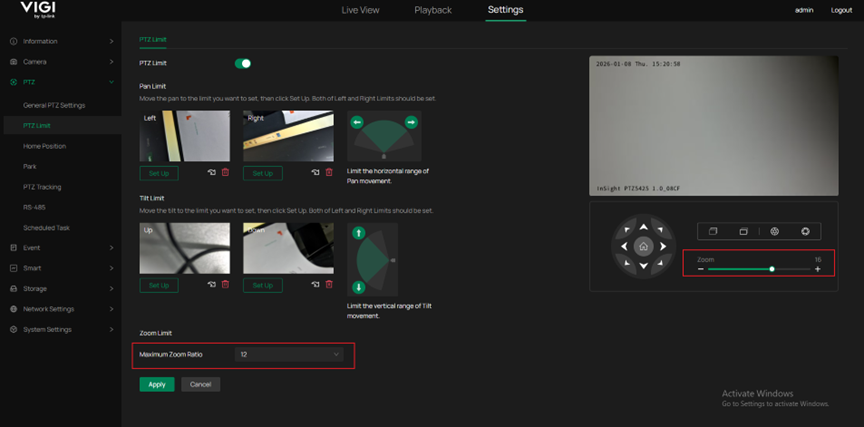
Шаг 1. Включите камеру и подключите ее к ПК через Ethernet-кабель. Войдите в веб-интерфейс камеры по IP-адресу. Перейдите в Настройки > PTZ > Ограничения PTZ и включите эту функцию.
Шаг 2. Используйте кнопки управления направлениями в правой части страницы, чтобы переместить камеру в нужное положение. Нажмите кнопку Установить для границы панорамирования и границы наклона, чтобы задать текущее положение как граничное для соответствующего направления. Заданную границу можно изменить, повторно нажав кнопку Установить.
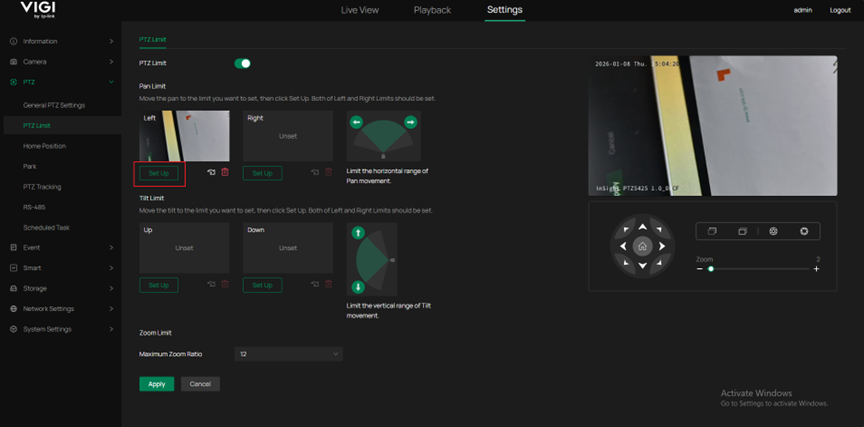
Примечание: При настройке левой и правой границ следуйте направлениям, показанным на схеме. Если вы хотите, чтобы устройство вращалось почти на 360 градусов без необходимости постоянной настройки вправо, можно установить правую границу левее левой.
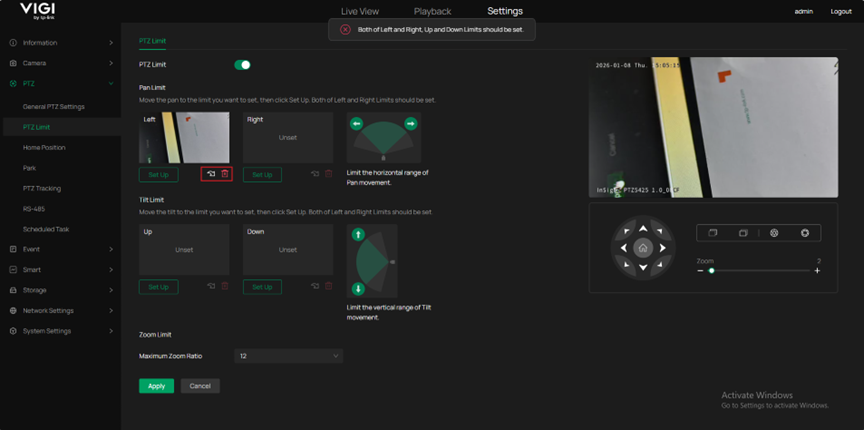
Установка ограничений панорамирования или наклона необязательна. Однако если они заданы, необходимо настроить как левую и правую, так и верхнюю и нижнюю границы, иначе настройки не будут сохранены, и система выдаст сообщение об ошибке.
После завершения установки ограничений для конкретного направления становятся доступны кнопки Вызов и Удалить для этого направления. Нажатие кнопки вызова переместит отображение к граничному положению. Нажатие кнопки удаления снимет данное ограничение.
Шаг 3. При настройке максимального коэффициента масштабирования можно установить значение Без ограничений. Это означает, что ограничения не применяются, и используется максимальное значение, поддерживаемое устройством (25). Если вы хотите ограничить диапазон, можно задать конкретное значение от 1 до 24.
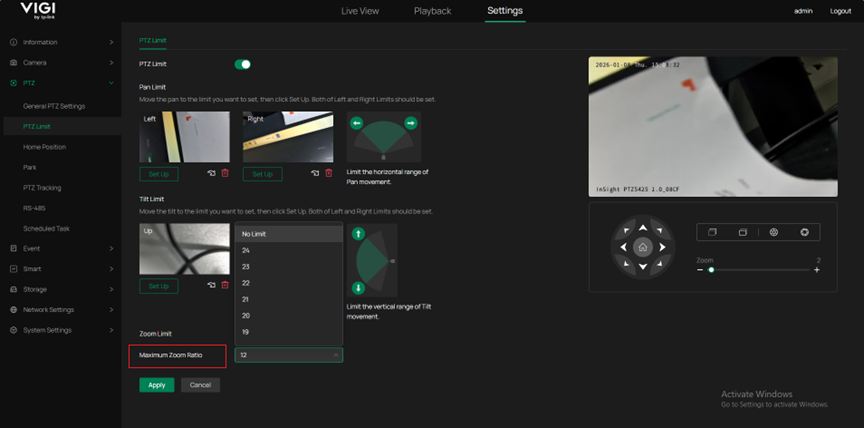
Примечание: При установке максимального коэффициента масштабирования цифровой зум автоматически отключается.
Заданное вручную значение Zoom не может превышать настроенный максимальный коэффициент масштабирования.
Если значение Zoom превышает максимальный коэффициент, приоритет имеет максимальное значение, и введенное вручную значение не применяется.
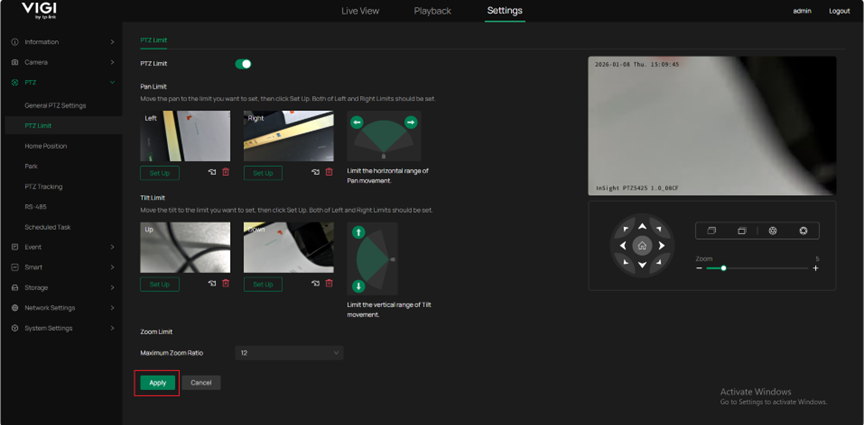
После завершения всех настроек нажмите кнопку Применить для сохранения параметров. Вы увидите сообщение об успешном применении. После успешной настройки эти ограничения будут действовать для всех PTZ-конфигураций, включая предустановки, патрульное сканирование и т.д. Камера будет вращаться только в пределах заданных границ.
Заключение
Теперь вы можете настроить ограничения PTZ камеры в соответствии с вашими потребностями.
Чтобы узнать больше о функциях и настройках, перейдите в Центр загрузок и скачайте руководство пользователя для вашего продукта.
Ищете больше информации?
Полезен ли этот FAQ?
Ваши отзывы помогают улучшить этот сайт.

TP-Link Community
Still need help? Search for answers, ask questions, and get help from TP-Link experts and other users around the world.
From United States?
Получайте информацию о продуктах, событиях и услугах для вашего региона.