


Как настроить резервное подключение через точку доступа на системе TP-Link Deco
Hotspot Backup позволяет настроить ближайшую мобильную точку доступа или Wi-Fi-сеть в качестве резервного источника Интернета. Если ваше основное проводное подключение выходит из строя, система Deco автоматически обнаруживает и подключается к вашему предварительно настроенному резервному источнику, чтобы поддерживать доступ в Интернет. Как только основное подключение восстанавливается, система бесшовно переключается обратно.
Ключевые моменты
- Hotspot Backup использует мобильную точку доступа или другую Wi-Fi-сеть, когда основное проводное интернет-подключение недоступно.
- Точка доступа должна быть включена, находиться в зоне действия и иметь доступ в Интернет, прежде чем Deco сможет её использовать.
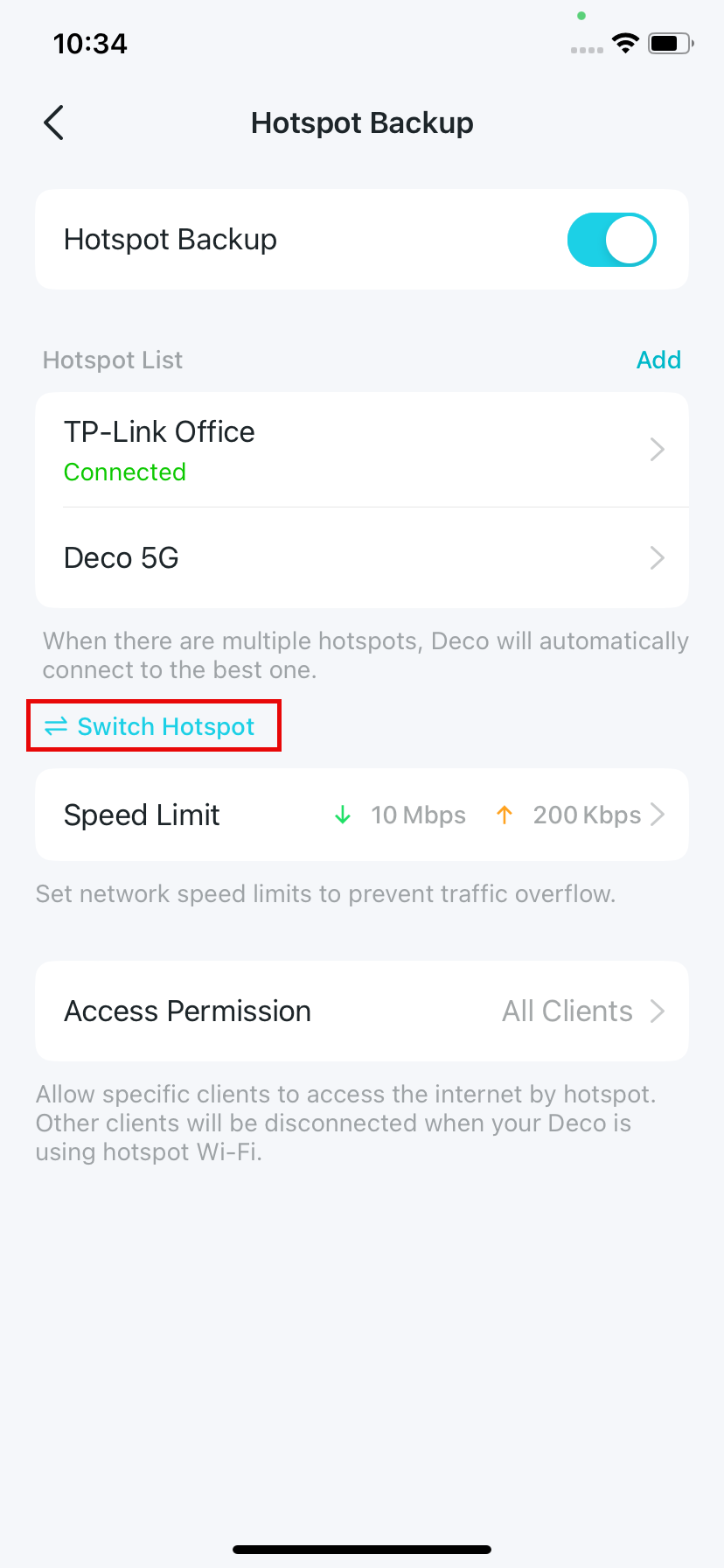
- Вы можете сохранить несколько точек доступа, и Deco автоматически выберет лучшую доступную настроенную точку доступа.
- Рекомендуется задать фиксированный WAN-порт, когда проводным клиентам нужен доступ в Интернет во время работы резервного подключения.
- Speed Limit и Access Permission помогают контролировать пропускную способность, использование мобильных данных и то, какие устройства могут выходить в Интернет через точку доступа.
Требования
- Обновите приложение Deco и ваши устройства Deco до последней доступной прошивки.
- Подготовьте мобильную точку доступа или Wi-Fi-сеть с доступом в Интернет.
- Разместите точку доступа в зоне стабильного Wi-Fi-сигнала главного Deco.
Настройка Hotspot Backup
Step 1: Найдите и включите функцию Hotspot Backup
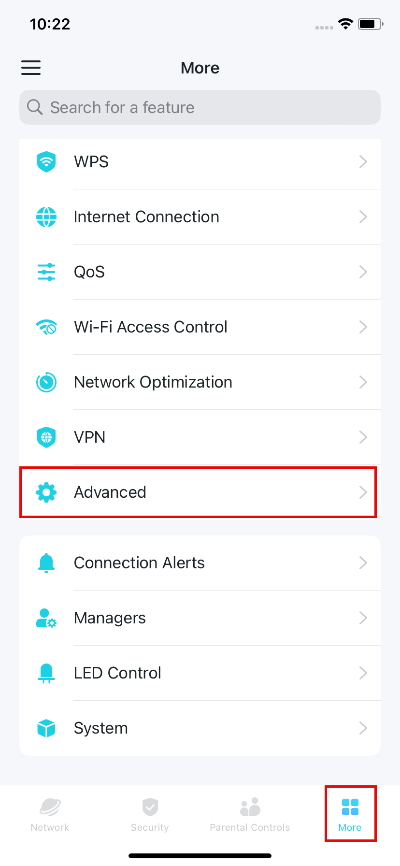
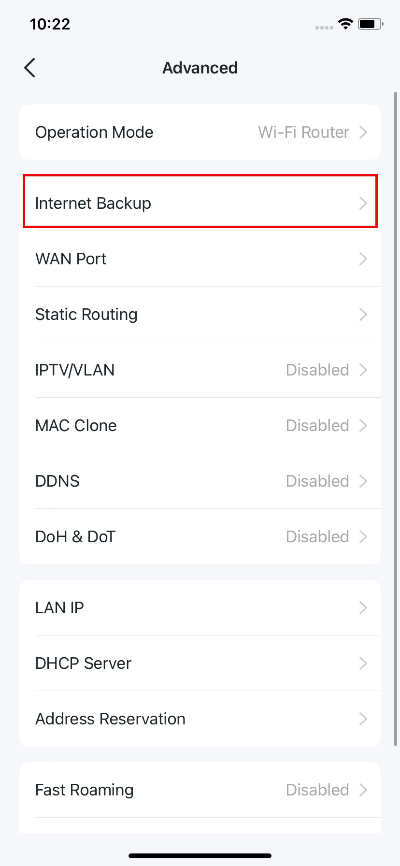
Откройте приложение Deco, перейдите в More > Advanced > Internet Backup.
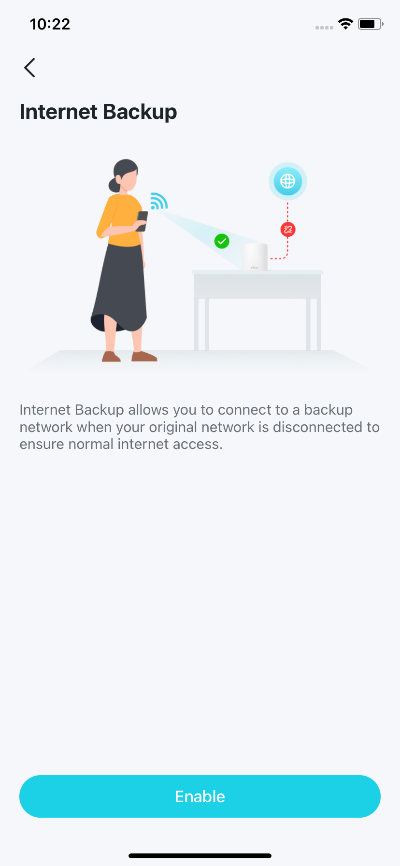
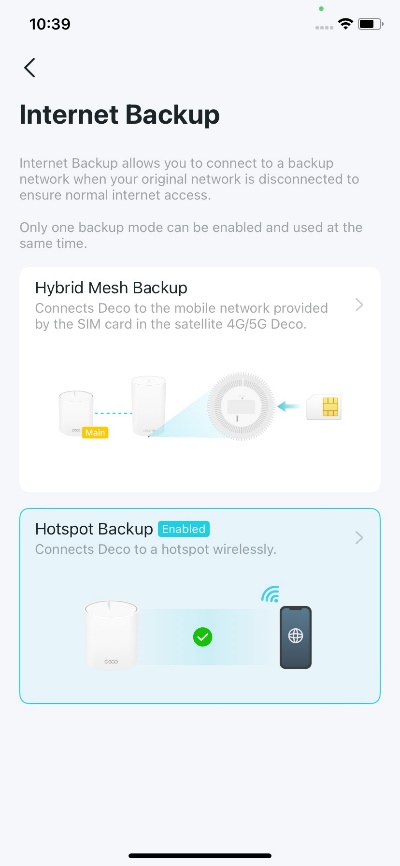
Включите Internet Backup. Если доступно несколько режимов резервного копирования, выберите Hotspot Backup.
Step 2: Подключитесь к Wi-Fi вашей точки доступа
Приложение автоматически выполнит поиск ближайших точек доступа. Если Wi-Fi вашей точки доступа скрыт, просто нажмите Add Hotspot и вручную введите её имя Wi-Fi и пароль.
В противном случае дождитесь завершения сканирования, затем выберите ближайшую точку доступа из списка и введите её пароль Wi-Fi.
Примечание. Когда добавлено несколько точек доступа, Deco автоматически подключится к лучшей.
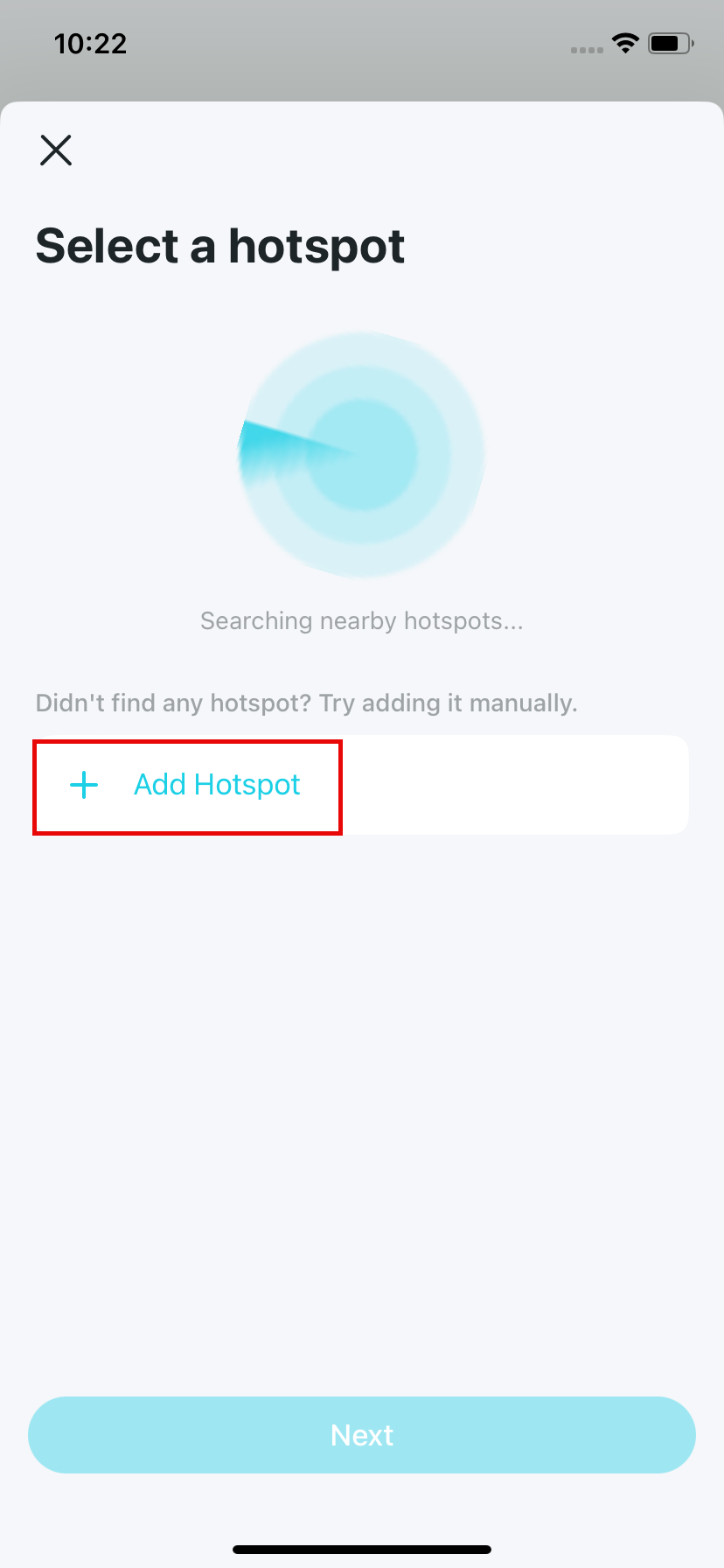
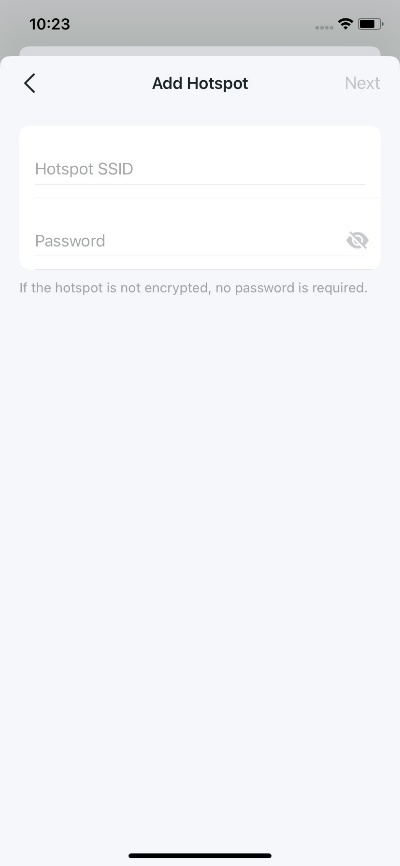
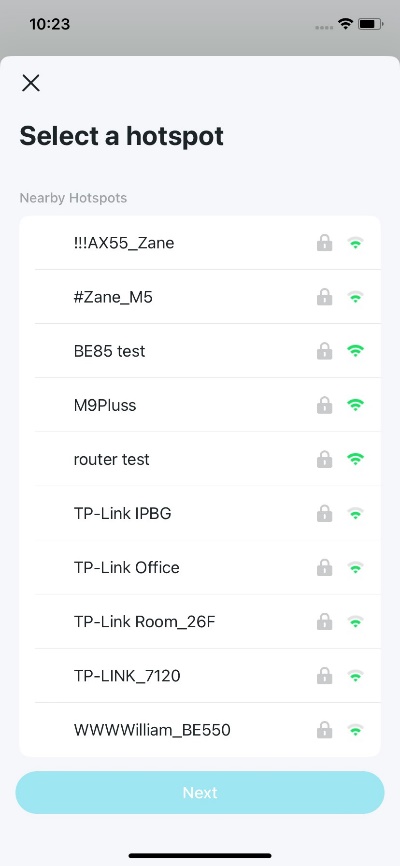
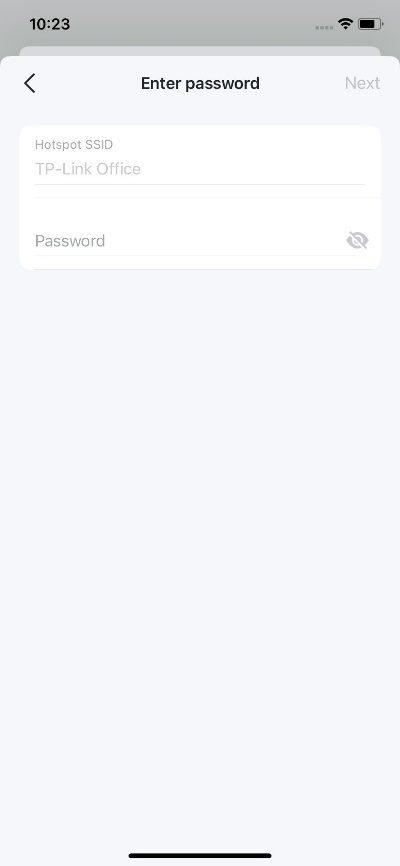
После добавления точки доступа вы можете проверить её сетевое подключение.
Примечание. Проверка может занять некоторое время. Убедитесь, что точка доступа включена и имеет доступ в Интернет. Сеть Deco может временно работать нестабильно во время проверки.
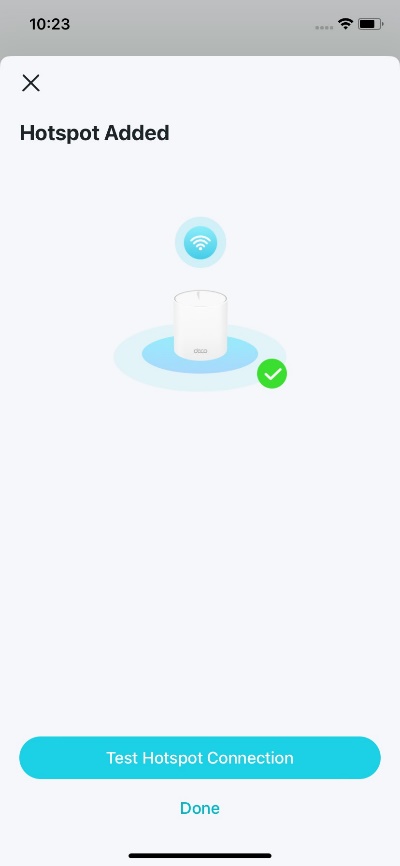
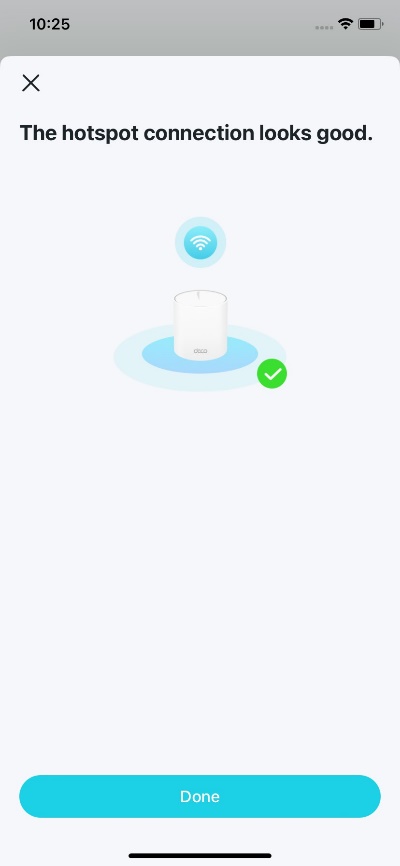
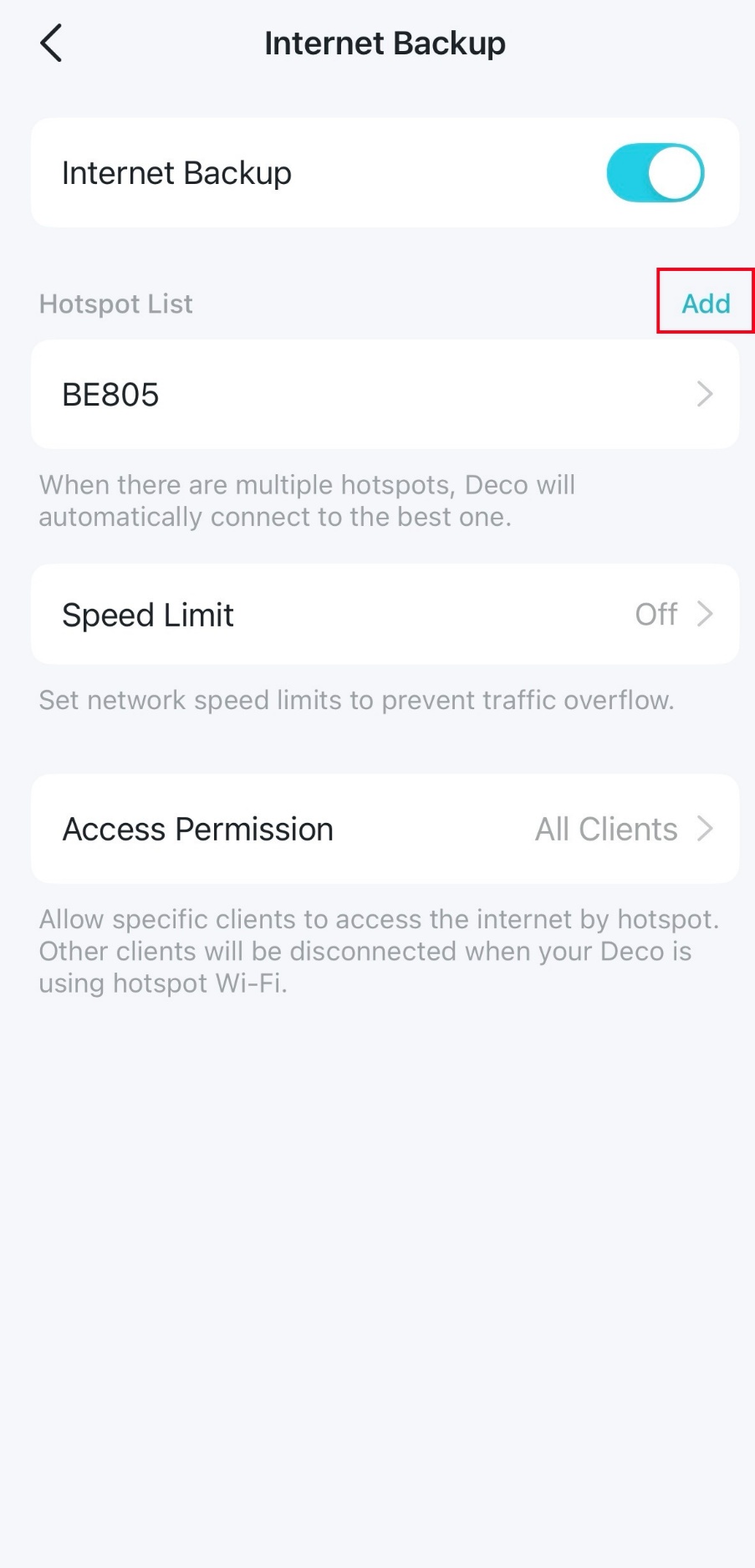
Чтобы добавить несколько точек доступа, перейдите в More > Advanced > Internet Backup и нажмите кнопку Add рядом с Hotspot List.
Step 3: Задайте фиксированный WAN-порт (опционально)
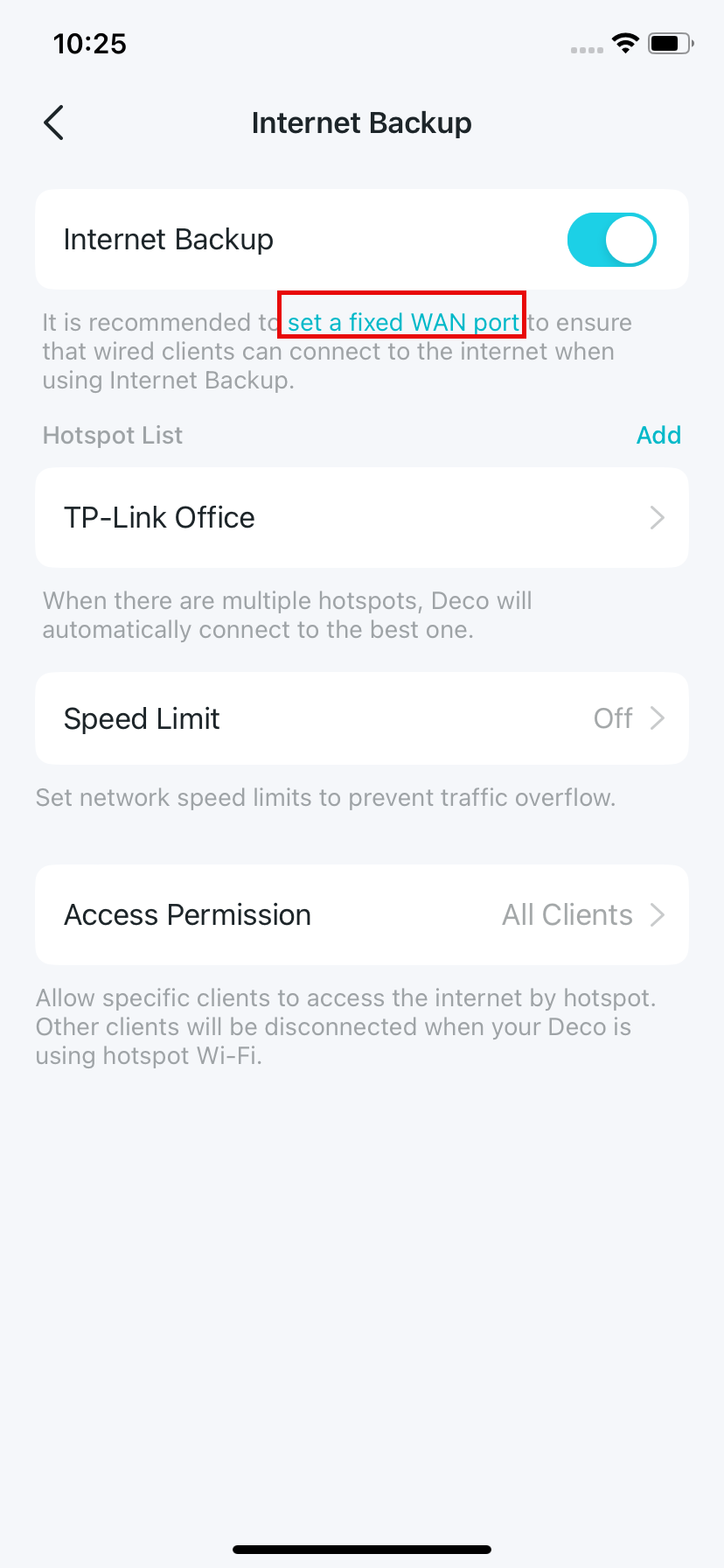
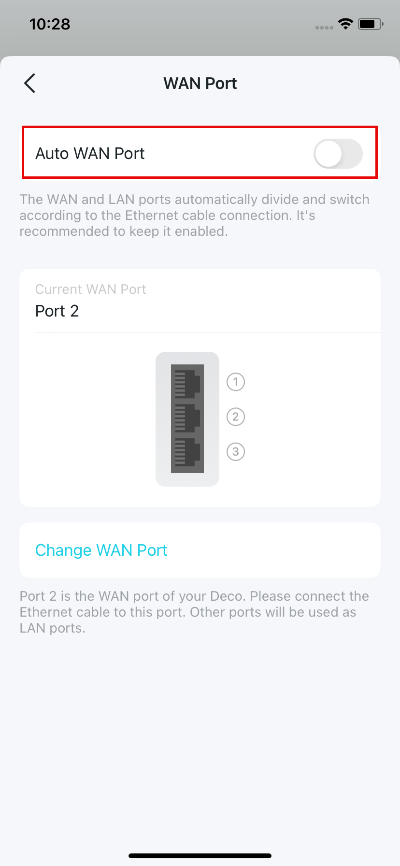
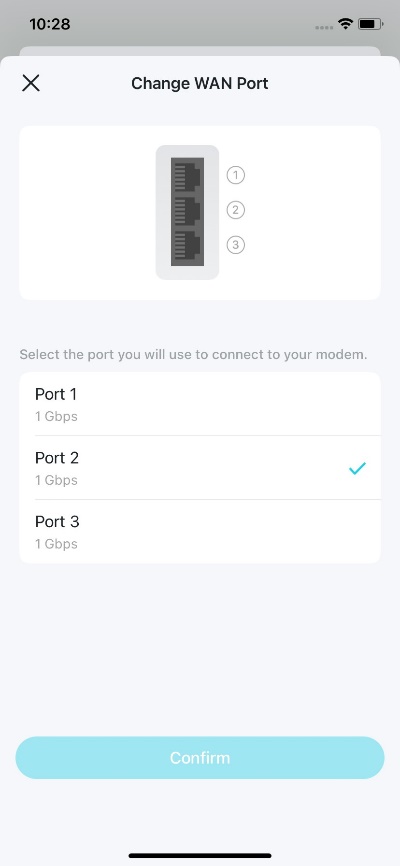
Задайте фиксированный WAN-порт, чтобы проводные клиенты могли подключаться к Интернету при использовании резервной сети.
Примечание. Нажмите «set a fixed WAN port» или перейдите в More > Advanced > WAN Port. Затем отключите Auto WAN Port и задайте фиксированный WAN-порт для вашего Deco.
Step 4: Задайте Speed Limit и Access Permission (опционально)
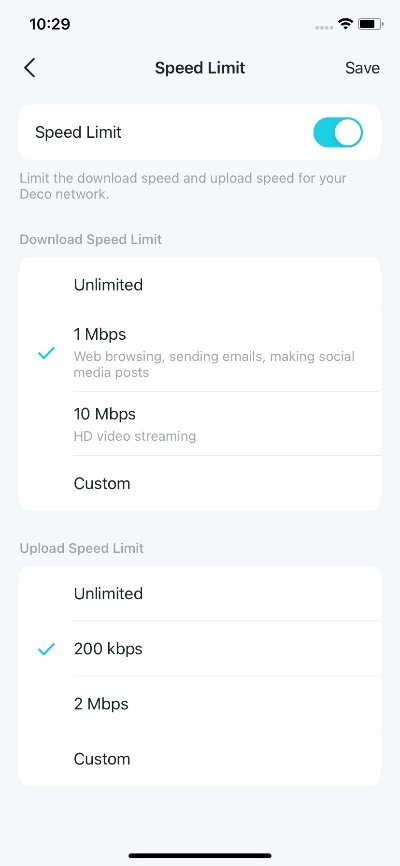
Вы можете настроить следующие параметры по мере необходимости.
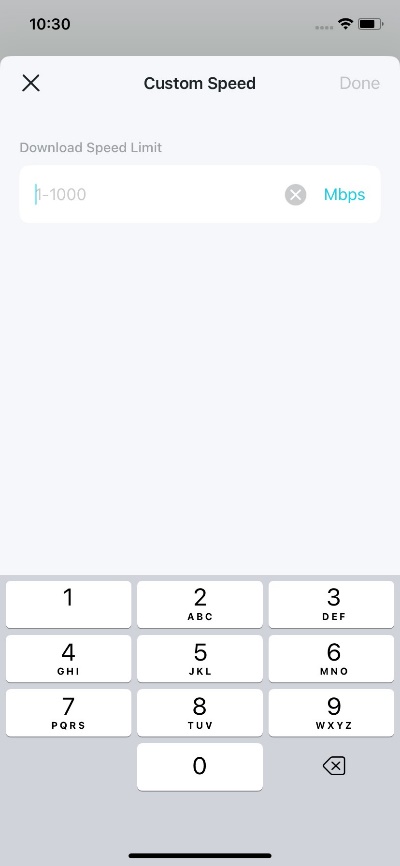
- Speed Limit: Ограничьте скорость загрузки и выгрузки для вашей сети Deco, чтобы предотвратить перегрузку трафика.
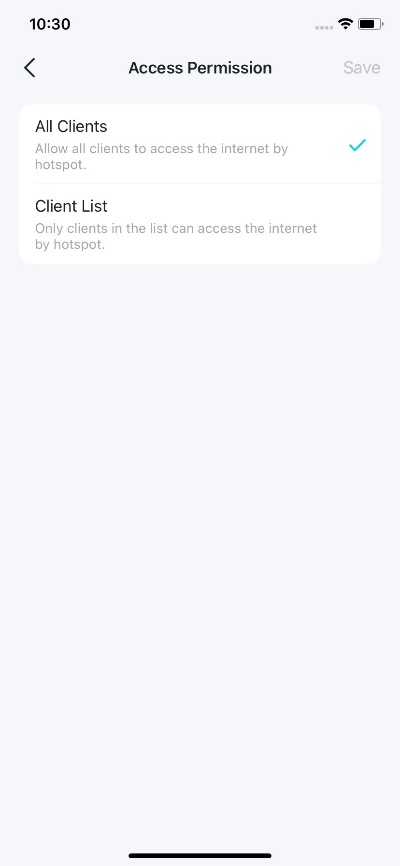
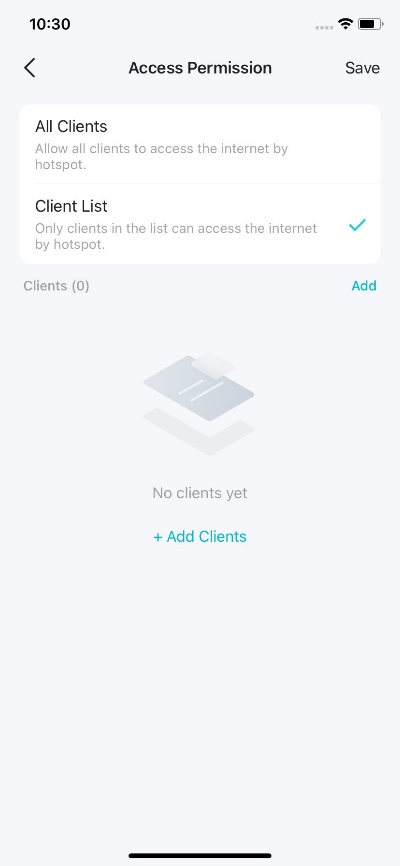
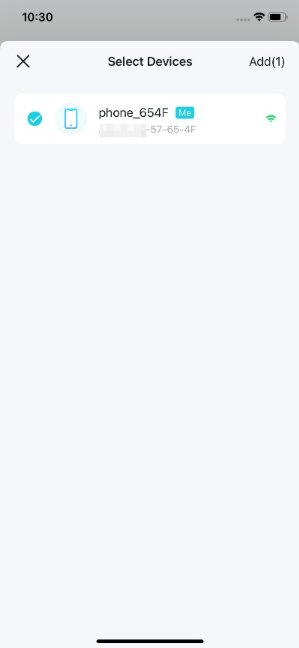
- Access Permission: Разрешите определённым клиентам доступ в Интернет через точку доступа. Другие клиенты будут отключены, когда ваш Deco использует Wi-Fi точки доступа.
Примечание. Вы можете добавить клиентов, в настоящее время подключённых к сети Deco, в Client List или удалить клиентов из списка.
Настройка завершена!
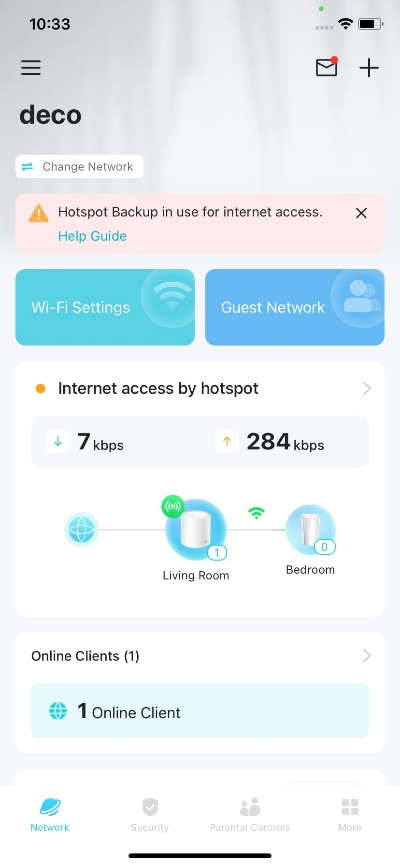
Когда основное интернет-подключение выходит из строя, включите настроенную точку доступа. Deco автоматически переключится на точку доступа, чтобы поддерживать сеть онлайн.
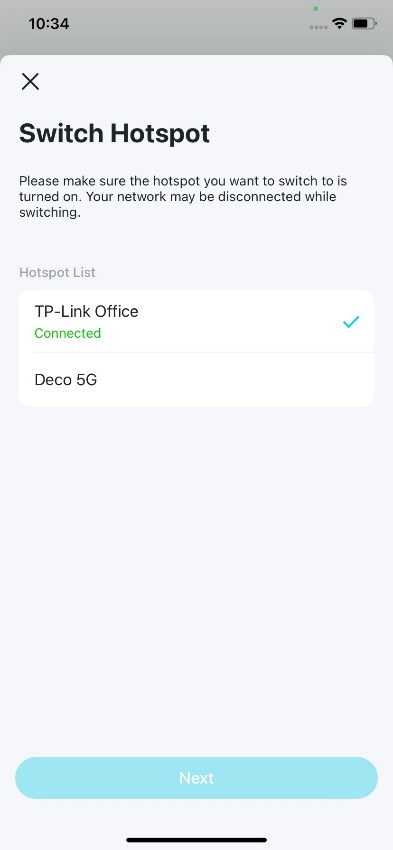
Примечание. Пока Hotspot Backup активен, нажмите Switch Hotspot, чтобы выбрать другую настроенную точку доступа.
Чтобы узнать больше о каждой функции и конфигурации, посетите Download Center , чтобы скачать руководство для вашего продукта.
Ищете больше информации?
Полезен ли этот FAQ?
Ваши отзывы помогают улучшить этот сайт.


_Overview_normal_20211225093612j.png)

TP-Link Community
Still need help? Search for answers, ask questions, and get help from TP-Link experts and other users around the world.
From United States?
Получайте информацию о продуктах, событиях и услугах для вашего региона.