


Как настроить DSL-модем-роутер TP-Link с помощью приложения Tether (новый интерфейс)
В этом руководстве описано, как настроить совместимый DSL-модем-роутер TP-Link с помощью приложения Tether — как при подключении к интернету по телефонной линии DSL, так и по Ethernet-кабелю. (Подходящие модели: Archer VR400 V4 и Archer VX1800v)
Если интерфейс вашего роутера выглядит иначе, воспользуйтесь этим руководством:
Как настроить DSL-модем-роутер TP-Link с помощью приложения Tether (классический интерфейс)
Если вы предпочитаете настроить роутер через веб-интерфейс управления, воспользуйтесь этим руководством:
Как настроить DSL-модем-роутер TP-Link через веб-интерфейс управления (новый интерфейс)
Основные выводы
- Выберите режим DSL-WAN для телефонной линии DSL или режим EWAN для подключения к интернету по Ethernet.
- Перед настройкой уточните тип подключения у провайдера и необходимые данные: учётные данные PPPoE, VLAN ID или тип DSL (VDSL или ADSL).
- Проверьте модель и аппаратную версию, затем следуйте соответствующему разделу настройки.
- Примените настройки, при необходимости заново подключитесь к Wi-Fi и откройте любой сайт, чтобы проверить доступ в интернет.
Перед началом
1. Проверьте модель и аппаратную версию на наклейке роутера.
2. Определите тип интернет-кабеля и подходящий режим работы.
DSL-модем-роутер объединяет DSL-модем и Wi-Fi роутер. Выберите режим его работы в зависимости от кабеля, по которому интернет приходит к роутеру:
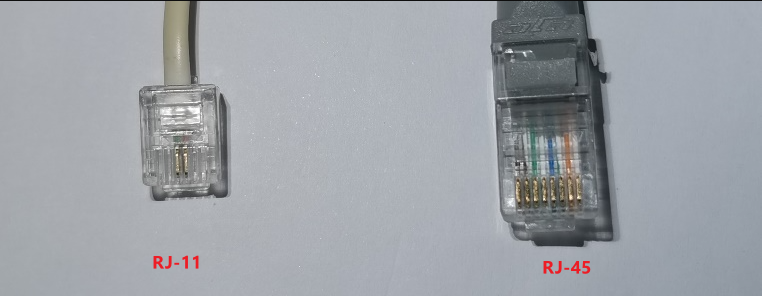
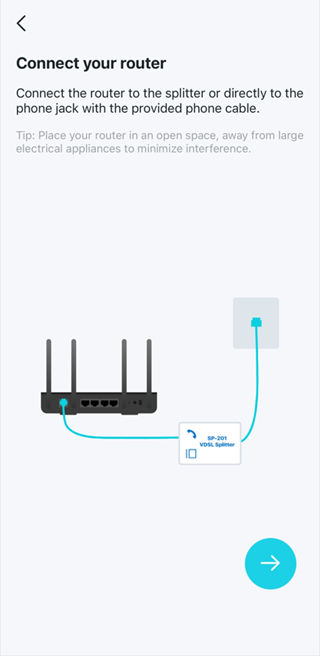
- Телефонный кабель DSL (RJ11): подключите его к меньшему порту с маркировкой DSL. Используйте режим DSL-WAN. Если провайдер требует сплиттер или фильтр, подключите его согласно инструкциям.
- Ethernet-кабель (RJ45): подключите его к большему порту с маркировкой LAN4/WAN. Используйте режим EWAN. Другой конец кабеля подключите к имеющемуся модему, оптическому терминалу/ONT, основному роутеру или сетевой розетке с доступом в интернет.
Чтобы различить разъёмы, см. статью RJ11 и RJ45.
3. Получите необходимые данные у провайдера.
Уточните у интернет-провайдера следующие параметры:
1) Тип подключения к интернету:
- Dynamic IP: обычно учётные данные не требуются.
- PPPoE: требуются имя пользователя и пароль, выданные провайдером.
- Static IP: требуются фиксированный IP-адрес, маска подсети, шлюз и DNS-серверы.
2) VLAN ID: требуется некоторым провайдерам.
3) Тип модуляции DSL (при использовании DSL): VDSL или ADSL.
Пошаговая инструкция
Настройка в режиме DSL-WAN
Шаг 1. Подключитесь к роутеру
Подключите телефон к Wi-Fi роутера. Имя сети Wi-Fi по умолчанию (например, TP-Link_xxxx) указано на наклейке роутера. На наклейке также есть QR-код сети Wi-Fi по умолчанию: если список сетей Wi-Fi на телефоне поддерживает сканирование QR-кодов, можно подключиться, просто отсканировав его.
Откройте приложение Tether и нажмите на свой роутер в разделе Devices, чтобы начать настройку.
Шаг 2. Подключите интернет-кабель и перезагрузите модем
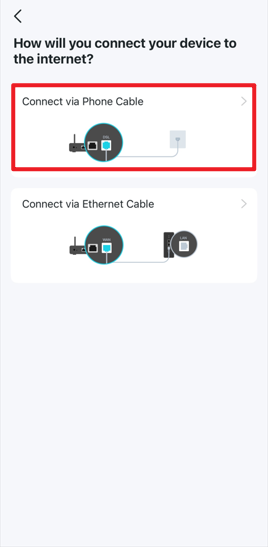
На экране «How will you connect your device to the internet?» выберите Connect Via Phone Cable.
Для телефонного кабеля DSL RJ11: подключите телефонный кабель к порту DSL.
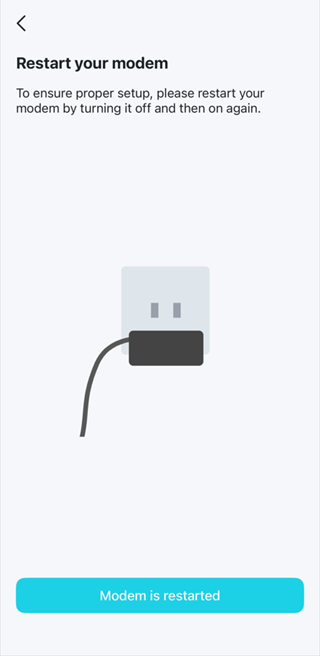
Если у вас есть модем, перезагрузите его, затем нажмите Modem is restarted.
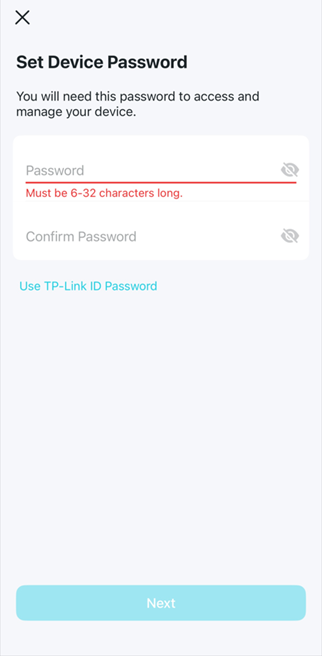
Шаг 3. Создайте пароль для входа в устройство
Задайте пароль администратора для управления роутером и нажмите Next.
Шаг 4. Настройте подключение к интернету
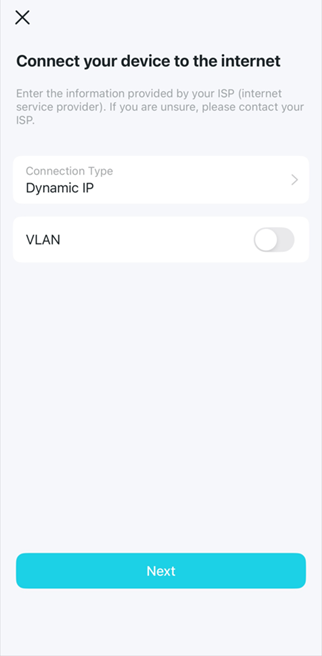
Выберите Internet Connection Type (например, Dynamic IP, PPPoE или Static IP). При выборе PPPoE введите имя пользователя и пароль, предоставленные провайдером.
Если провайдер требует VLAN ID, включите VLAN и введите указанный номер VLAN ID.
Нажмите Next.
Шаг 5. Настройте Wi-Fi и примените настройки
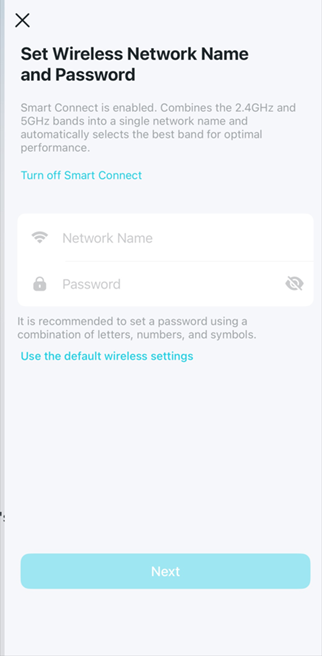
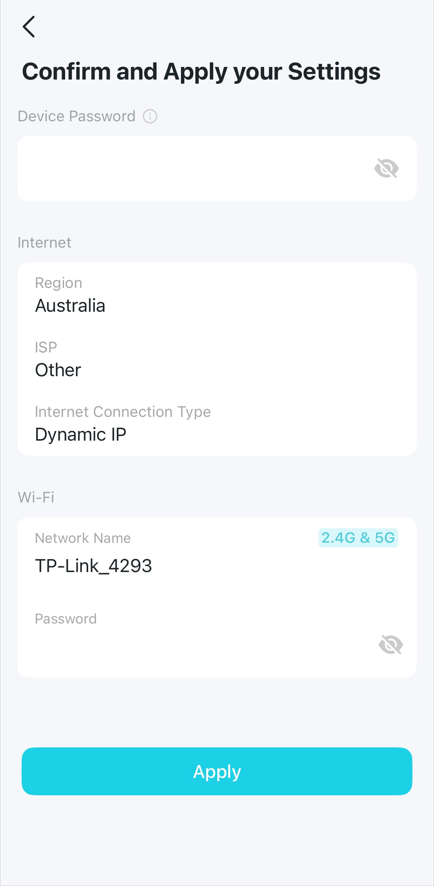
Задайте имя и пароль сети Wi-Fi. Если нужно, чтобы имена и пароли сетей Wi-Fi 2,4 ГГц и 5 ГГц совпадали, включите Smart Connect. Если эта функция выключена, настройте каждый диапазон отдельно. Нажмите Next. Проверьте настройки и нажмите Apply.
Шаг 6. Проверьте подключение к интернету и завершите настройку
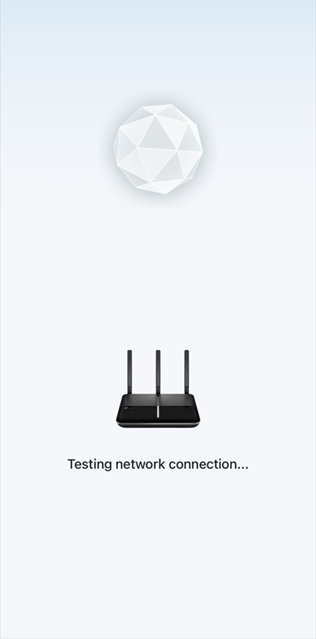
Подождите 1–2 минуты, пока новая сеть Wi-Fi станет активной. Подключитесь к новой сети Wi-Fi в списке сетей телефона и вернитесь в приложение Tether.
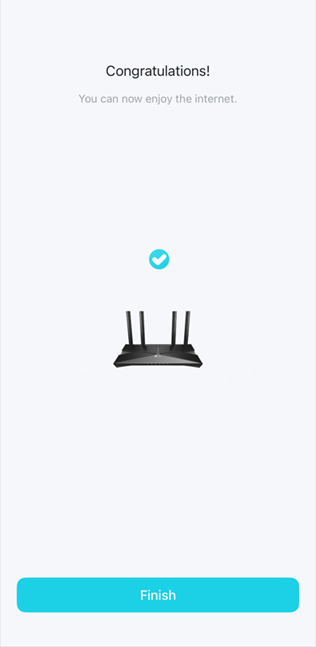
Дождитесь, пока Tether проверит подключение. При успешной проверке нажмите Finish.
Если проверка не пройдена, ещё раз проверьте подключение кабеля, режим работы и учётные данные провайдера.
Настройка в режиме EWAN
Шаг 1. Подключитесь к роутеру
Подключите телефон к Wi-Fi роутера. Имя сети Wi-Fi по умолчанию (например, TP-Link_xxxx) указано на наклейке роутера. На наклейке также есть QR-код сети Wi-Fi по умолчанию: если список сетей Wi-Fi на телефоне поддерживает сканирование QR-кодов, можно подключиться, просто отсканировав его.
Откройте приложение Tether и нажмите на свой роутер в разделе Devices, чтобы начать настройку.
Примечание: чтобы роутер был обнаружен, дождитесь, пока приложение Tether найдёт его, и только затем подключайте Ethernet-кабель к порту LAN4/WAN.
Шаг 2. Подключите интернет-кабель и перезагрузите модем
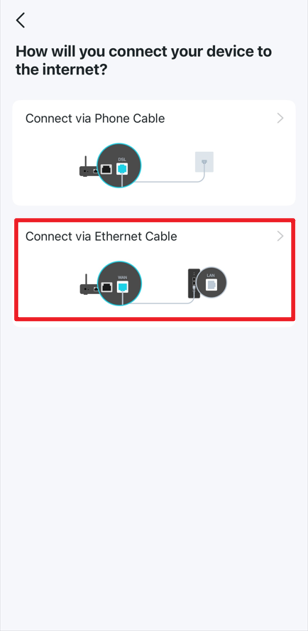
На экране «How will you connect your device to the internet?» выберите Connect Via Ethernet Cable.
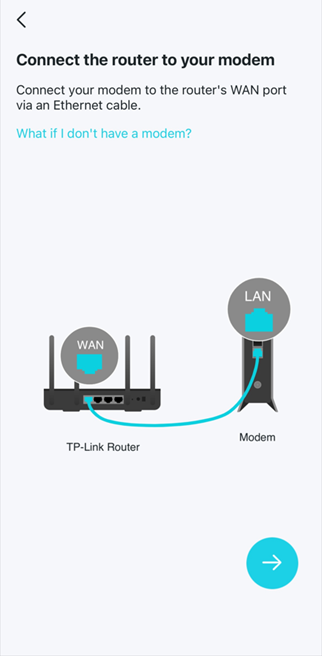
Для Ethernet-кабеля RJ45: подключите Ethernet-кабель к порту LAN4/WAN.
Если у вас есть модем, перезагрузите его и нажмите Modem is restarted.
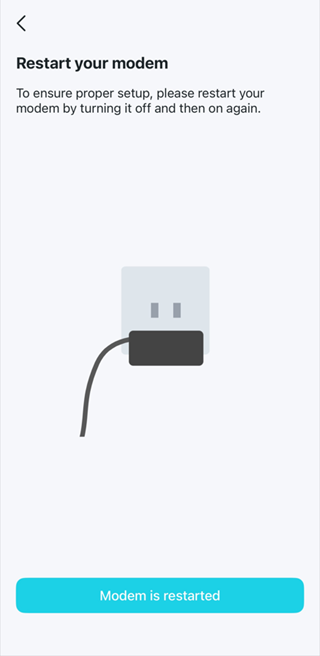
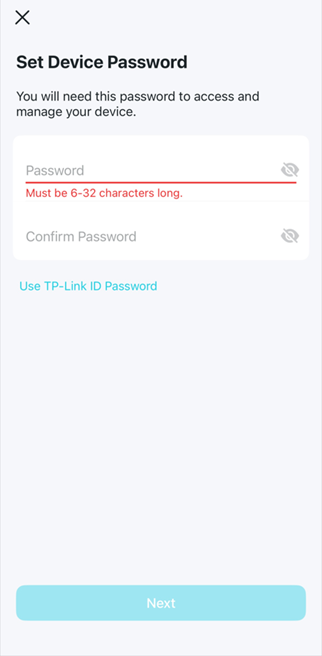
Шаг 3. Создайте пароль для входа в устройство
Задайте пароль администратора для управления роутером и нажмите Next.
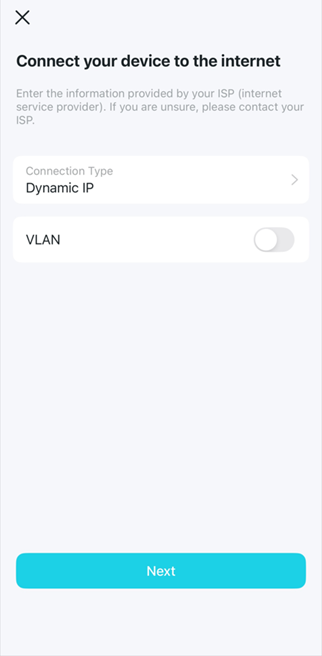
Шаг 4. Настройте подключение к интернету
Выберите Internet Connection Type (например, Dynamic IP, PPPoE или Static IP). При выборе PPPoE введите имя пользователя и пароль, предоставленные провайдером.
Если провайдер требует VLAN ID, включите VLAN и введите указанный номер VLAN ID.
Нажмите Next.
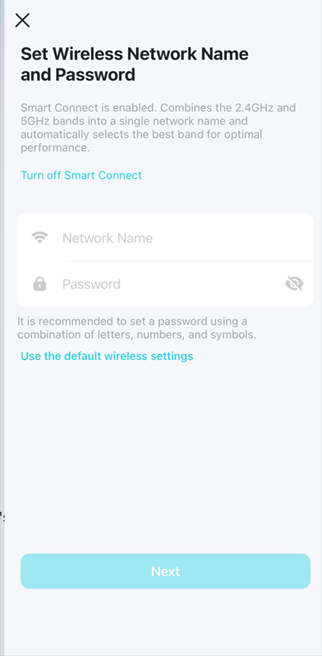
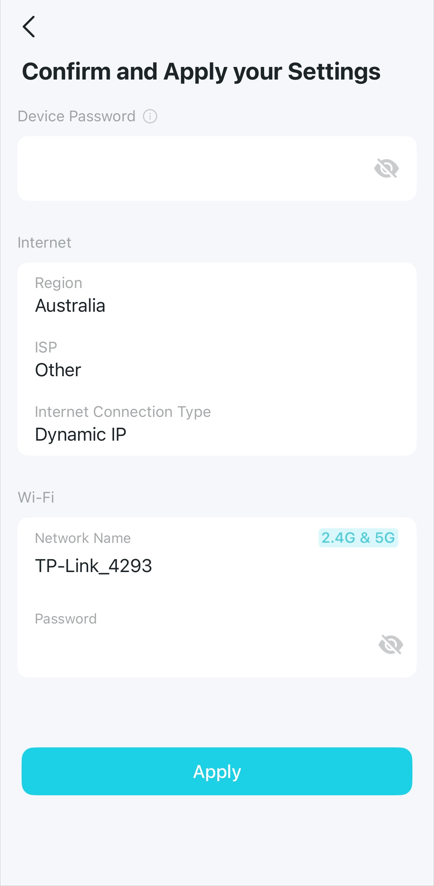
Шаг 5. Настройте Wi-Fi и примените настройки
Задайте имя и пароль сети Wi-Fi. Если нужно, чтобы имена и пароли сетей Wi-Fi 2,4 ГГц и 5 ГГц совпадали, включите Smart Connect. Если эта функция выключена, настройте каждый диапазон отдельно. Нажмите Next. Проверьте настройки и нажмите Apply.
Шаг 6. Проверьте подключение к интернету и завершите настройку
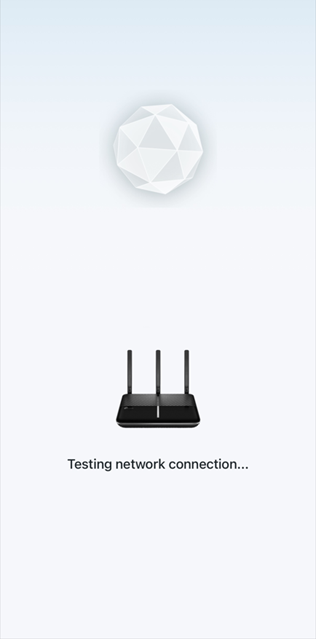
Подождите 1–2 минуты, пока новая сеть Wi-Fi станет активной. Подключитесь к новой сети Wi-Fi в списке сетей телефона и вернитесь в приложение Tether.
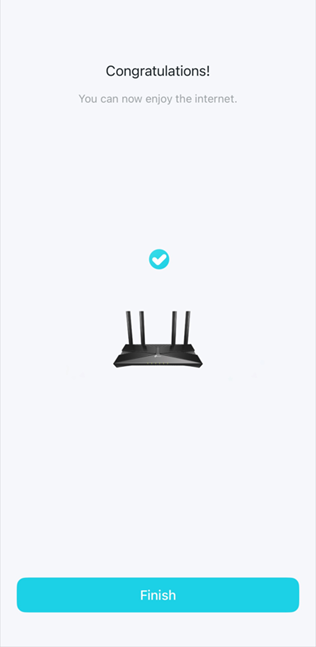
Дождитесь, пока Tether проверит подключение. При успешной проверке нажмите Finish.
Если проверка не пройдена, ещё раз проверьте подключение кабеля, режим работы и учётные данные провайдера.
Ищете больше информации?
Полезен ли этот FAQ?
Ваши отзывы помогают улучшить этот сайт.



TP-Link Community
Still need help? Search for answers, ask questions, and get help from TP-Link experts and other users around the world.
From United States?
Получайте информацию о продуктах, событиях и услугах для вашего региона.