


Обзор приложения Tether
Приложение Tether позволяет централизованно управлять поддерживаемыми сетевыми устройствами TP-Link со смартфона. В едином интерфейсе можно отслеживать состояние сети, управлять подключёнными устройствами и настраивать параметры сети.
В этом руководстве описаны основные разделы приложения — вкладки Network, Security, Parental Controls, More и Side Menu (боковое меню), а также назначение часто используемых функций и настроек.
Примечания:
1. Доступные функции и интерфейс приложения Tether могут различаться в зависимости от модели и версии ПО. Все описанные шаги и изображения приведены только в качестве примера и могут отличаться от того, что вы видите в своём приложении.
2. Подробные инструкции по конкретной функции см. в соответствующем FAQ на официальном сайте TP-Link.
Основные выводы
- Приложение Tether обеспечивает централизованное управление поддерживаемыми сетевыми устройствами TP-Link, а Side Menu (боковое меню) открывает доступ к настройкам учётной записи, сервисам HomeShield, управлению устройствами, материалам поддержки и настройкам приложения.
- Вкладка Network открывает доступ к состоянию устройства, подключённым клиентам и функциям управления сетью.
- Вкладка Security помогает выявлять потенциальные угрозы безопасности и защищать сеть.
- Вкладка Parental Controls помогает управлять доступом в интернет и онлайн-активностью членов семьи.
- Вкладка More открывает доступ к дополнительным настройкам сети и расширенным функциям управления.
Перед началом работы
Отсканируйте QR-код ниже или перейдите в Google Play или App Store, чтобы скачать приложение Tether.
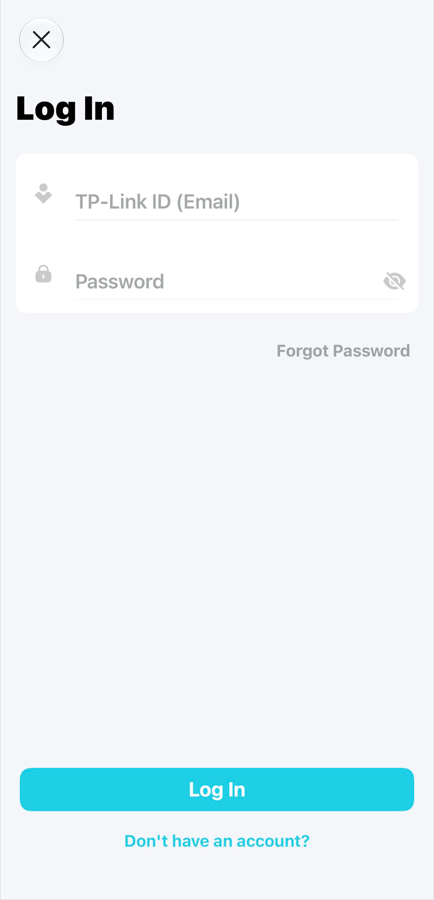
Откройте приложение Tether и войдите с помощью TP-Link ID. Если у вас нет TP-Link ID, сначала зарегистрируйтесь, нажав Don’t have an account?
Примечания:
1. Если у вас уже есть TP-Link Cloud ID, можно войти с ним.
2. Если вы забыли пароль, нажмите Forgot Password — приложение Tether подскажет дальнейшие действия.
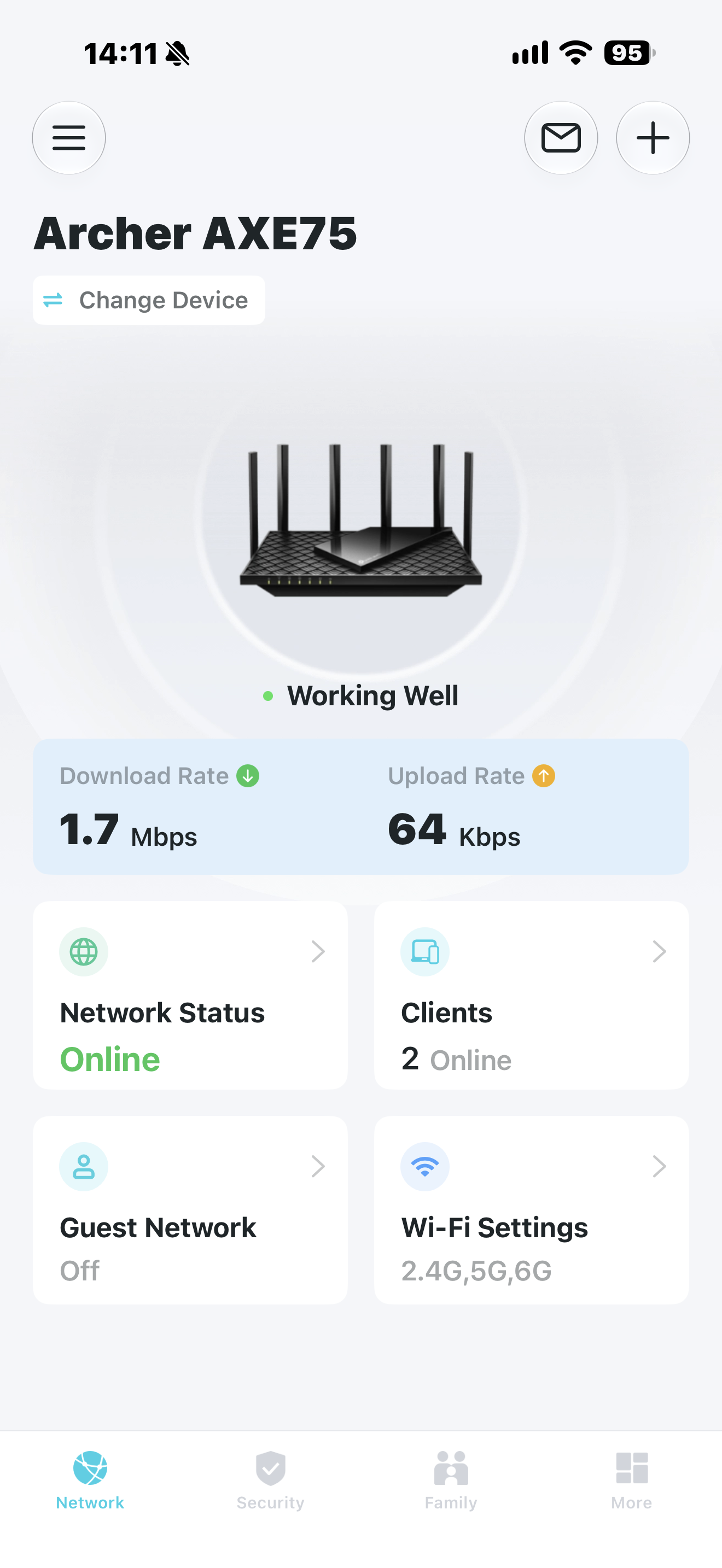
Network
Отображает общую информацию о вашей сети. Здесь можно:
- проверить состояние сетевого устройства (см. раздел Network Status ниже);
- управлять подключёнными клиентами (см. раздел Clients ниже);
- создать гостевую сеть;
- настроить параметры Wi-Fi.
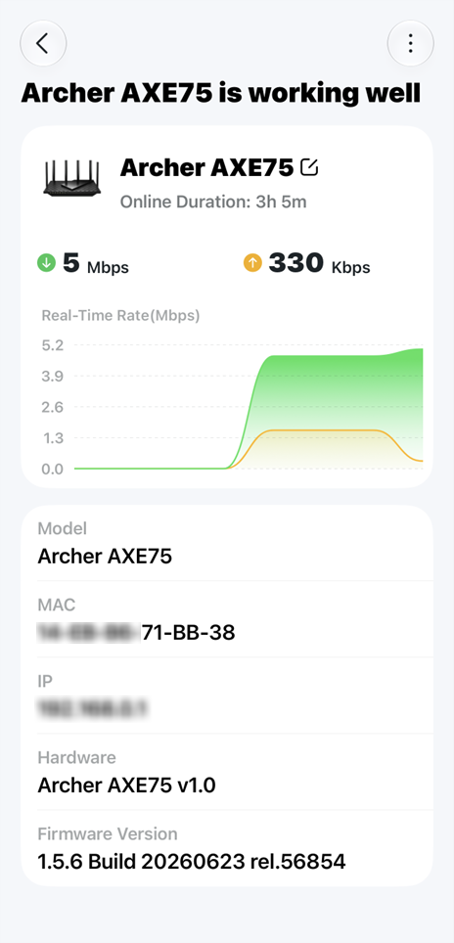
Network Status
Отображает текущее состояние сетевого устройства, время его работы, динамику сетевого трафика и сведения об устройстве.
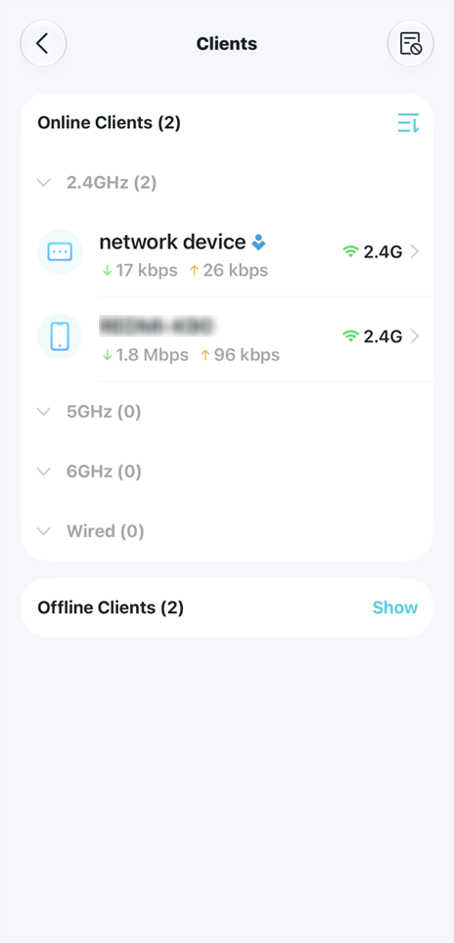
Clients
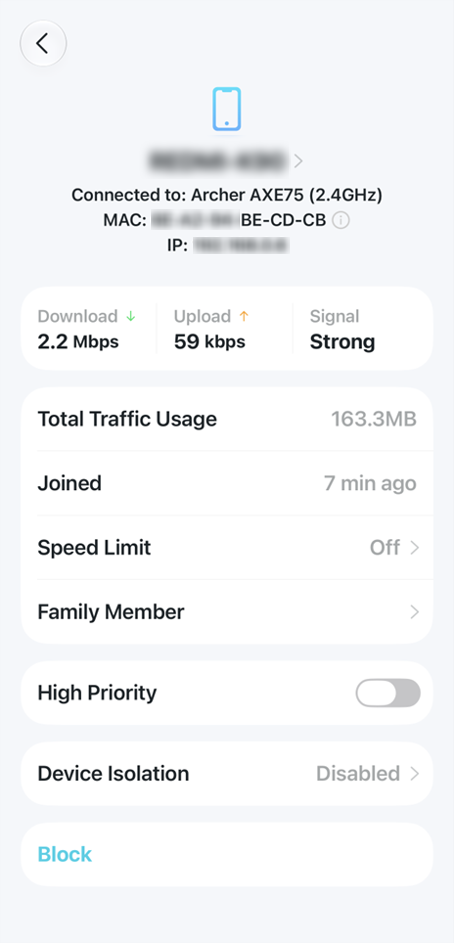
Отображает устройства, подключённые к сети. Клиенты в сети сгруппированы по типу подключения — Wi-Fi 2,4 ГГц, Wi-Fi 5 ГГц или Ethernet; также можно просмотреть клиентов не в сети.
Нажмите на клиентское устройство, чтобы просмотреть сведения о нём, отслеживать использование сети и настроить связанные параметры.
Security
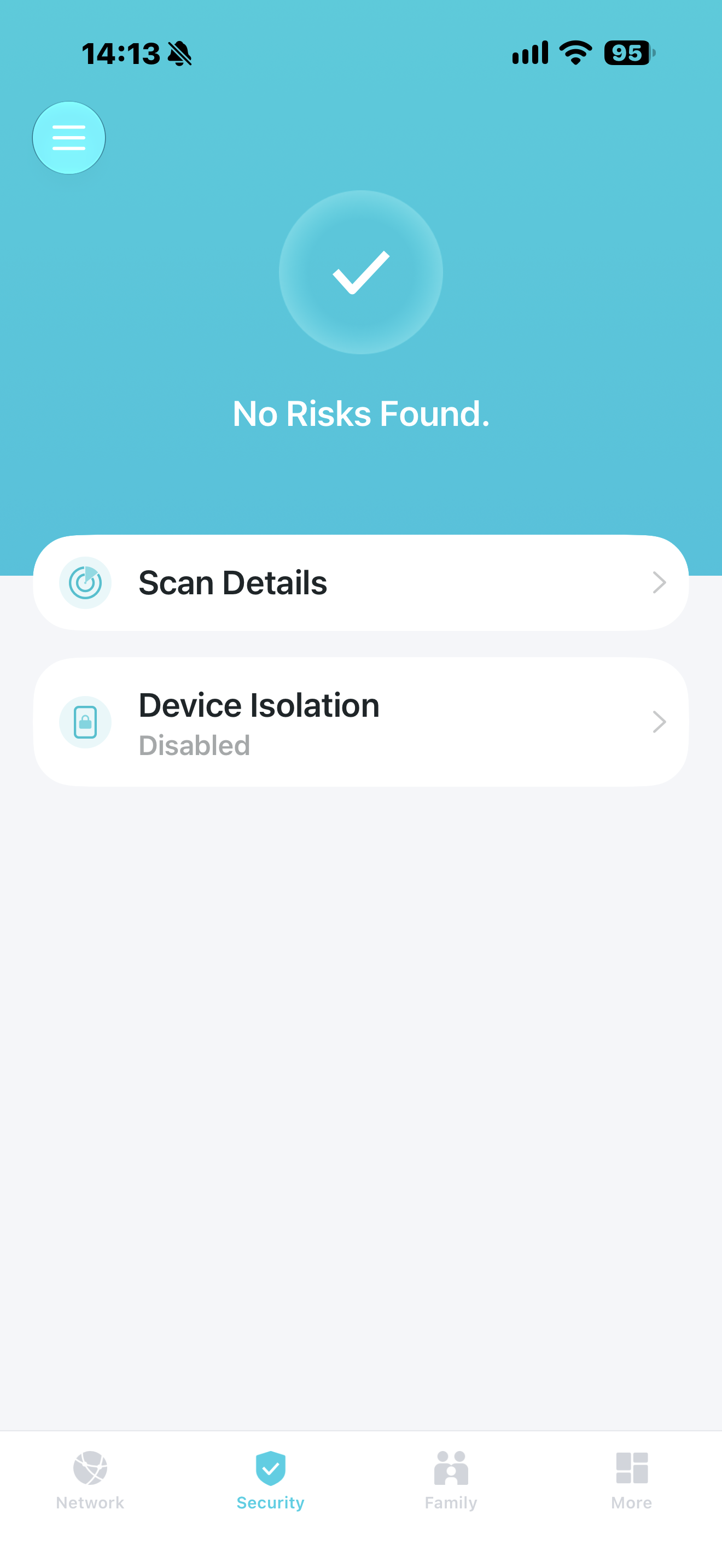
Предоставляет функции проверки безопасности и защиты сети.
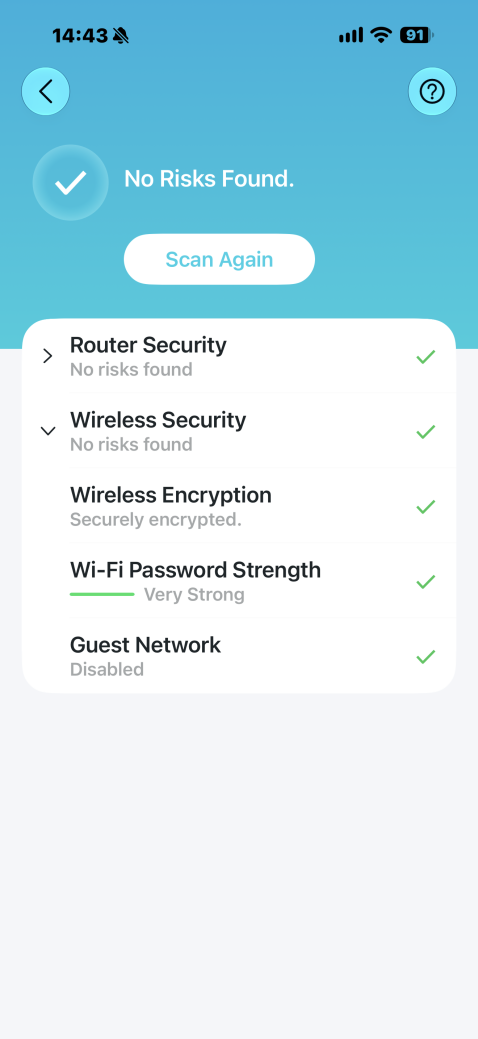
В этом разделе можно:
- нажать Scan Details, чтобы просмотреть результаты проверок Router Security и Wireless Security;
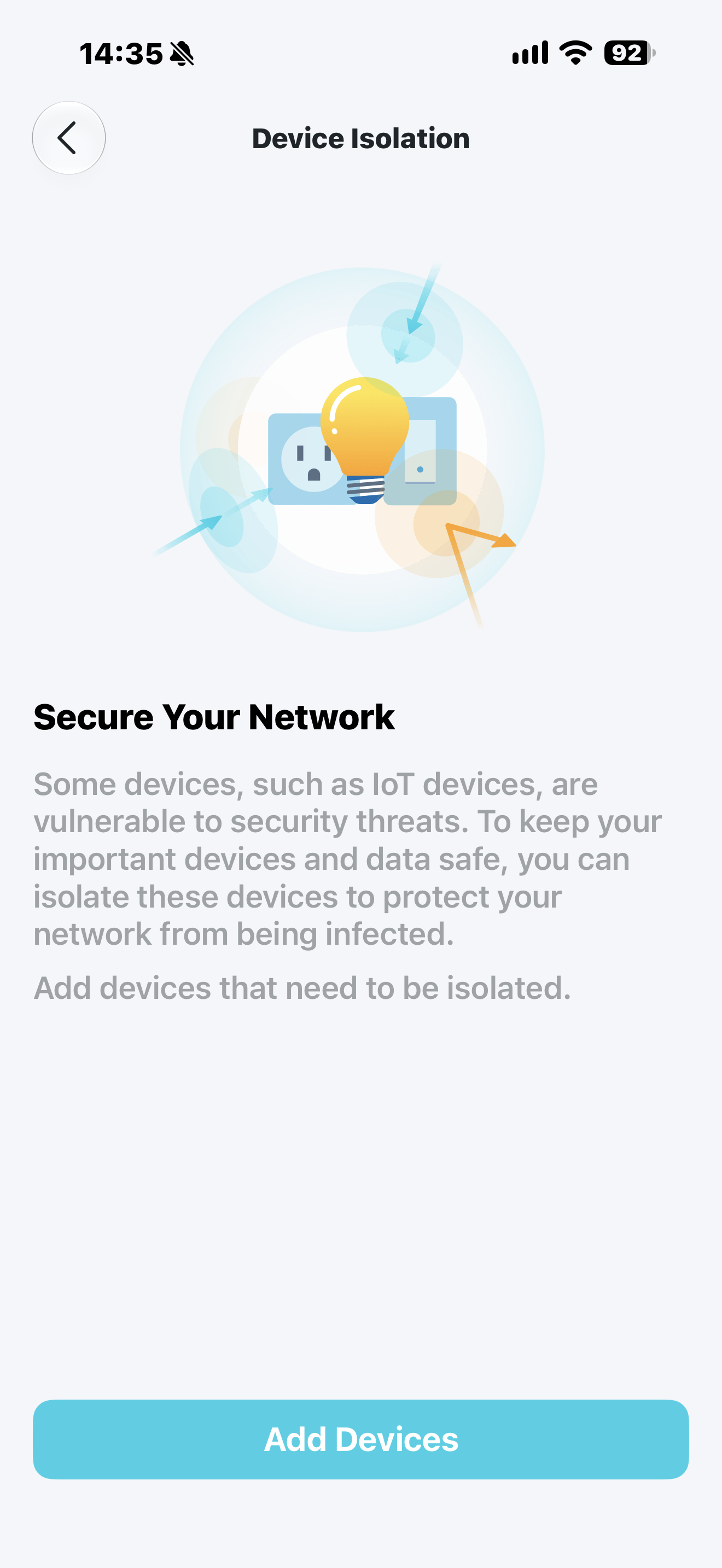
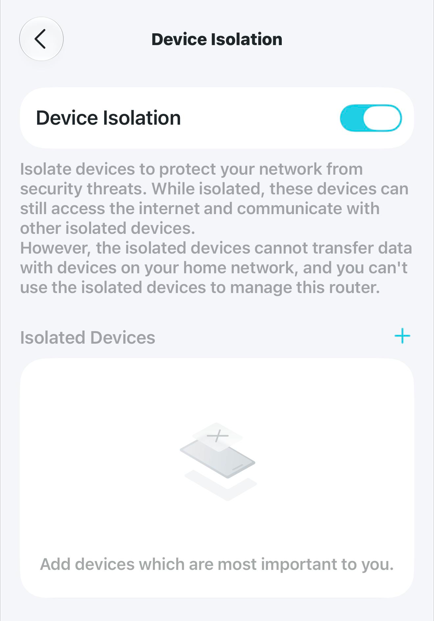
- настроить Device Isolation и управлять соответствующими клиентскими устройствами.
Parental Controls
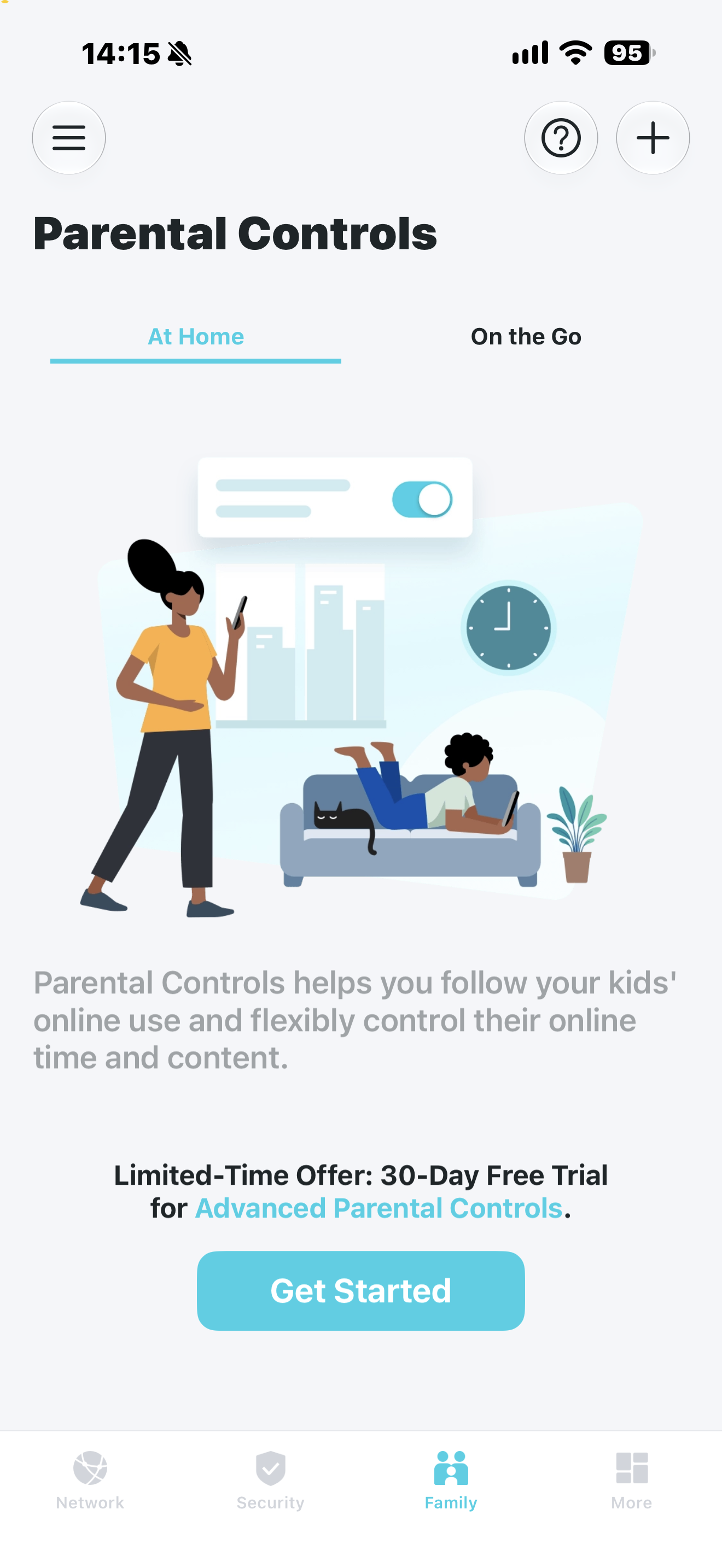
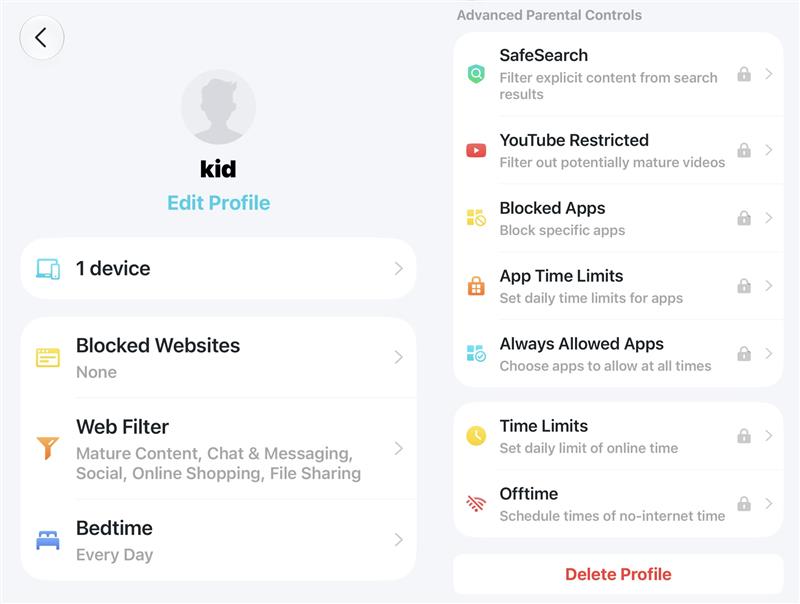
Помогает управлять доступом членов семьи в интернет, временем в сети и доступом к контенту.
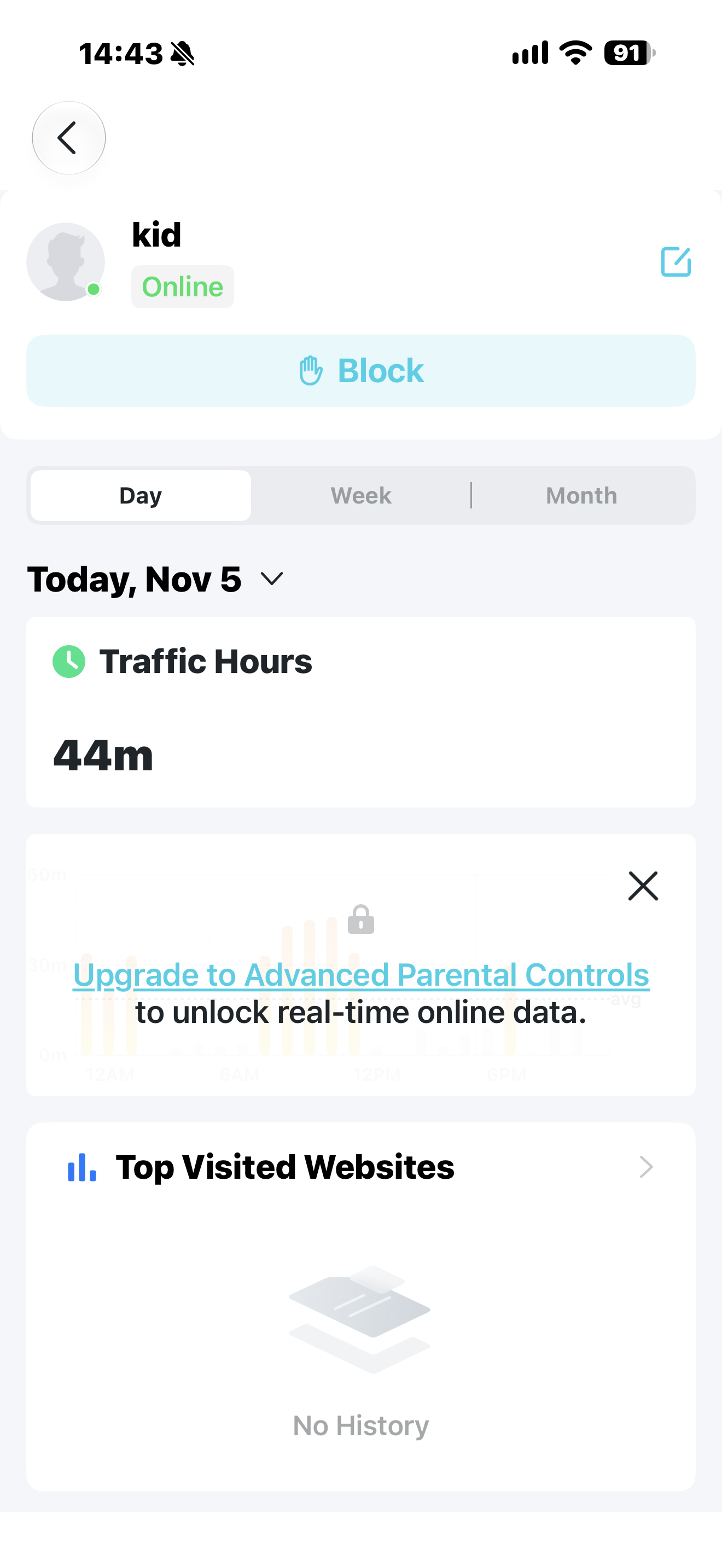
В обзоре активности участника отображаются статус члена семьи в сети, статистика активности и данные об использовании интернета. На этой странице также можно управлять доступом в интернет.
Подробная информация о функциях и настройке родительского контроля: Как настроить родительский контроль на Wi-Fi роутере TP-Link через приложение Tether
More
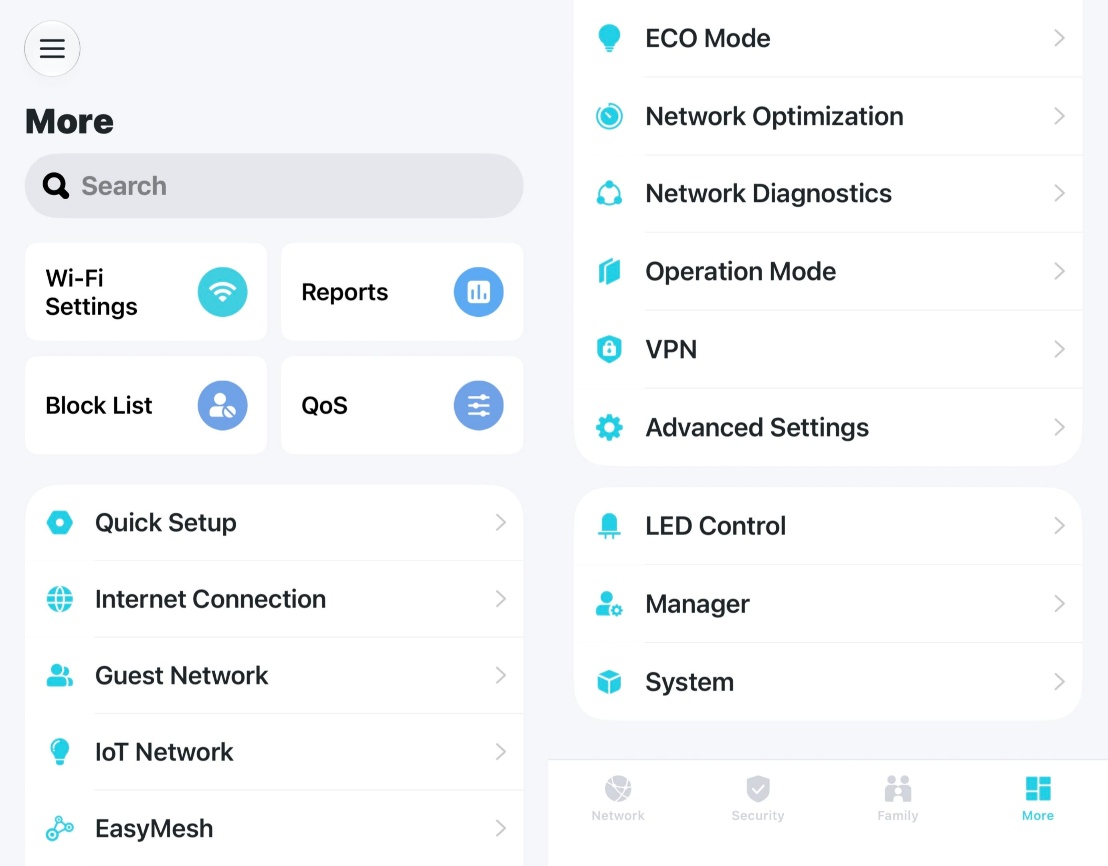
Открывает доступ к дополнительным функциям, инструментам и расширенным настройкам.
Примечание: набор отображаемых функций зависит от модели устройства.
Internet Connection
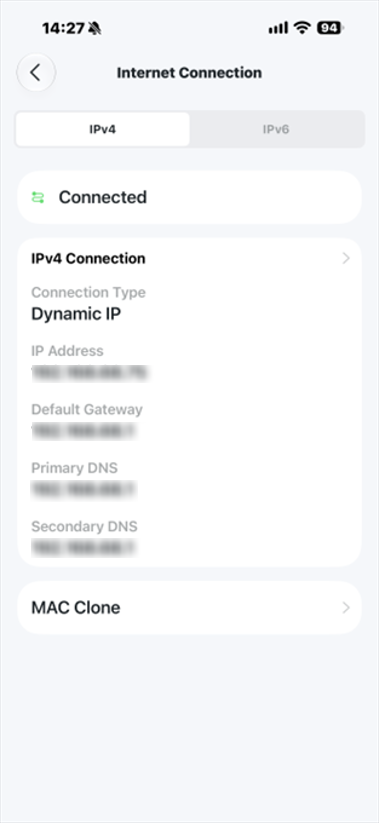
Помогает отслеживать подключение к интернету и просматривать параметры сетевой конфигурации.
Примечание: если IP-адрес отображается как 0.0.0.0, роутер не получил действительный IP-адрес от провайдера. Проверьте настройки подключения к интернету или при необходимости обратитесь к провайдеру.
Network Optimization
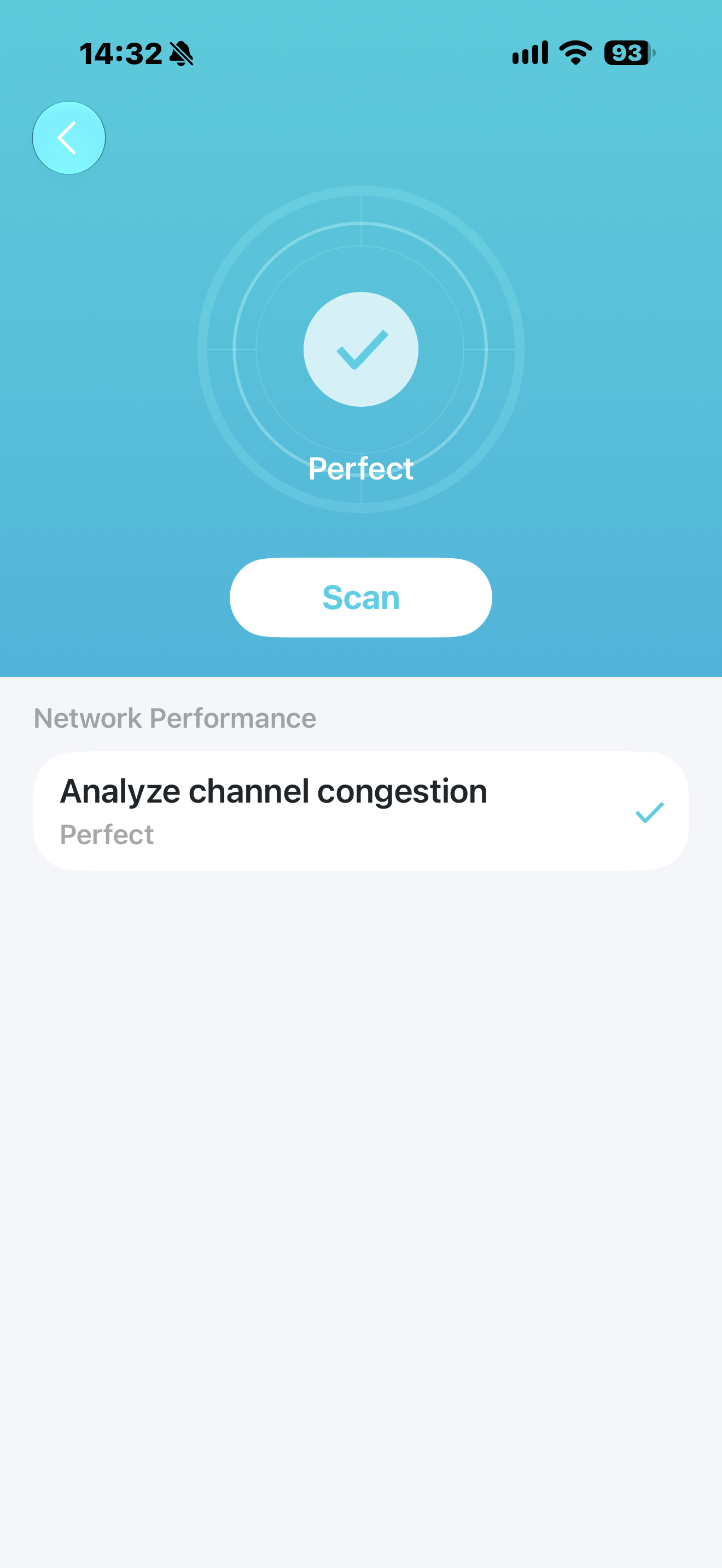
Проверяет загруженность каналов и помогает оценить состояние беспроводной сети.
Network Diagnostics
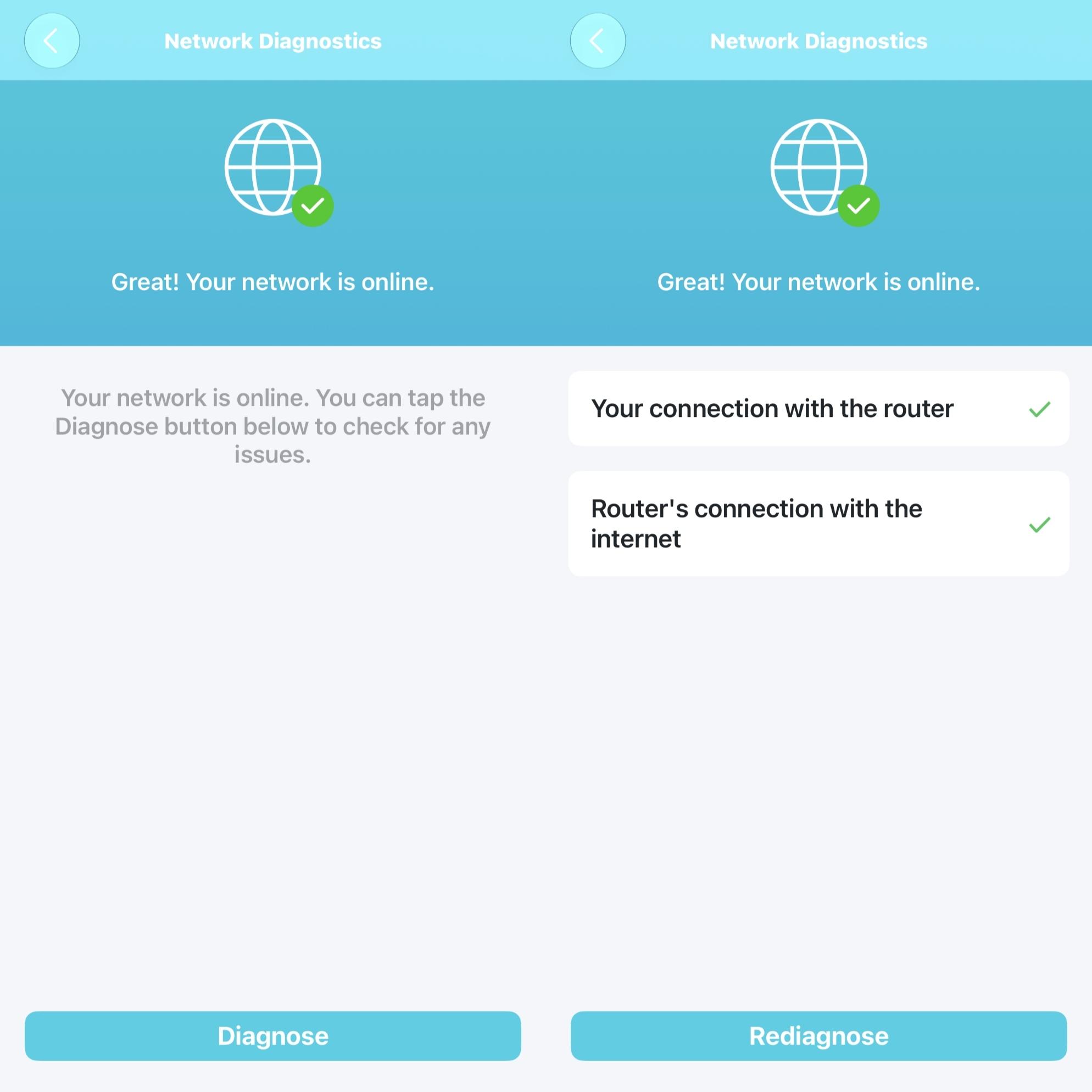
Проверяет связь между вашим устройством, роутером и интернетом, помогая выявить проблемы с сетью.
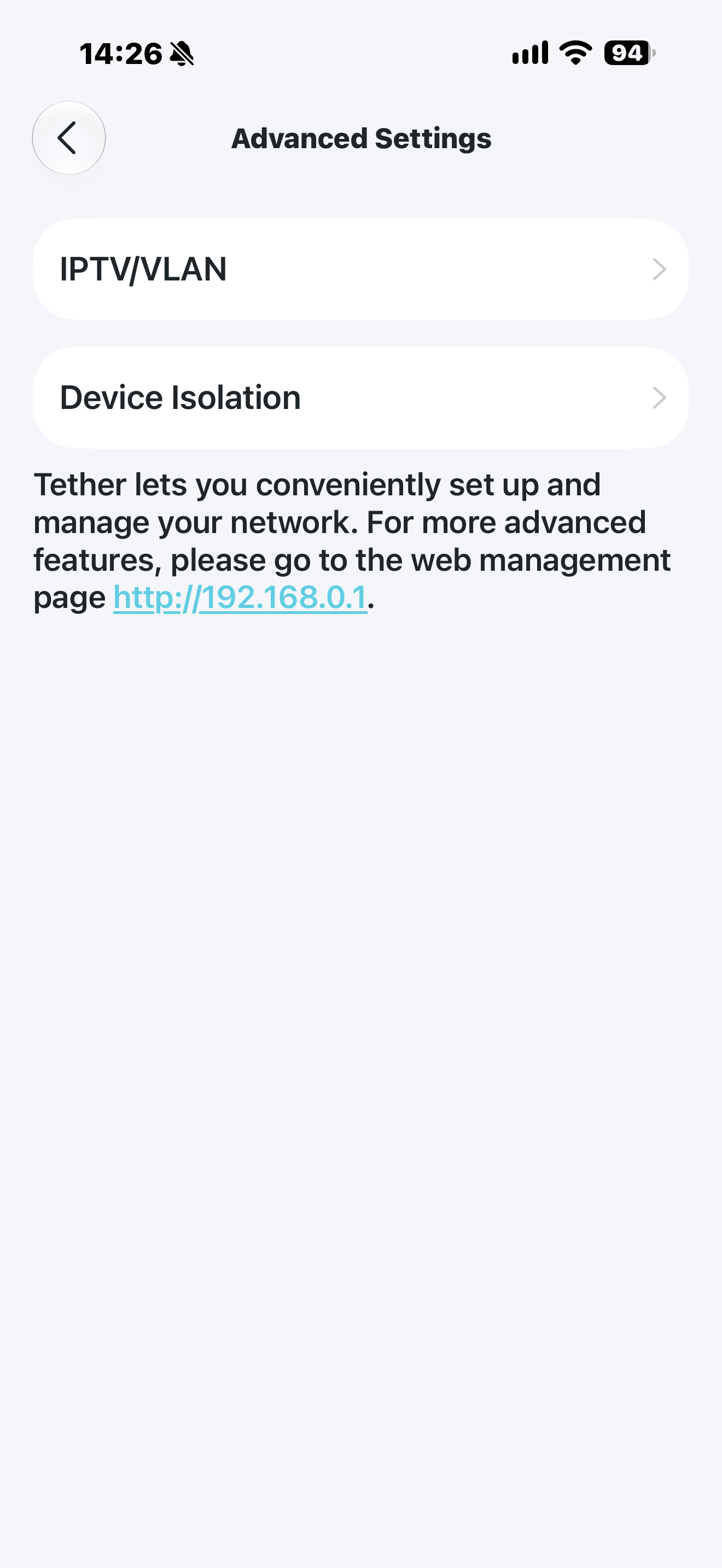
Advanced Settings
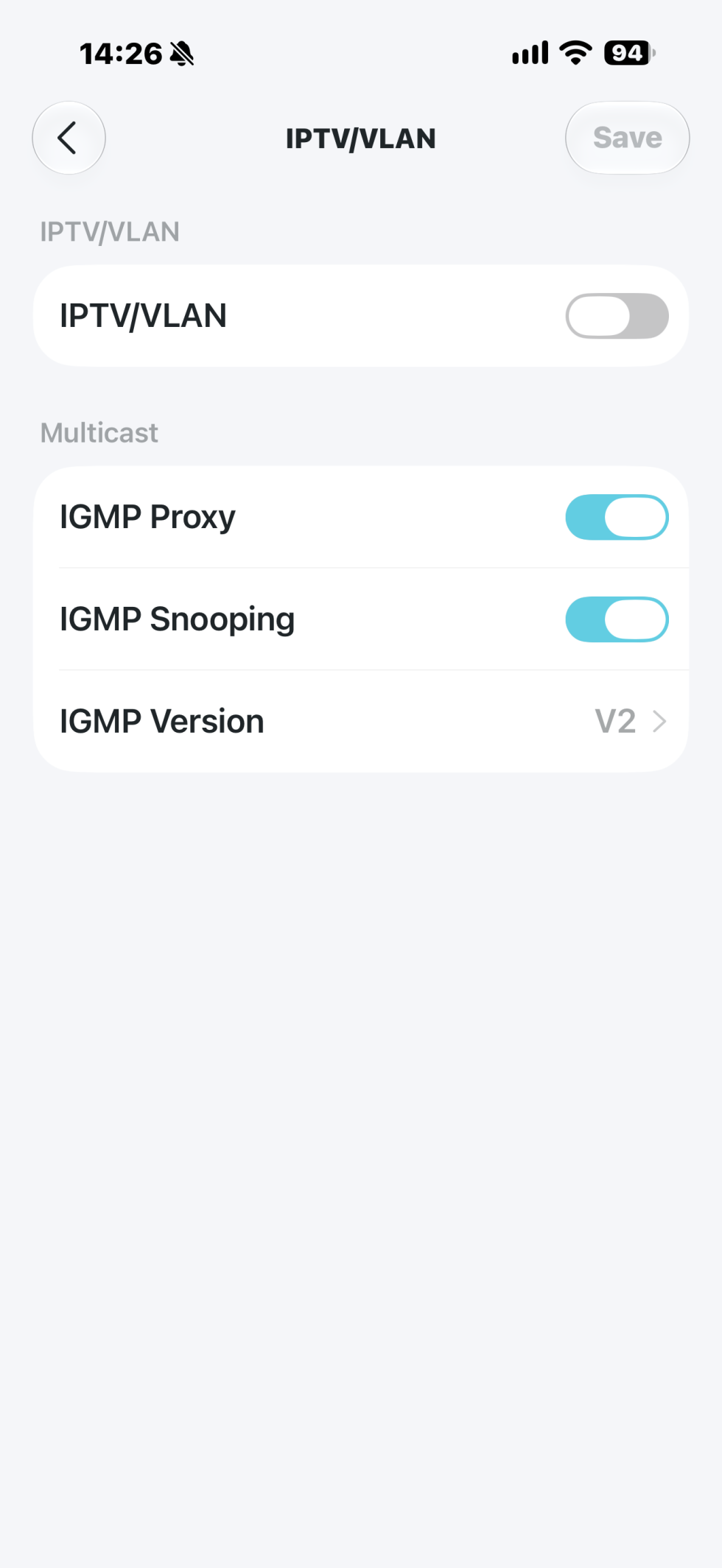
Открывает доступ к расширенным параметрам сети, включая IPTV/VLAN и Device Isolation:
- IPTV/VLAN позволяет настроить IPTV и VLAN, если этого требует интернет-провайдер для услуг интернета, IPTV или VoIP.
Примечание: не включайте эту функцию, если провайдер не предоставил конкретные настройки VLAN. - Device Isolation повышает безопасность сети, запрещая подключённым устройствам обмениваться данными друг с другом.
System
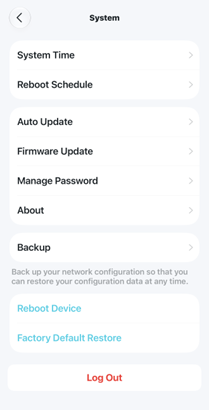
Предоставляет инструменты для управления настройками устройства, прошивкой, обслуживанием системы и резервным копированием конфигурации.
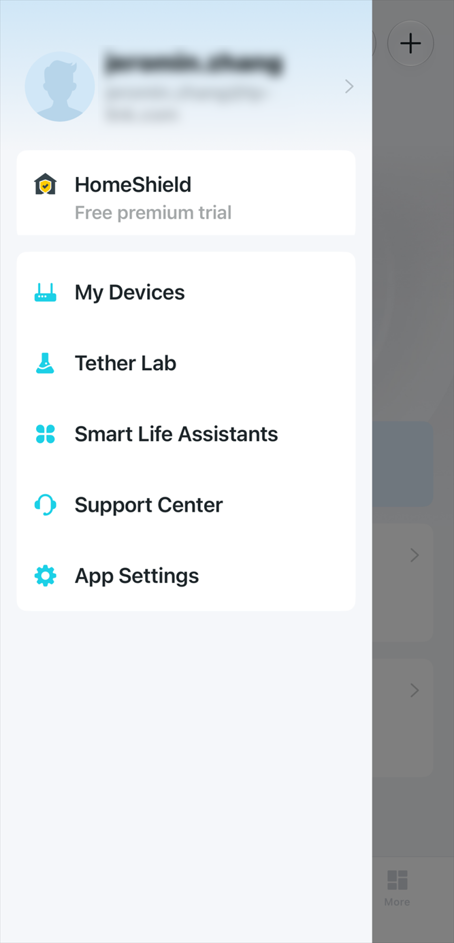
Side Menu
Открывает доступ к настройкам учётной записи, сервисам HomeShield, управлению устройствами, материалам поддержки и настройкам приложения.
Ищете больше информации?
Полезен ли этот FAQ?
Ваши отзывы помогают улучшить этот сайт.



TP-Link Community
Still need help? Search for answers, ask questions, and get help from TP-Link experts and other users around the world.
From United States?
Получайте информацию о продуктах, событиях и услугах для вашего региона.