


Cosa devo fare se riscontro problemi durante la riproduzione dei video da una scheda SD?
Introduzione
Le telecamere TP-Link supportano due opzioni di archiviazione delle registrazioni: archiviazione locale e archiviazione cloud. L’archiviazione locale utilizza una scheda microSD per salvare i videoclip. Questo articolo evidenzia i problemi più comuni che possono verificarsi durante la visualizzazione delle registrazioni archiviate su una scheda microSD e fornisce i relativi passaggi per la risoluzione dei problemi.
Risoluzione dei problemi
Scenario 1: Nessuna registrazione
Step 1. Formatta la scheda microSD prima di utilizzarla. Assicurati inoltre che la scheda SD sia in buone condizioni.
Step 2. Verifica che la funzione di Registrazione Locale sia abilitata tramite l’app Tapo > Pagina Live View > tocca l'icona  nell'angolo in alto a destra > Archiviazione e Registrazione > Registrazione Locale.
Step 3. Controlla di aver impostato correttamente il programma di registrazione. Se scegli Registrazione tramite rilevamento, assicurati che le impostazioni di rilevamento siano configurate correttamente.
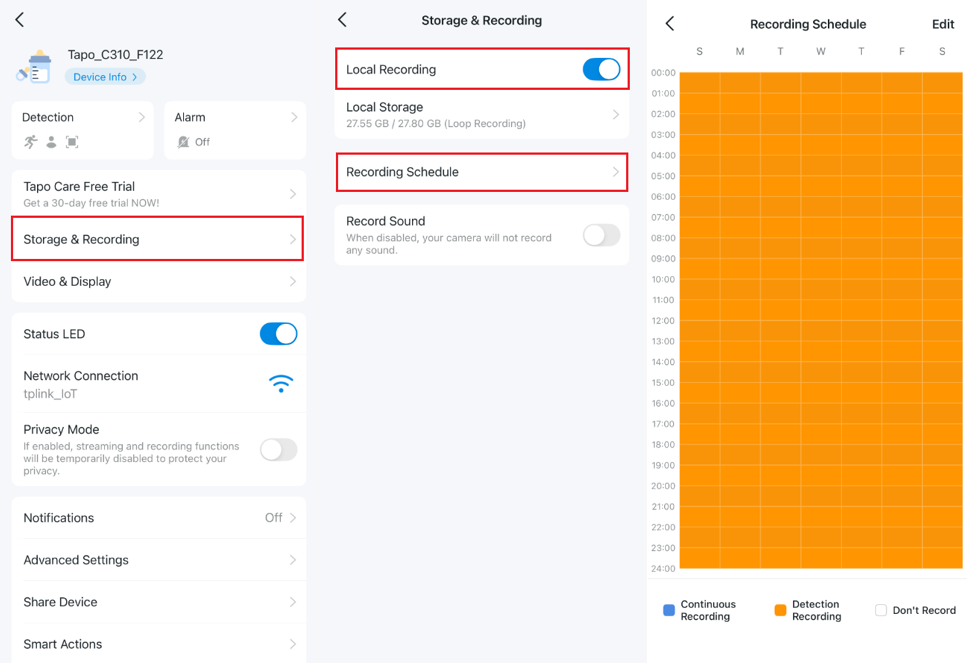
Step 4. Se sulla scheda SD vedi solo le registrazioni di oggi e non quelle precedenti, potresti non aver selezionato la data corretta nell’app Tapo. Nella schermata Live View della telecamera, tocca Playback & Download, seleziona la scheda SD Card, scegli la data desiderata e poi trascina la timeline per visualizzare le registrazioni di quel giorno.
Scenario 2: impossibile visualizzare le registrazioni / messaggio "Rete instabile" durante la visualizzazione
Step 1. Assicurati che l'app Tapo sia aggiornata tramite App Store o Google Play.
Step 2. Aggiorna il firmware della telecamera.
Step 3. Verifica se riesci a visualizzare normalmente il live streaming.In caso contrario, controlla la connessione di rete della telecamera..
Step 4. Controlla se altri utenti/client stanno visualizzando contemporaneamente le registrazioni, poiché la riproduzione può essere vista da un solo client alla volta.
Step 5. Se nessun altro utente/client sta visualizzando contemporaneamente le registrazioni, si consiglia di salvare prima il video necessario sul computer e poi riformattare la scheda SD per verificare se il problema persiste.
Scenario 3: il video di riproduzione non è continuo e presenta parti mancanti
Step 1. Verifica che il programma di registrazione sia impostato su registrazione continua tramite l’app Tapo > pagina Live View > tocca l'icona  nell'angolo in alto a destra > Archiviazione e Registrazione > Programma di Registrazione.
Nota: le telecamere alimentate a batteria (come Tapo C420, C400, D230, etc.) non supportano la registrazione continua.
Step 2. Controlla se è abilitata una pianificazione di riavvio tramite l’app Tapo > pagina Live View > tocca l'icona  nell'angolo in alto a destra > Riavvia Telecamera.
Step 3. Verifica se la telecamera è associata a qualche automazione smart o alla modalità assente.
Step 4. Controlla se si è verificata un’interruzione di corrente nel momento in cui si è presentato il problema.
Step 5. Se la velocità di lettura/scrittura della scheda SD non è adeguata, potrebbero verificarsi registrazioni mancanti. Verifica che la scheda SD sia presente nell'elenco consigliato, in caso contrario, valuta la sostituzione con una compatibile.
Scenario 4: impossibile scaricare i video delle registrazioni
Step 1. Assicurati che il telefono e la telecamera siano connessi alla stessa rete Wi-Fi.
Step 2. Verifica che la VPN sia disattivata sia sul telefono sia sul router.
Step 3. Disattiva le impostazioni avanzate del router, come Controllo Accessi, Isolamento AP, ecc.
Step 4. Effettua una prova utilizzando un altro telefono.
Step 5. Prova a separare le reti Wi-Fi a 2,4 GHz e 5 GHz sul router, quindi collega sia il telefono sia la telecamera alla stessa rete Wi-Fi a 2,4 GHz e verifica nuovamente.
Scenario 5: timestamp errato nei video di registrazione
Step 1. Assicurati che la telecamera sia connessa a Internet e possa essere controllata tramite rete cellulare o altre reti Wi-Fi.
Step 2. Imposta il fuso orario corretto tramite l’app Tapo > pagina Live View > tocca l'icona  nell'angolo in alto a destra > Informazioni dispositivo > Fuso orario.
Step 3. Spegni l’NVR o eventuali software di terze parti, quindi riavvia la telecamera, poiché alcuni software ONVIF potrebbero influenzare l’orario della telecamera.
Step 4. Se non utilizzi NVR o software di terze parti, riavvia direttamente la telecamera oppure reinstalla l’app Tapo.
Se il problema persiste, contatta il supporto tecnico di TP-Link e fornisci le seguenti informazioni affinché il supporto possa effettuare ulteriori verifiche:
- Indirizzo MAC della telecamera;
- Screenshot del messaggio di errore;
- Se hai provato tutti i suggerimenti elencati sopra oppure no. In caso affermativo, quali?
- Abilita la modalità Diagnostica, ottieni il log della telecamera, e condividi il file di log.
QA
Q1: Le registrazioni sovrascrivono i filmati più vecchi?
A1: Sì, abilitando la funzione di registrazione ciclica (loop), le registrazioni più vecchie verranno automaticamente sovrascritte quando sarà necessario liberare spazio sulla scheda microSD.
Q2: Come posso eliminare le registrazioni dalla scheda SD tramite l'app Tapo?
A2: Se desideri eliminare tutte le registrazioni, vai nell’app Tapo > pagina Live View > tocca l'icona  nell'angolo in alto a destra > Archiviazione e Registrazione > Archiviazione Locale > Formatta scheda microSD.
Potrebbe anche essere necessario inserire la scheda SD in un computer (dotato di lettore di schede SD) oppure in un telefono per eliminare manualmente le registrazioni desiderate.
Looking For More
Questa faq è utile?
Your feedback helps improve this site.



TP-Link Community
Still need help? Search for answers, ask questions, and get help from TP-Link experts and other users around the world.