


Mac OSに子機のドライバーをインストールする手順について
インストールに先立ちダウンロードセンターから製品のMac用のドライバーをダウンロードと、子機をあらかじめ差し込んで置いてください。
Archer T4Uを文中では使用します。


以下の手順でインストールを行なってください:
1.ダウンロードしたドライバーをダブルクリックして展開をし、中に入っているpkgファイルを実行しインストールをします;
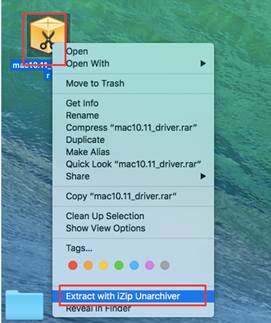
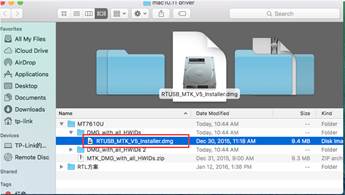
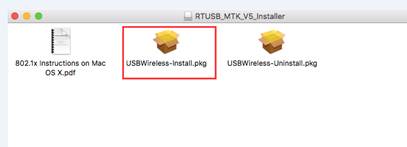
2.警告文が表示されたら“システム環境設定”の “セキュリティとプライバシー”を開き“このまま開く” を選択してください。


3.以下のようなインストールが自動的に開始されるので適当に進めます。最後にMac PCのユーザー名とパスワードを入力してください。


4.“インストールを続ける” と “再起動” をクリックして一連のプロセスを終了します。


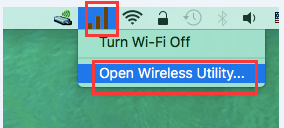
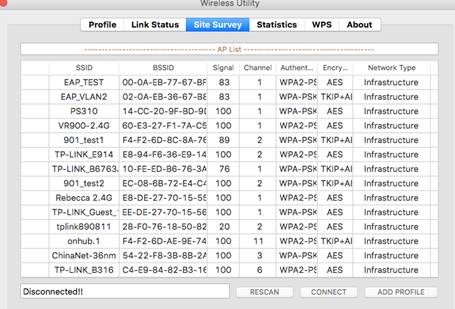
5.Macの再起動後にタスクバーのWi-Fiのアイコンをクリックし“Open Wireless Utility”をクリックするとWi-Fiの選択と接続が可能です。 (注: ユーティリティーがWi-Fiを検知するのに1分程度かかる場合がございます)
Looking For More
このFAQは役に立ちましたか?
サイトの利便性向上にご協力ください。

10normal_1587619658216P.png)

TP-Link Community
Still need help? Search for answers, ask questions, and get help from TP-Link experts and other users around the world.