


各種OpenVPNサービスから設定ファイルを取得する方法
TP-LinkルーターでVPNクライアントを設定する際、OpenVPNサービス提供元の設定ファイルは、VPNサービスへアクセスするために必要です。本記事では、OpenVPNサービス提供元から設定ファイルを取得する方法を説明します。以下に記載がない場合は、設定ファイルについてご利用のサービス提供元へお問い合わせください。
TP-LinkルーターでVPNクライアントを設定する方法については、以下を参照してください。
1. Decoの場合:DecoルーターでVPNサーバー/VPNクライアントを設定する方法
2. Wi-Fiルーターの場合:TP-Link Wi-FiルーターにVPNをインストールする方法
3. トラベルルーターの場合:TP-LinkトラベルルーターでVPNサーバー/VPNクライアントを設定する方法
注意:ソフトウェア更新、提供元のサービス内容の変更、または第三者システム側の技術的な調整により、互換性やサポート状況は変わる場合があります。すべての機能が、すべてのバージョンまたはモデルで常に完全に互換性を維持することは保証できません。また、提供元のポリシー変更、技術的制限、または予期しない外部要因によって発生するサービス中断や性能上の問題については、当社の管理範囲外です。
AirVPN
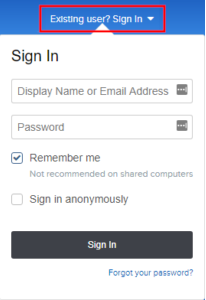
Step 1:AirVPNアカウントにログインします。
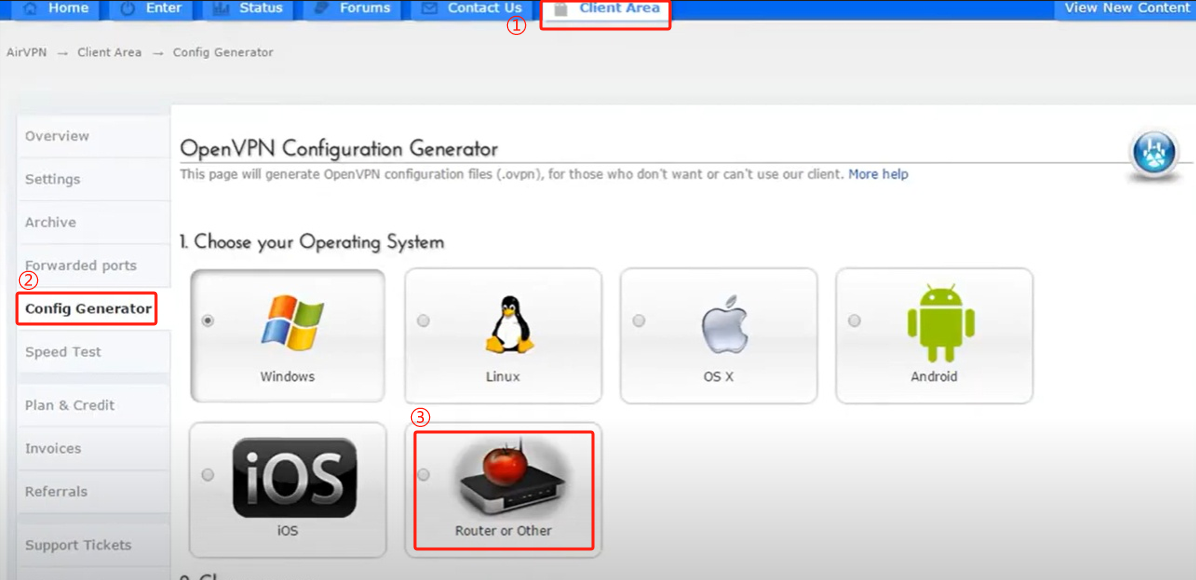
Step 2:Client Area > Config Generator > OpenVPN Configuration Generator > Routerに移動します。Protocolsセクションで、必要に応じてProtocolを選択します。
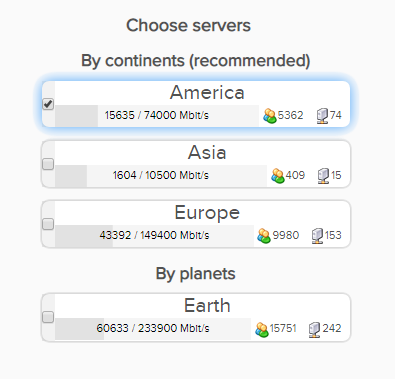
Step 3:ProtocolsセクションでProtocolを選択し、Choose Serversセクションで必要に応じてサーバーを選択します。

Step 4:ページ下部までスクロールしてGenerateをクリックし、設定ファイルを取得します。
BolehVPN
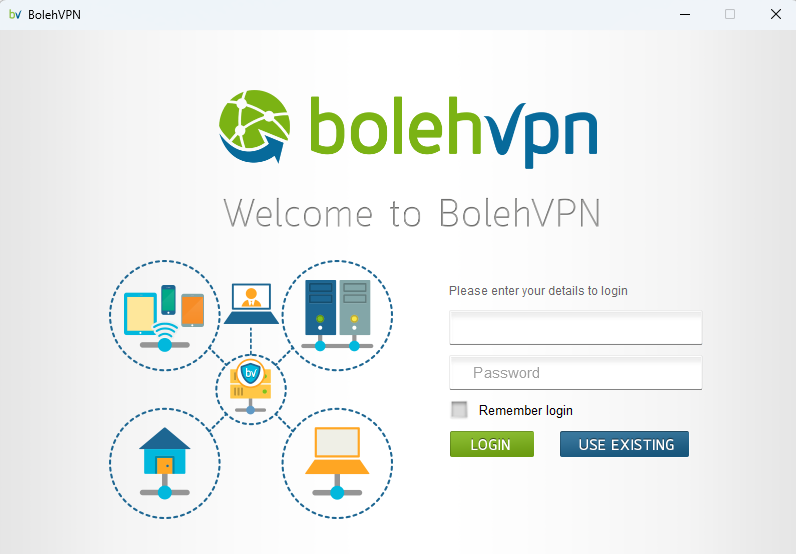
Step 1:BolehVPNアカウントにログインします。
ユーザー名とパスワードの入力を求められます。これは、BolehVPN注文ページへのログインに使用するものと同じユーザー名とパスワードです。
Step 2:Dashboardから設定ファイルをダウンロードします。
デフォルトでは、設定ファイルと証明書は起動のたびに更新されます。
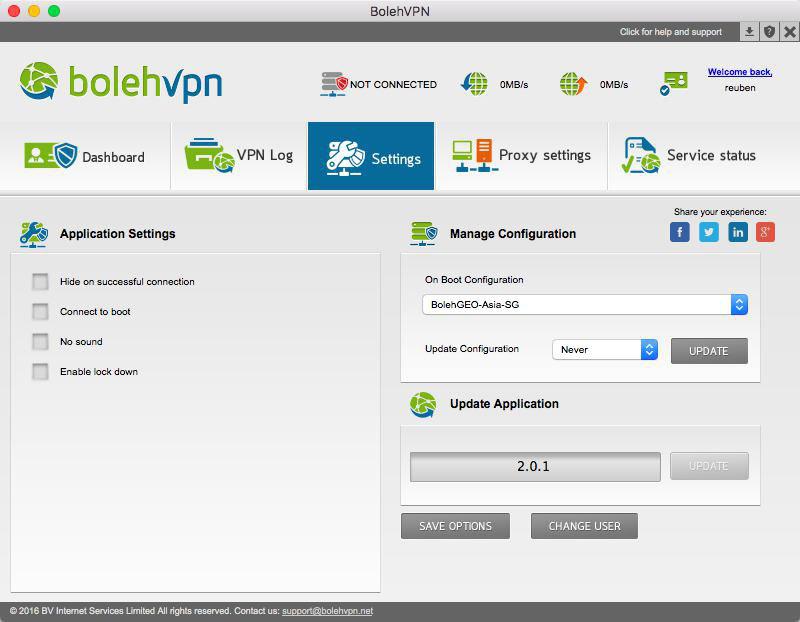
Step 3:ダウンロード完了後、zipファイルを展開します。
設定フォルダーには、すべてのovpnファイル、およびキーと証明書が含まれています。別の方法として、bolehVPNログインページのMy OrderでDownload Keyをクリックし、Control Panelからダウンロードすることもできます。
BulletVPN
設定ファイルは以下から直接ダウンロードしてください。
https://www.bulletvpn.com/account/download/BulletVPN-OpenVPN.zip
CactusVPN
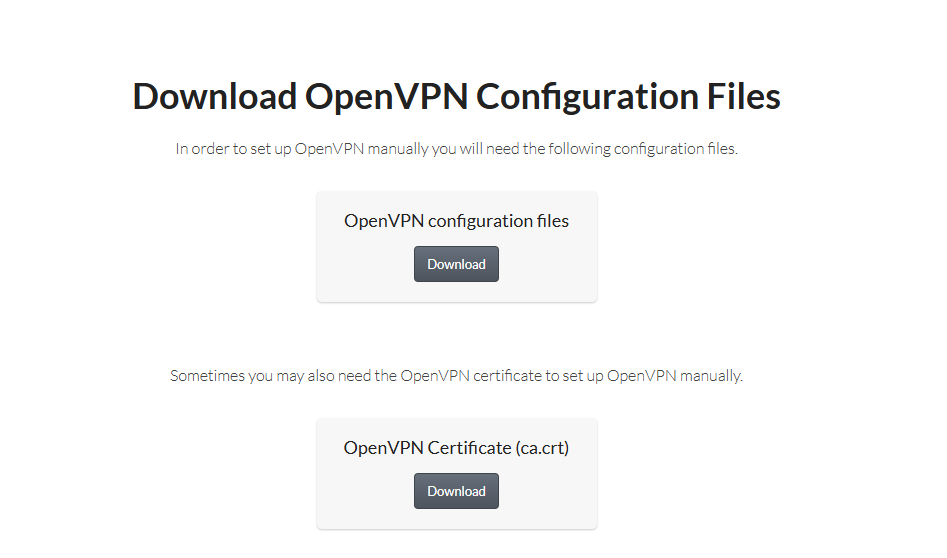
設定ファイルは以下から直接ダウンロードしてください:https://www.cactusvpn.com/downloads/
Cryptostorm
Step1:Cryptostormアカウントでログインします。
設定ファイルは以下から直接ダウンロードしてください:https://cryptostorm.is/routers
Cyberghost
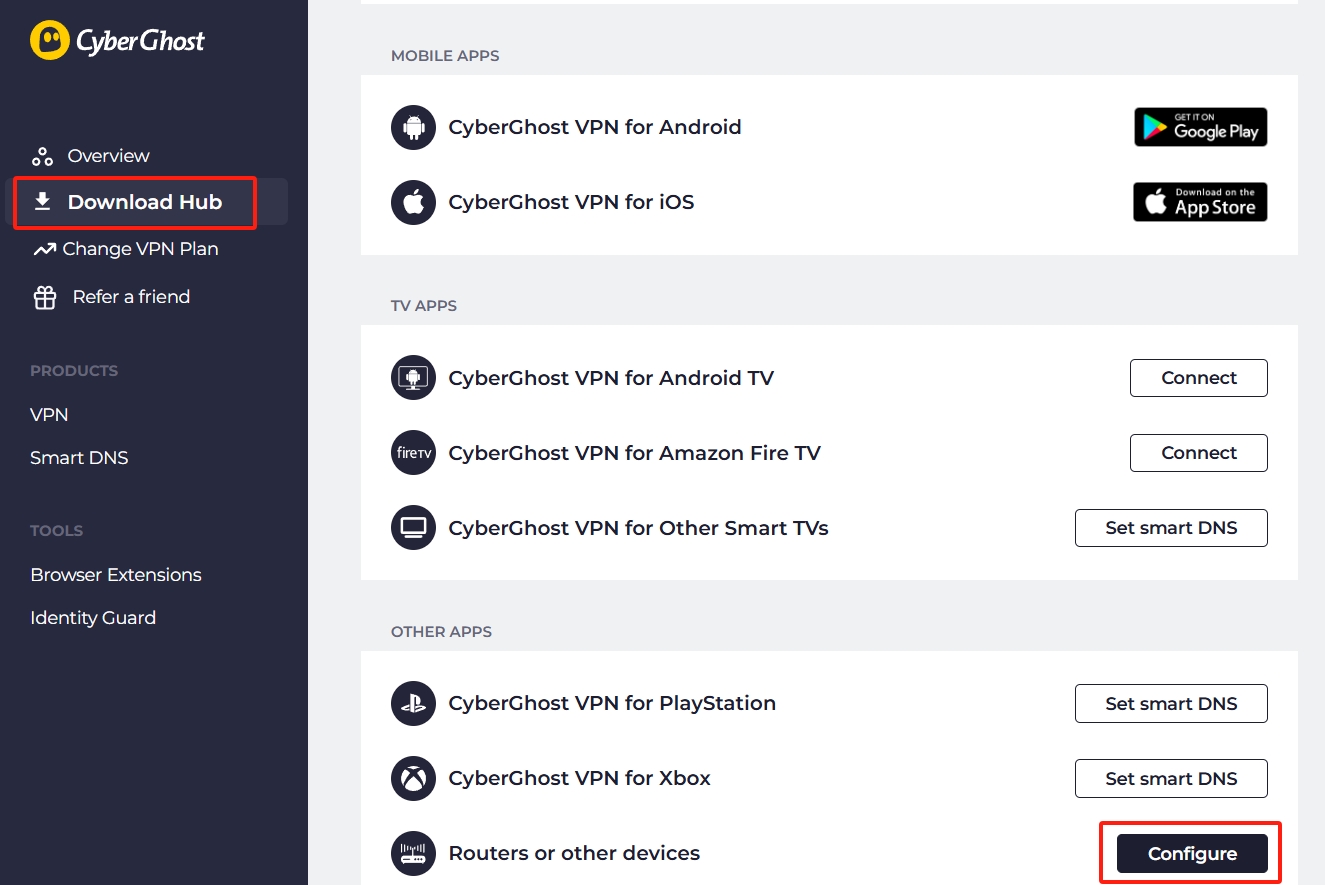
Step 1:Cyberghostアカウントでログインし、Download Hubに移動します。「Routers or other devices」オプションからConfigureを選択します。
Step 2:VPNプロトコルとしてOpenVPNを選択します。
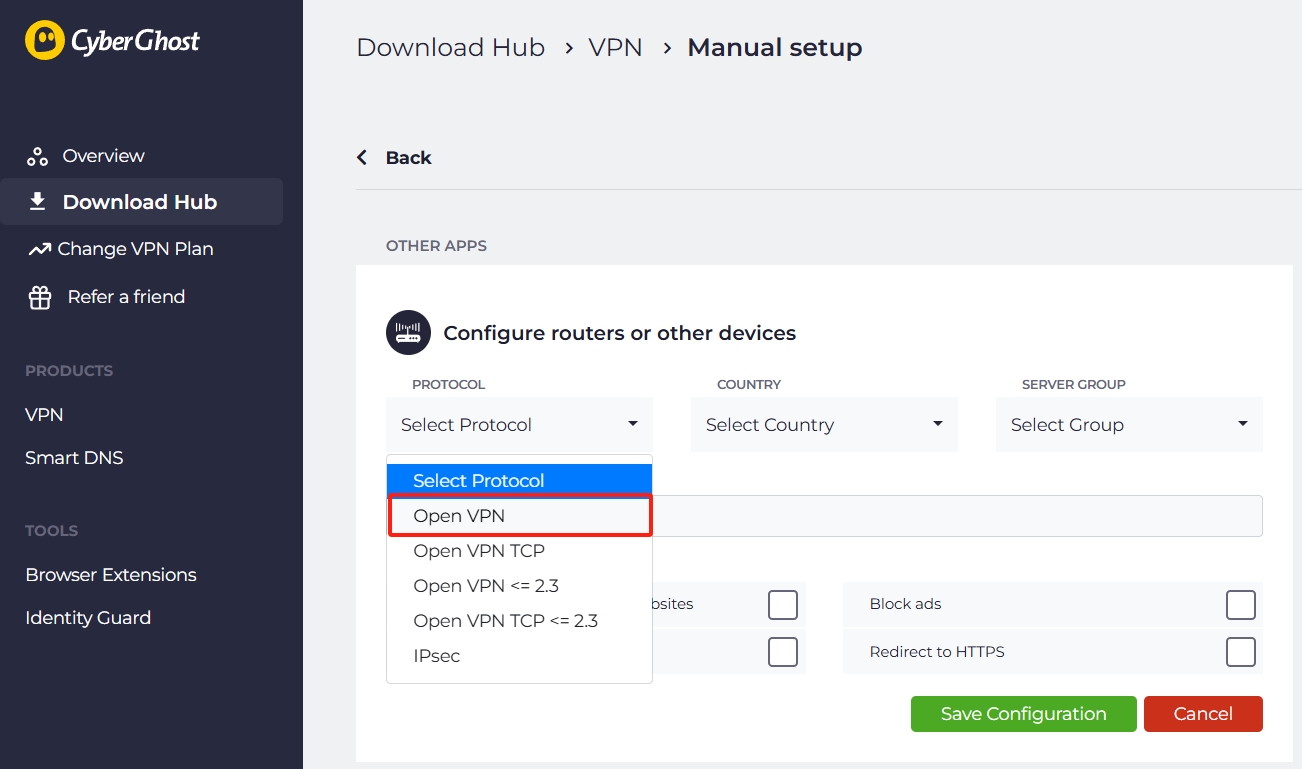
Step 3:サーバーの国とサーバーグループを選択します。デバイス名を入力し、必要な追加機能をオンにして、Save Configurationをクリックします。その後、ダウンロードできます。
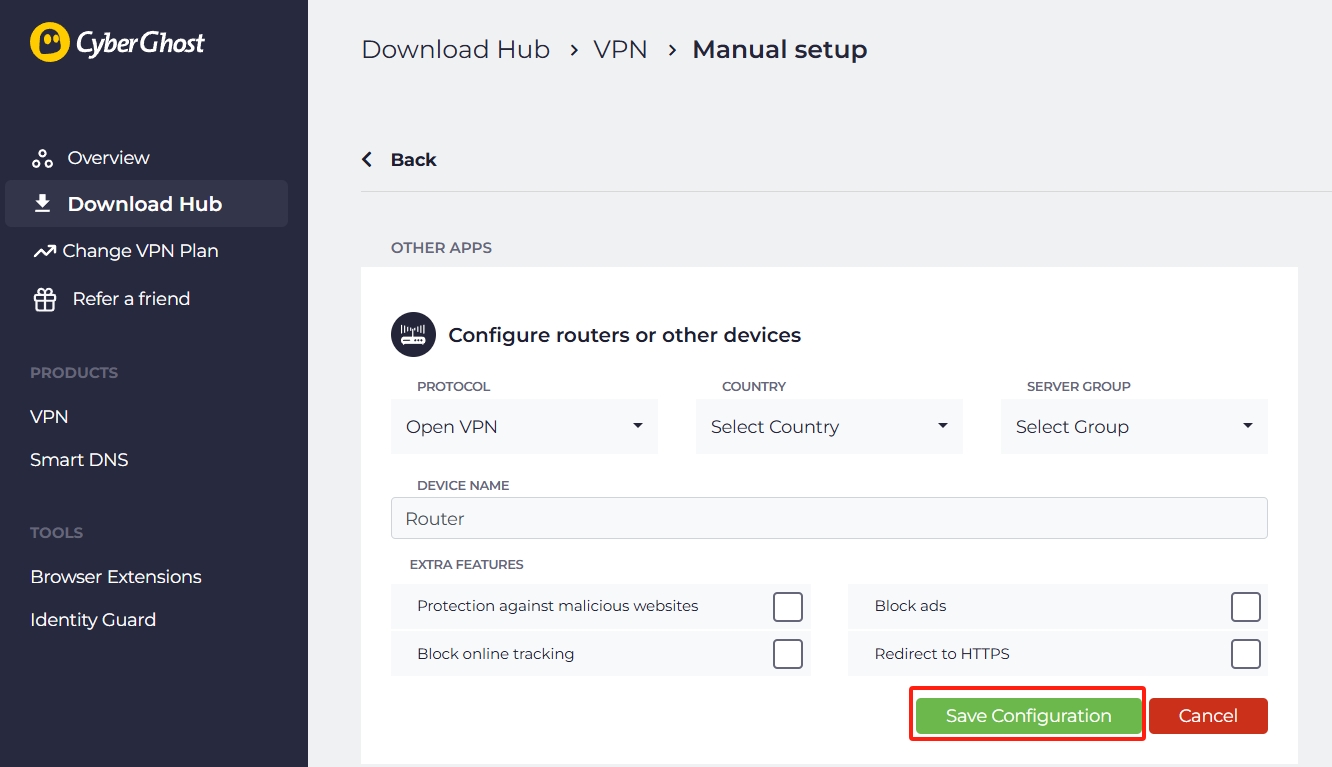
Step 4:ダウンロード後、複数のファイルを含む圧縮パッケージが取得されます。以下のリンクを参考に、設定ファイルを統合できます。
OpenVPNプロファイル用の統一形式を手動で作成する方法(CyberGhost OpenVPNサーバー)
FastestVPN
Step 1:FastestVPNアカウントでログインします。
Step 2: すべての設定ファイルは以下からダウンロードしてください:https://support.fastestvpn.com/download/fastestvpn_ovpn/
Step 3:ダウンロードした圧縮ファイルをフォルダー内で見つけ、解凍して、使用する設定ファイルを選択します。
Hide.me VPN
Hide.me VPN公式手順からの引用情報:https://hide.me/en/knowledgebase/where-can-i-download-openvpn-configuration-files/
Step 1:Hide.me VPNアカウントでログインします。左側のServer Locationsオプションをクリックします。
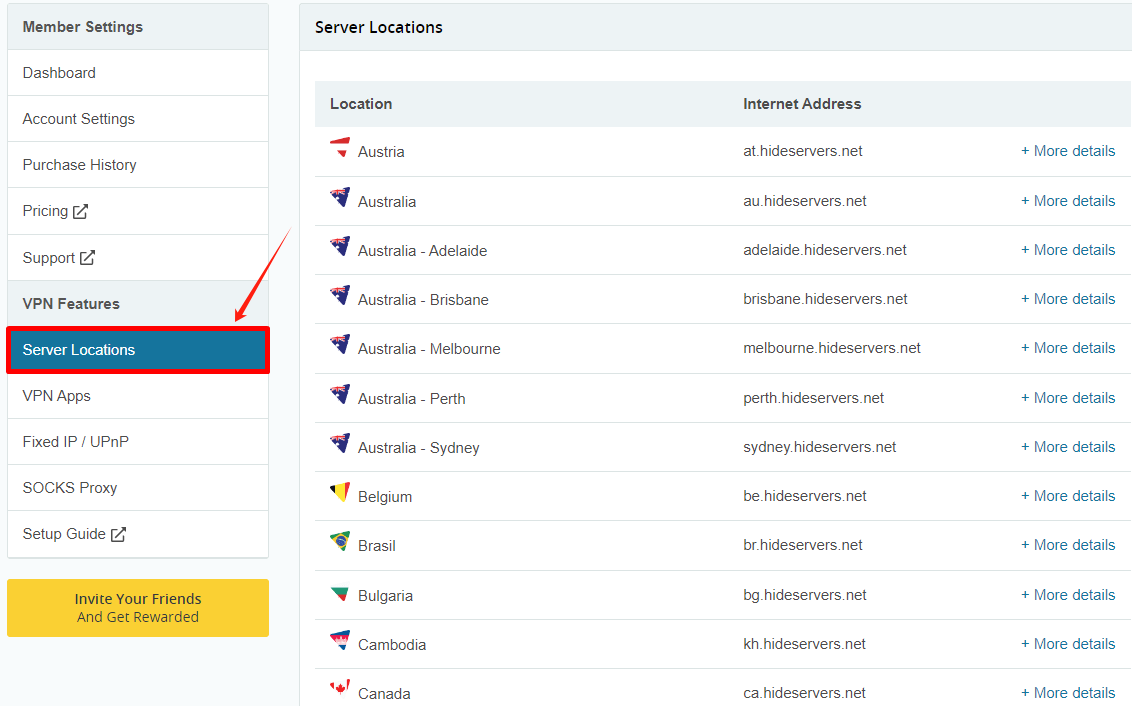
Step 2:使用するサーバーを選択し、+ More detailsをクリックして、ご利用のオペレーティングシステムに応じて選択します。必要な設定ファイルをzip形式でダウンロードできます。

HideIPVPN
HideIPVPN公式手順からの引用情報:https://www.hideipvpn.com/setup/how-to-download-openvpn-config-files/
Step 1:HideIPVPNアカウントにログインします。Client Areaで、左側メニューバーからPackageオプションを選択し、VPNタブを選択します。
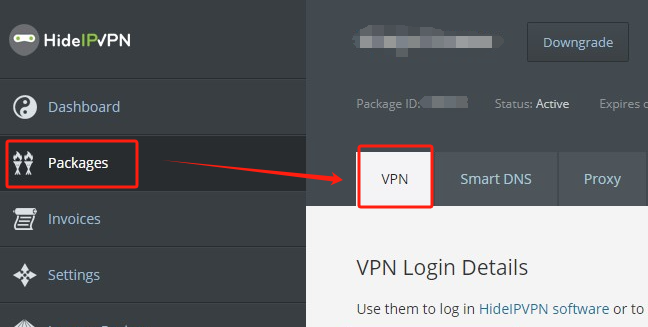
Step 2:ステータスを確認し、アクティブであることを確認します。このページでは、ユーザー名とパスワードを含む詳細情報を確認できます。下にスクロールしてUseful Detailsを見つけます。
Download for all operating systemsをクリックして、設定ファイルをダウンロードします。
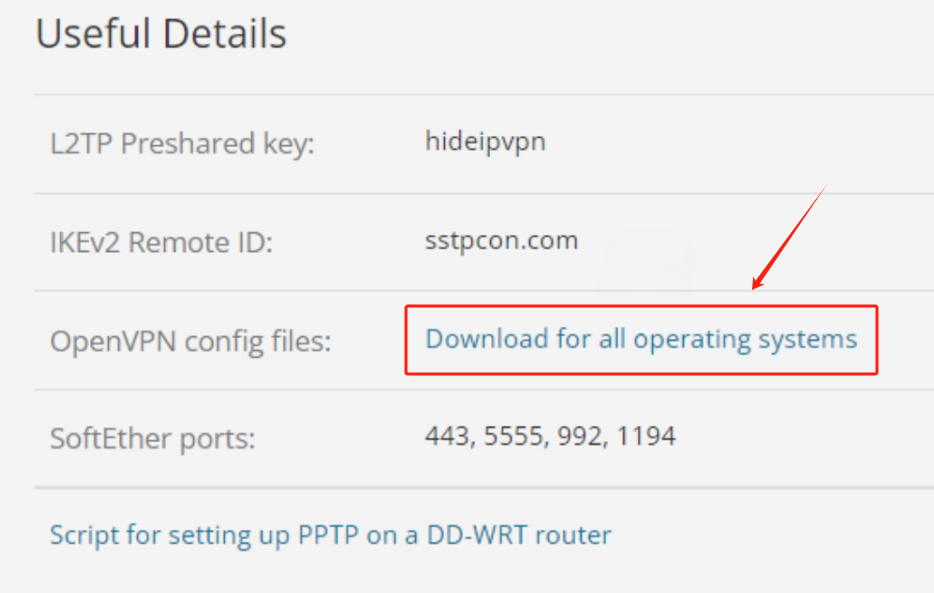
Step 3:ダウンロードしたファイルをフォルダー内で見つけ、解凍します。ここにあるファイルを使用してVPN接続を作成できます。
IVACY
1. IVACYの認証情報でログインします。
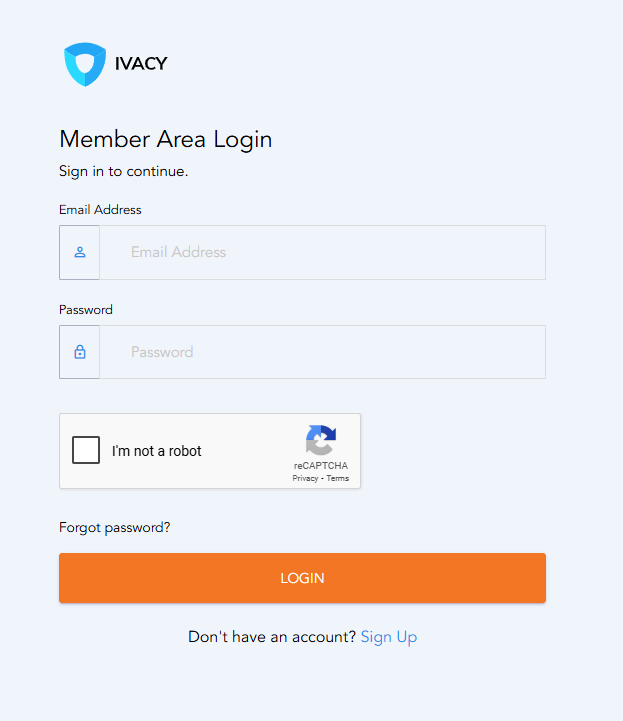
2. OpenVPN設定ファイルを以下からダウンロードします:https://support.ivacy.com/vpnusecases/openvpn-files-windows-routers-ios-linux-and-mac/
3. OpenVPN接続用のユーザー名とパスワードは、IVACYへのログインに使用するものと同じです。
IVPN
1. IVPNアカウントでログインします。
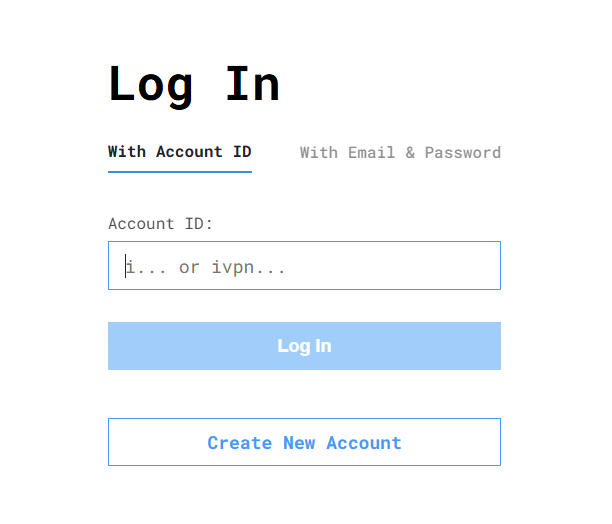
2. OpenVPN設定ファイルを以下からダウンロードします:https://www.ivpn.net/releases/config/ivpn-openvpn-config.zip
3. User Nameは、ivpnの文字で始まるAccount IDです。パスワードはivpnなど任意の文字列で構いません。
Kaspersky VPN Secure Connection
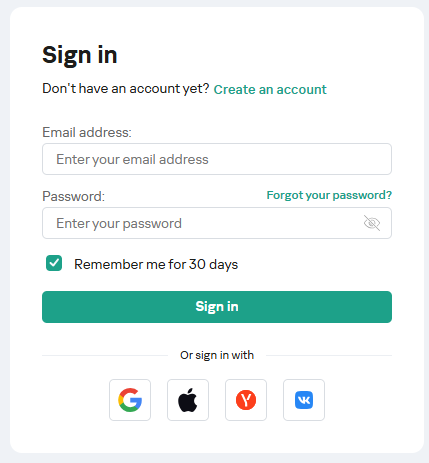
1. Kasperskyの認証情報でログインします。
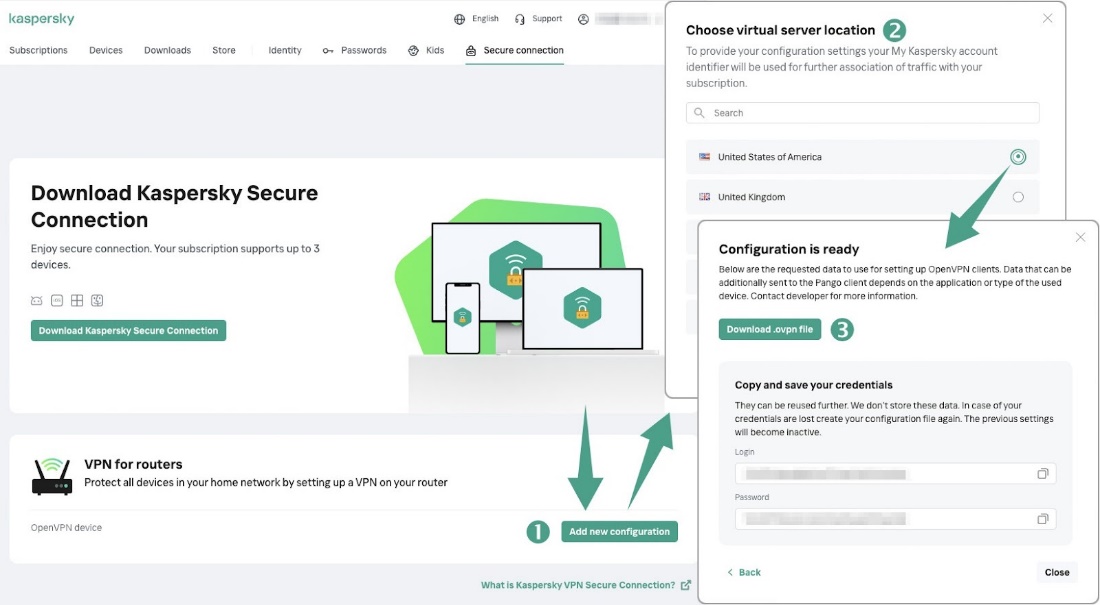
2. Secure Connection section > Locate VPN for routers > Click on Add new configuration > Choose virtual server location > Click on Download .ovpn fileに移動します。
個人アカウントに新しいプロファイルを追加する際は、いくつかの項目に回答する必要があります。これには、プロファイル名、サーバーの選択などが含まれます。同じ画面に秘密鍵、名前、パスワードなどの技術情報を入力する欄が表示されることがありますが、多くの提供元ではこれらを自動生成できるため、その場合は空欄のままで問題ありません。その後、OpenVPN用の.ovpnファイルをダウンロードするリンクが表示されます。
OysterVPN
1. OysterVPNの認証情報でログインします。
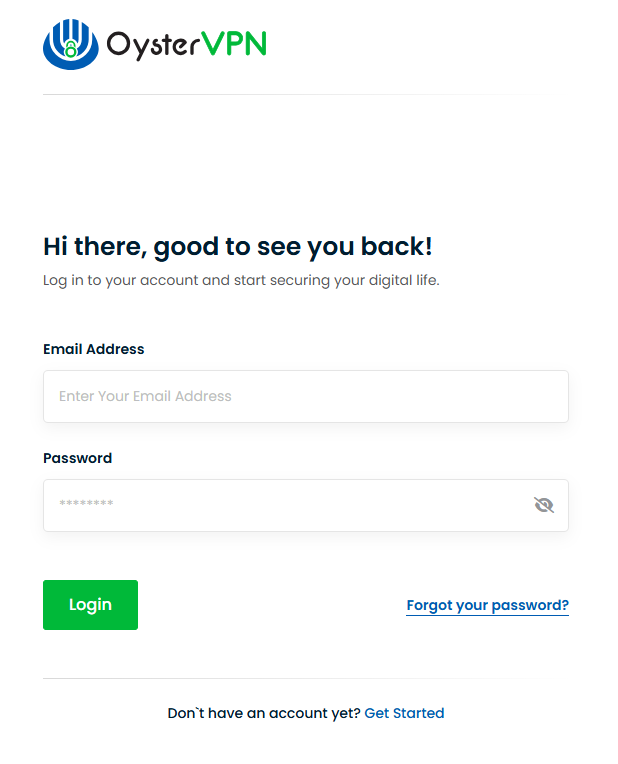
2. OysterVPNサーバーリストページに移動し、Download .ovpn fileをクリックして設定ファイルをダウンロードします。

3. OpenVPN接続用のユーザー名とパスワードは、OysterVPNへのログインに使用するものと同じです。
OVPN
1. OVPNの認証情報でログインします。
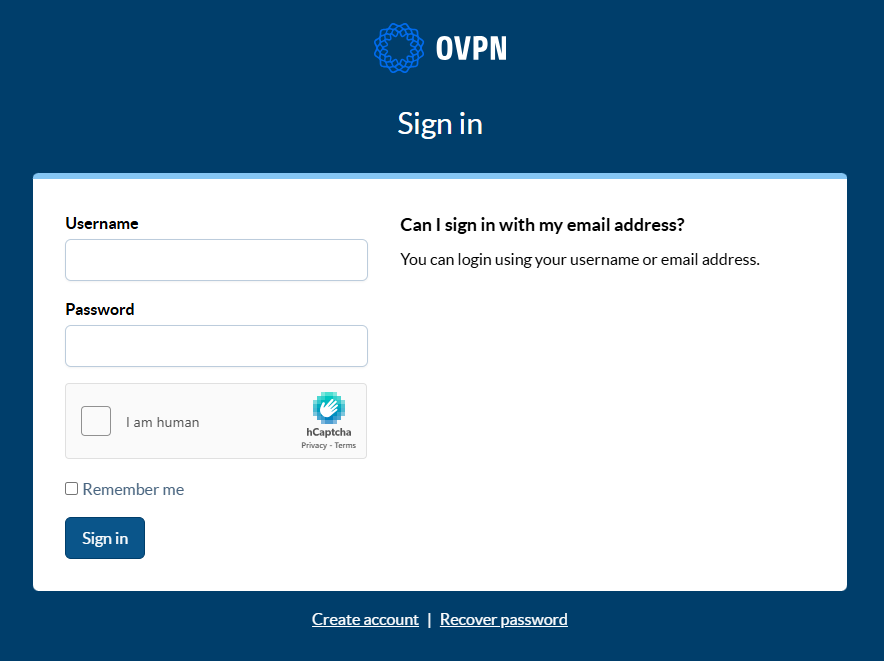
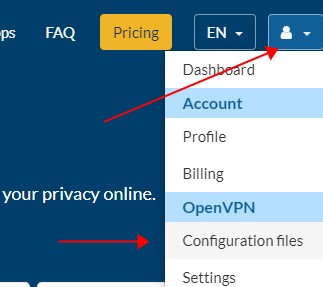
2. Account > OpenVPNに移動します。
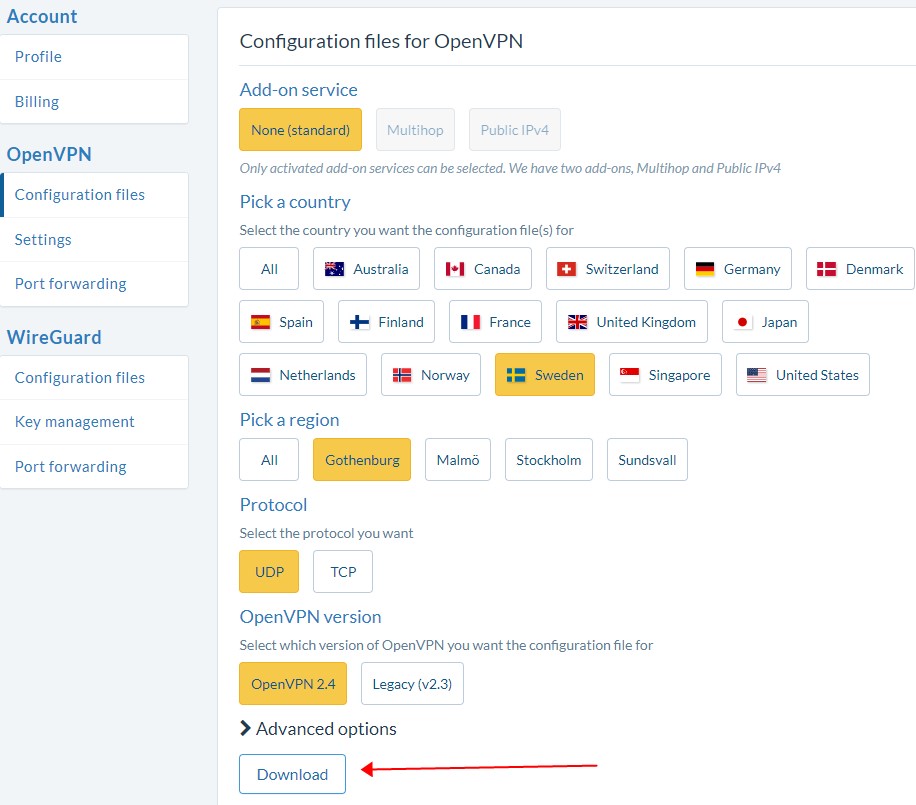
3. サーバーを選択してダウンロードします。
3. ユーザー名とパスワードは、OVPNへのログイン時と同じです。
PrivateVPN
1. PrivateVPNの認証情報でログインします。
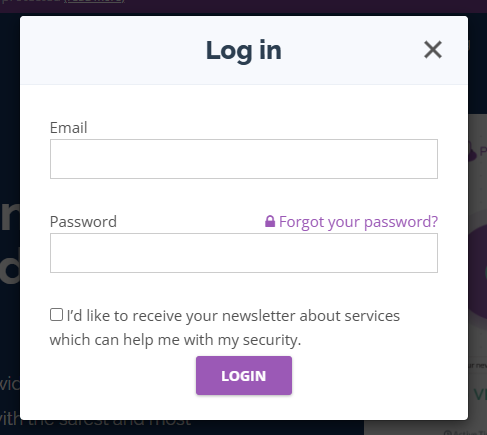
2. PrivateVPN証明書を以下からダウンロードします:https://www.privatevpn.com/client/ca.zip
3. ユーザー名とパスワードは、PrivateVPNへのログイン時と同じです。
Proton VPN
1. Proton VPNの認証情報でログインします。
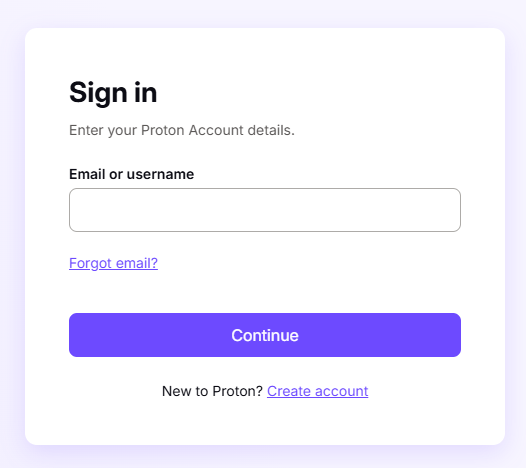
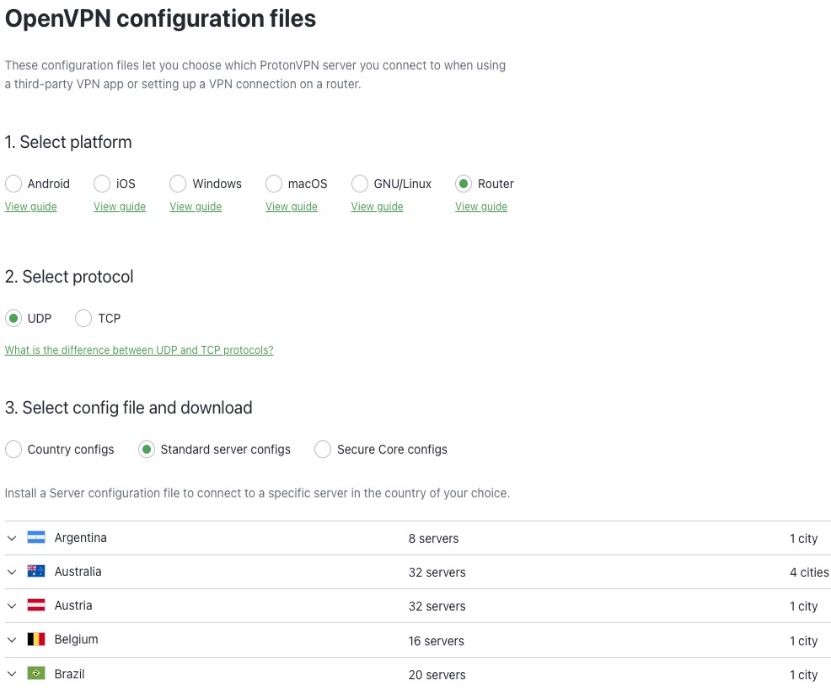
2. 左側のDownloadをクリックし、OpenVPN configuration filesをクリックして、以下を行います。
- Platformを選択 – Router
- Protocolを選択 – UDP(推奨)、またはVPN速度が遅い場合はTCPを選択します(ポート443を使用します)
- 設定ファイルを選択してダウンロード – 国全体、個別サーバー、またはSecure Coreサーバー用の設定ファイルをダウンロードするかを選択します。
- 国またはサーバーを選択し、その横にあるDownloadボタンをクリックします。
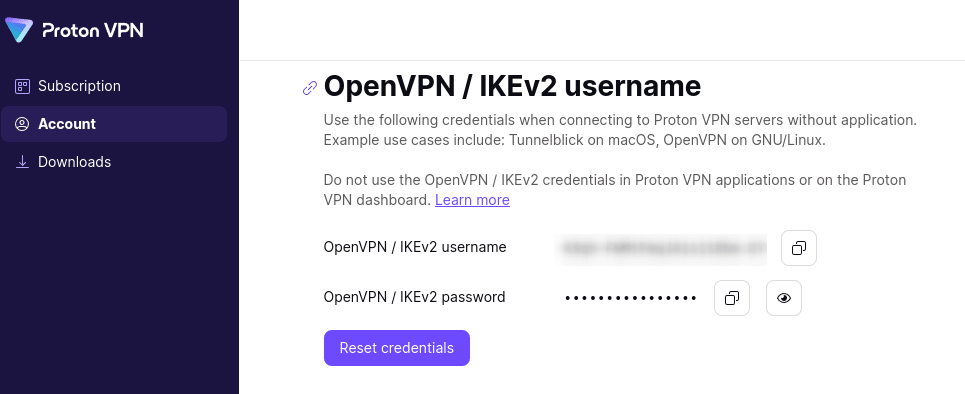
3. OpenVPN接続用の認証情報は、Proton Webサイトのダッシュボードへログインするものとは異なります。認証情報はAccount -> OpenVPN/IKEv2 username and passwordで確認できます。
StreamVPN
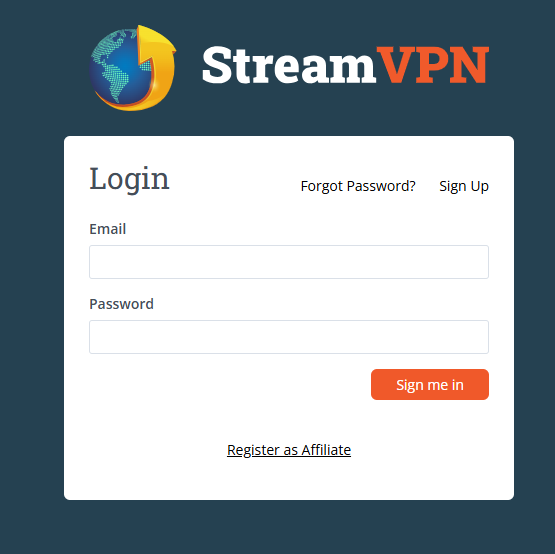
1. StreamVPNの認証情報でログインします。
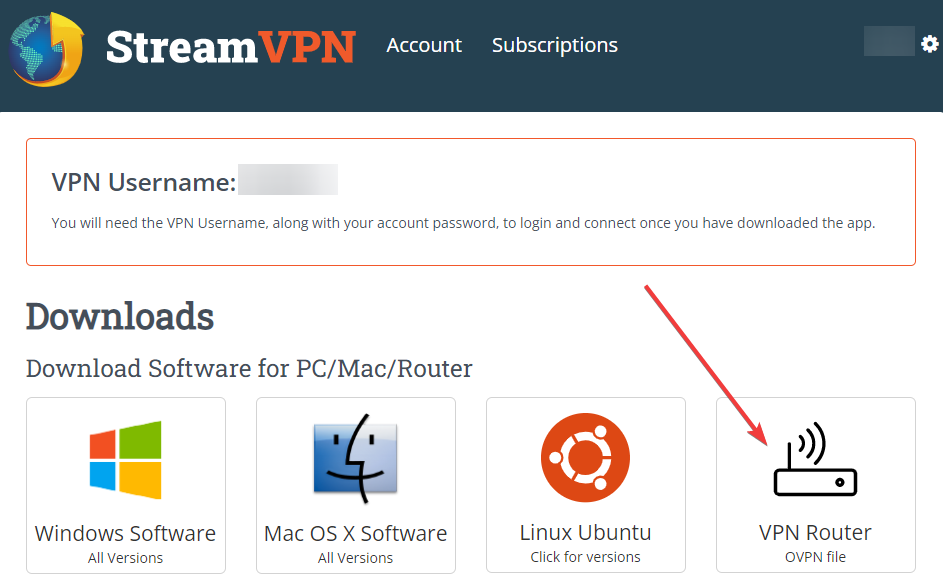
2. アカウント内のサブスクリプション情報を見つけます。Install & Guidesをクリックします。

3. VPN Routerをクリックすると、StreamVPN.zipという.zipアーカイブファイルがダウンロードされます。
StrongVPN
1. StrongVPNの認証情報でログインします。
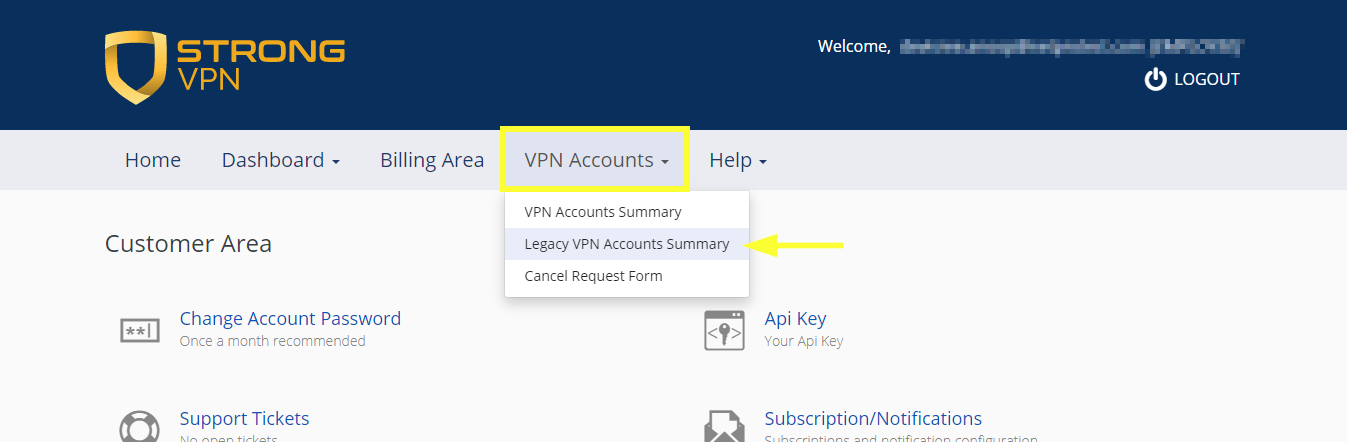
2. VPN Accountsタブにマウスカーソルを合わせ、Legacy VPN Accounts Summary optionを選択してクリックします。
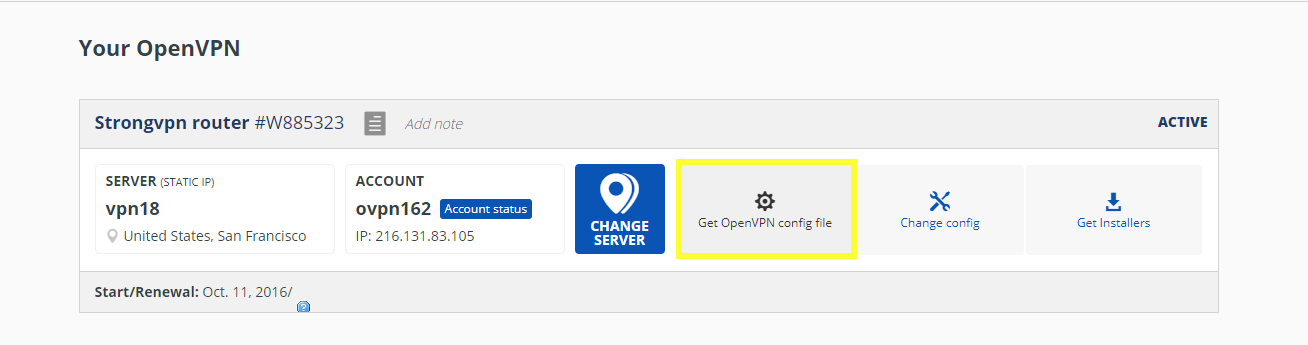
3. Your OpenVPNセクションからGet OpenVPN config fileを選択します。
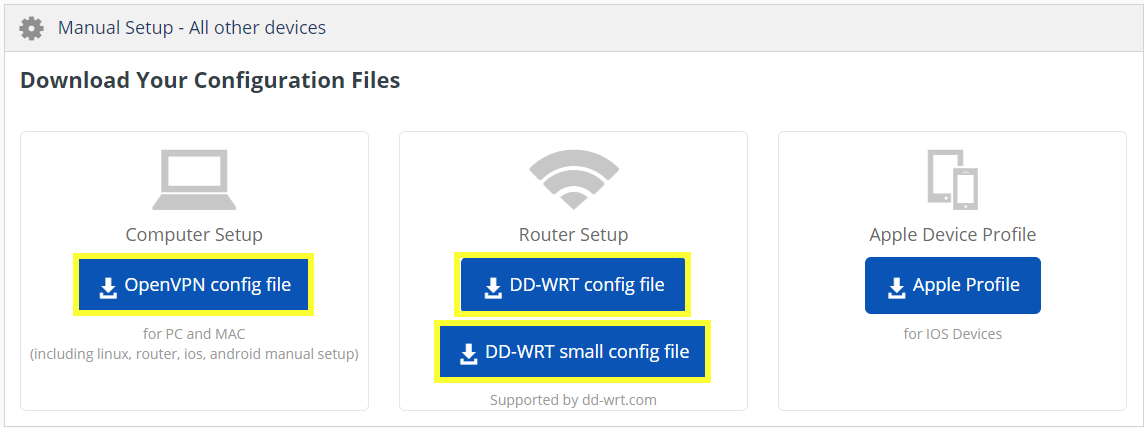
4. Download Your Configuration FilesセクションからOpenVPN設定ファイルをダウンロードします。
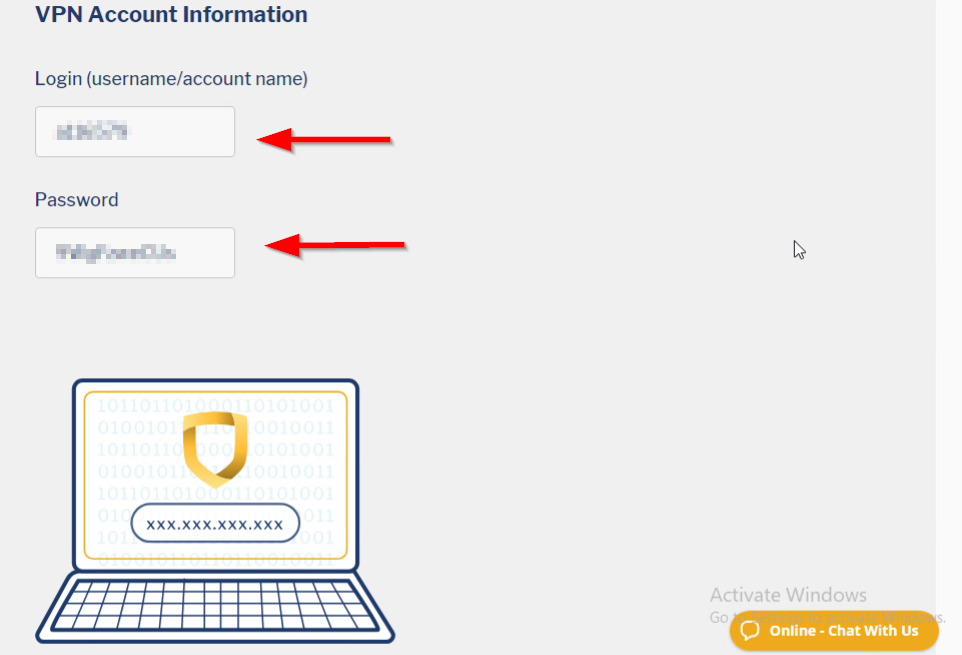
5. OpenVPN接続用の認証情報は、VPN Accounts > VPN Accounts Summary > Account Setup Instructions > VPN Account Informationで確認できます。
VPN Unlimited (KeepSolid)
VPN Unlimited (KeepS) Official Website
VPN Unlimited公式手順からの引用情報
1. VPN Unlimitedアカウントでログインし、VPN UnlimitedサービスのManageを押します。
2. デバイスを選択します。
一覧からデバイスを選択するか、新しいデバイスを作成します。空きスロットがない場合は、古いデバイスを削除するか、追加スロットを購入してください。
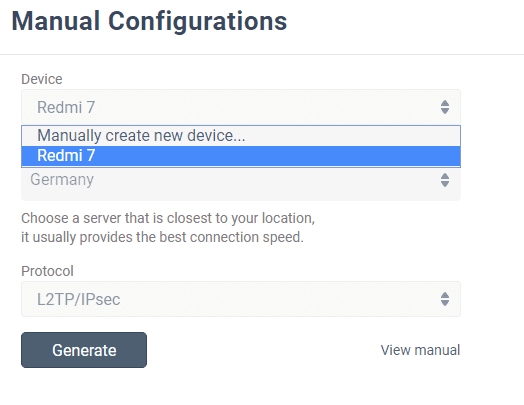
2. 希望するサーバー所在地を選択します。
VPN Unlimitedでは、80以上の所在地に3000台以上のさまざまなサーバーが提供されています。ここでは例としてGermanyを選択します。
3. VPNプロトコルを選択します。
IKEv2プロトコルの場合は、デバイスのプラットフォームも指定する必要があります。
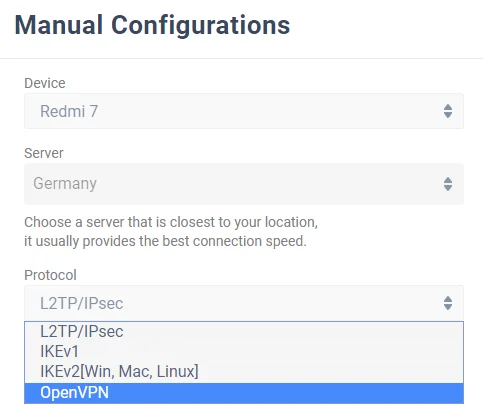
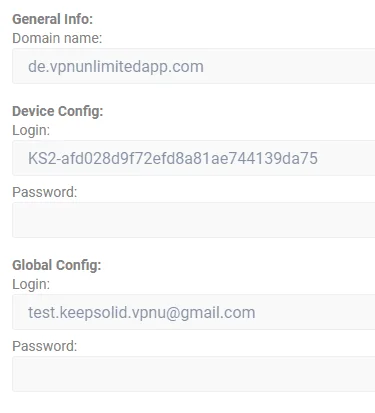
4. 設定を作成します。
Generateを押すと、VPN接続の設定に必要なすべてのデータを取得できます。
VPN.AC
VPN.ACの認証情報でログインし、OpenVPN設定ファイルを以下からダウンロードします:https://vpn.ac/ovpn/
VPNgate
VPNGate公式手順からの引用情報:https://www.vpngate.net/en/howto_openvpn.aspx
OpenVPNを使用してVPN Gate Public VPN Relay Serverに接続するには、OpenVPN接続設定ファイル(.ovpn)をダウンロードする必要があります。OpenVPN接続設定ファイルは、Public VPN Relay Servers Listページからダウンロードできます。
接続したいVPNサーバーを選択し、「. ovpn」ファイルをクリックしてクライアントデバイスにダウンロードします。
.ovpnファイルをデスクトップに保存すると、以下の図のようにOpenVPNアイコンとして表示されます。ただし、このファイルをダブルクリックしてVPN接続を開始することはできません。
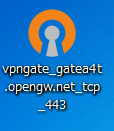
ダウンロードした.ovpnファイルをOpenVPNの「config」フォルダーにインストールする必要があります。
"C:\Program Files\OpenVPN\config"フォルダーを開き、このフォルダーに.ovpnファイルをコピーします。
各機能や設定の詳細については、Download Centerから製品マニュアルをダウンロードして確認してください。
Looking For More
このFAQは役に立ちましたか?
サイトの利便性向上にご協力ください。
_Overview_normal_20211225093625r.png)



TP-Link Community
Still need help? Search for answers, ask questions, and get help from TP-Link experts and other users around the world.