


Tetherアプリのご紹介
Tetherアプリを使用すると、対応するTP-Linkのネットワーク機器をスマートフォンから一元管理できます。ネットワークの状態確認、接続端末の管理、ネットワーク設定などを1つのアプリから行えます。
このガイドでは、Tetherアプリの主要な画面であるネットワーク、セキュリティ、保護者による制限、その他の各タブとサイドメニューについて紹介し、よく使用する機能や設定について説明します。
ご注意:
1. Tetherアプリで利用できる機能や画面表示は、製品のモデルやソフトウェアのバージョンによって異なる場合があります。本ガイドで紹介する手順や画像は一例であり、実際のTetherアプリの画面とは異なる場合があります。
2. 各機能の詳しい設定手順については、TP-Link公式サイトの関連FAQをご参照ください。
主なポイント
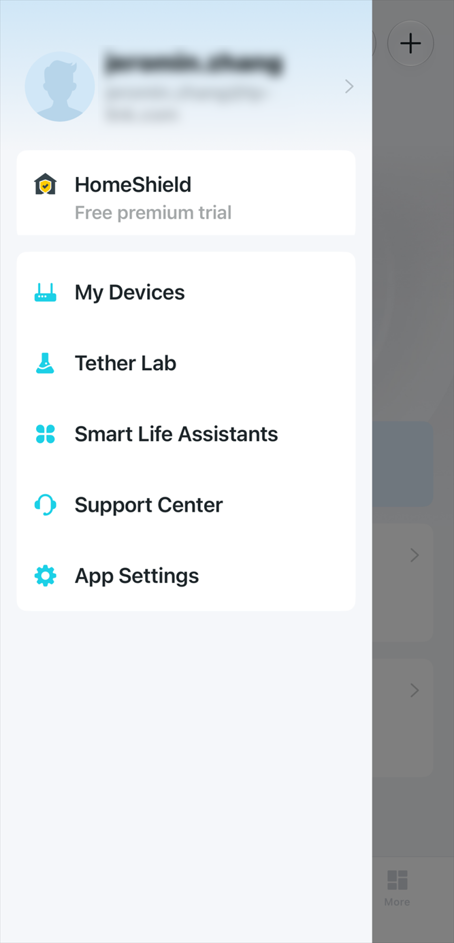
- Tetherアプリでは、対応するTP-Linkのネットワーク機器を一元管理できます。また、サイドメニューからアカウント設定、HomeShieldサービス、デバイス管理、サポート情報、アプリの設定にアクセスできます。
- ネットワークタブでは、デバイスの状態や接続端末の確認、ネットワークの管理を行えます。
- セキュリティタブでは、潜在的なセキュリティリスクを検出し、ネットワークを保護するための機能を利用できます。
- 保護者による制限タブでは、家族のインターネットへのアクセスやオンラインでの活動を管理できます。
- その他タブでは、追加のネットワーク設定や詳細な管理機能にアクセスできます。
事前準備
以下のQRコードをスキャンするか、Google PlayまたはApp StoreからTetherアプリをダウンロードしてください。
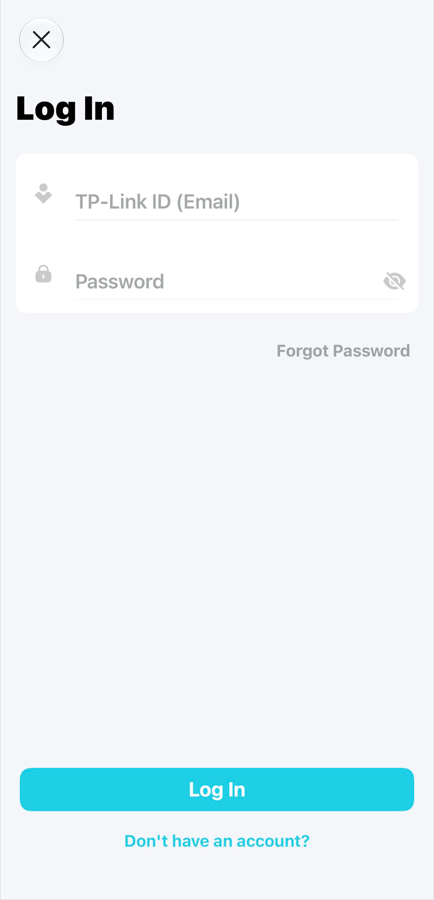
Tetherアプリを開き、TP-Link IDでログインします。TP-Link IDをお持ちでない場合は、アカウントをお持ちでない場合をタップして、アカウントを作成してください。
ご注意:
1. すでにTP-Link Cloud IDをお持ちの場合は、そのアカウントでログインできます。
2. ログインパスワードを忘れた場合は、「パスワードを忘れた場合」をタップし、Tetherアプリの案内に従って操作してください。
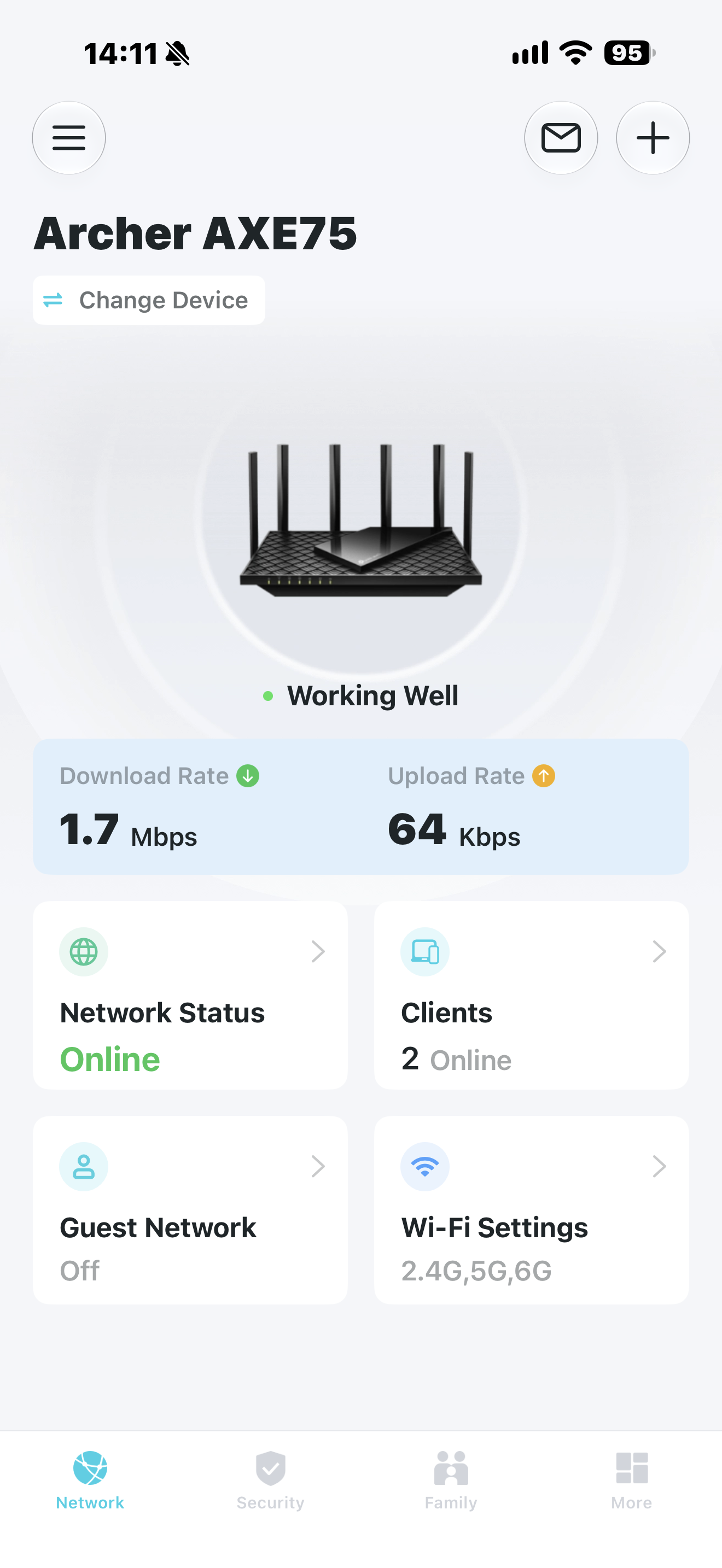
ネットワーク
ネットワーク全体の状態をまとめて確認できます。この画面では、以下の操作を行えます。
- ネットワーク機器の状態を確認する(下記のネットワークの状態を参照)。
- 接続端末を管理する(下記のクライアントを参照)。
- ゲストネットワークを作成する。
- Wi-Fi設定を変更する。
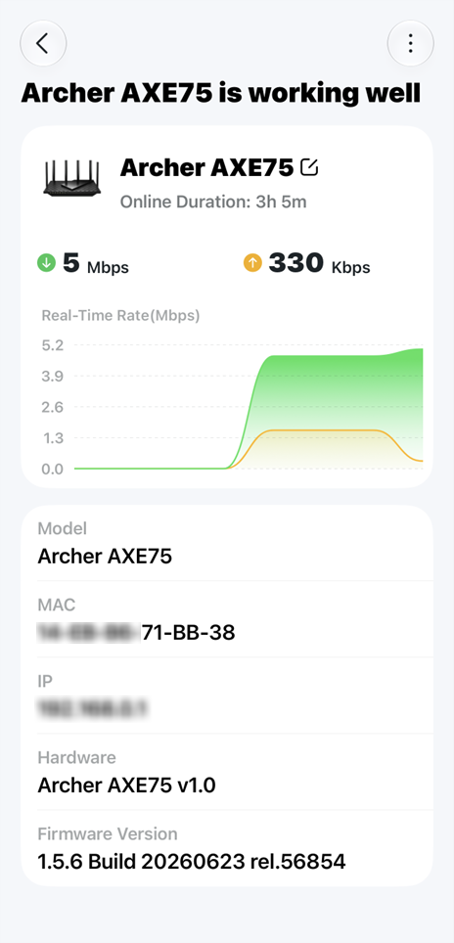
ネットワークの状態
ネットワーク機器の現在の状態、稼働時間、通信量の推移、デバイス情報などを確認できます。
クライアント
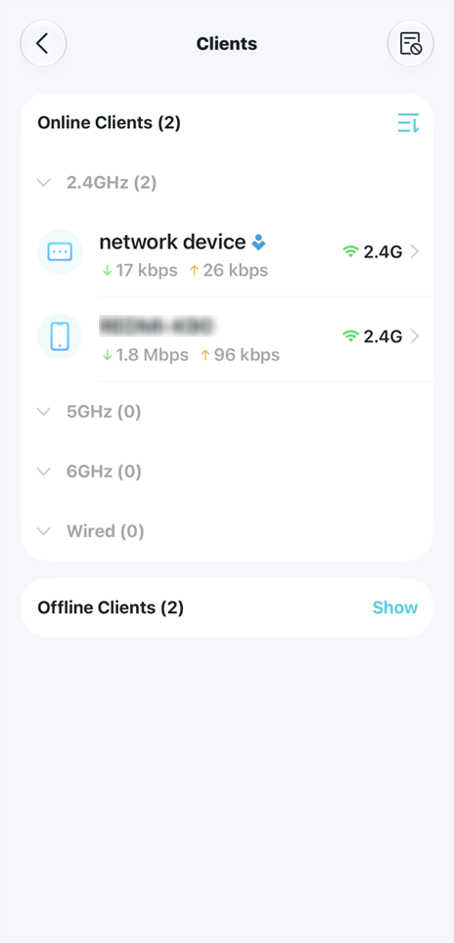
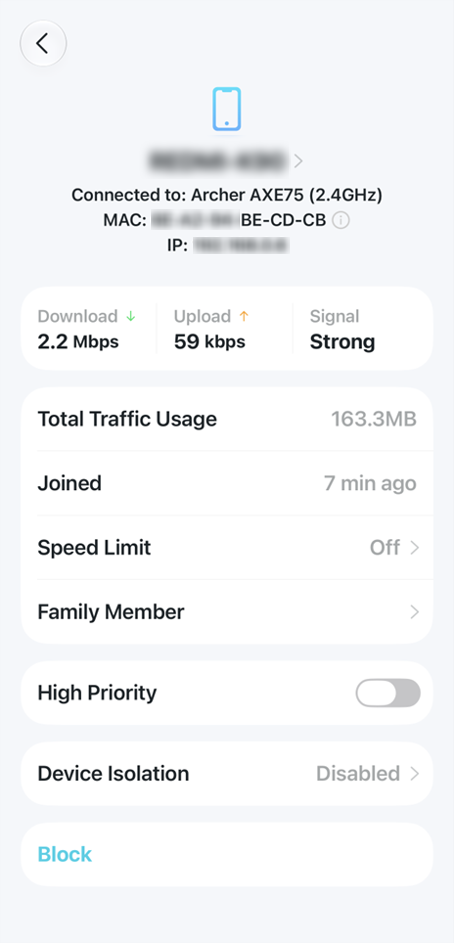
ネットワークに接続されている端末を確認できます。オンラインの端末は、2.4GHz Wi-Fi、5GHz Wi-Fi、有線LANなどの接続先ごとに分類されます。また、オフラインの端末も確認できます。
端末をタップすると、その端末の情報やネットワークの使用状況を確認したり、ネットワーク関連の設定を変更したりできます。
セキュリティ
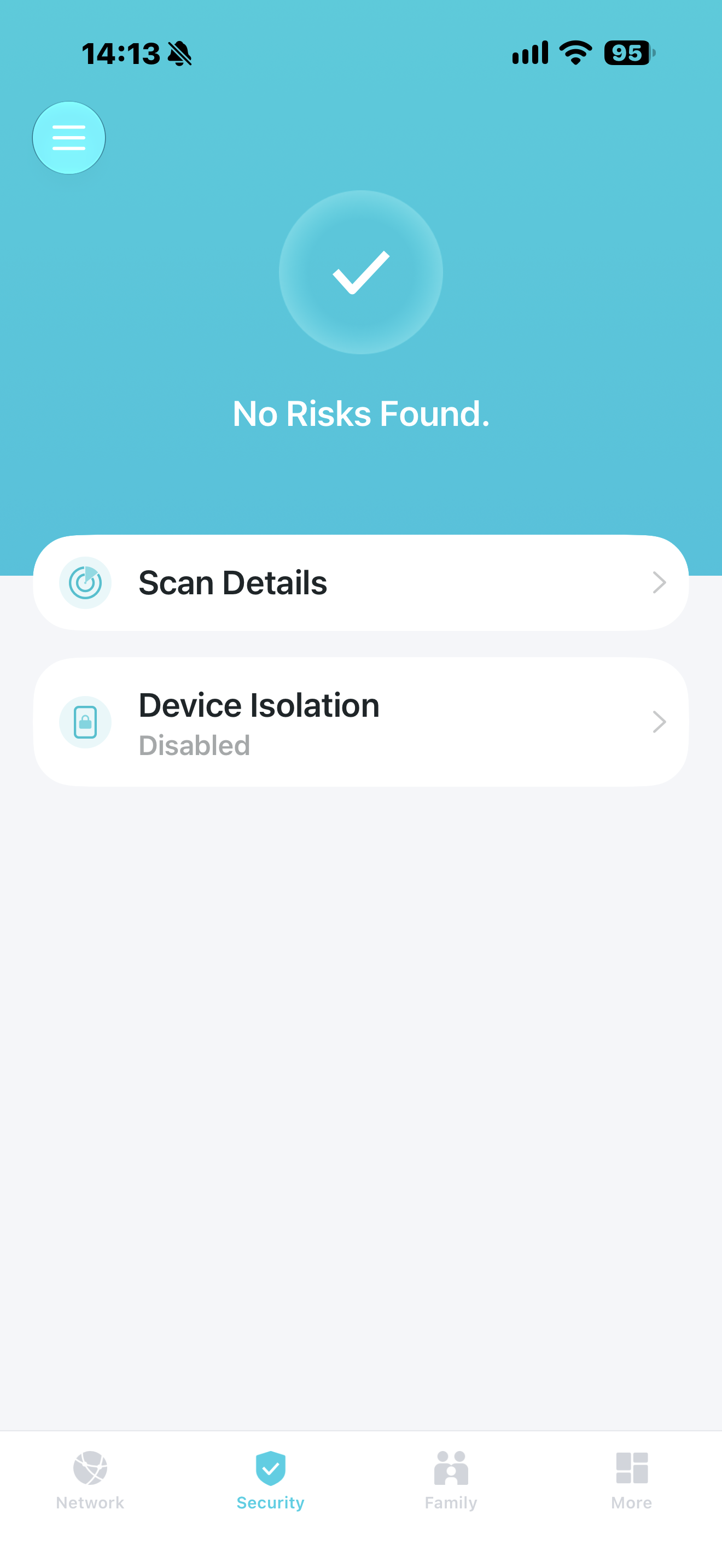
ネットワークのセキュリティ診断や保護機能を利用できます。
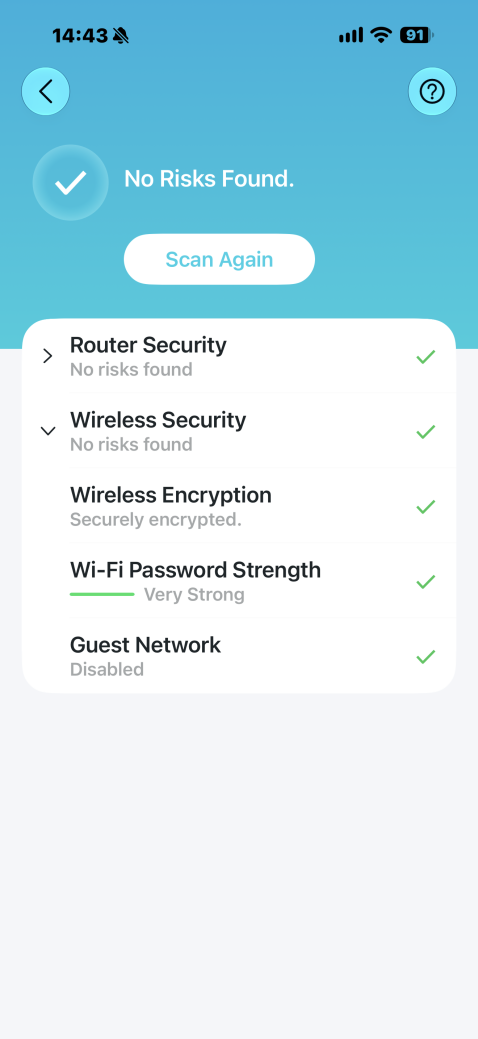
この画面では、以下の操作を行えます。
- スキャンの詳細をタップして、ルーターのセキュリティとWi-Fiのセキュリティの診断結果を確認する。
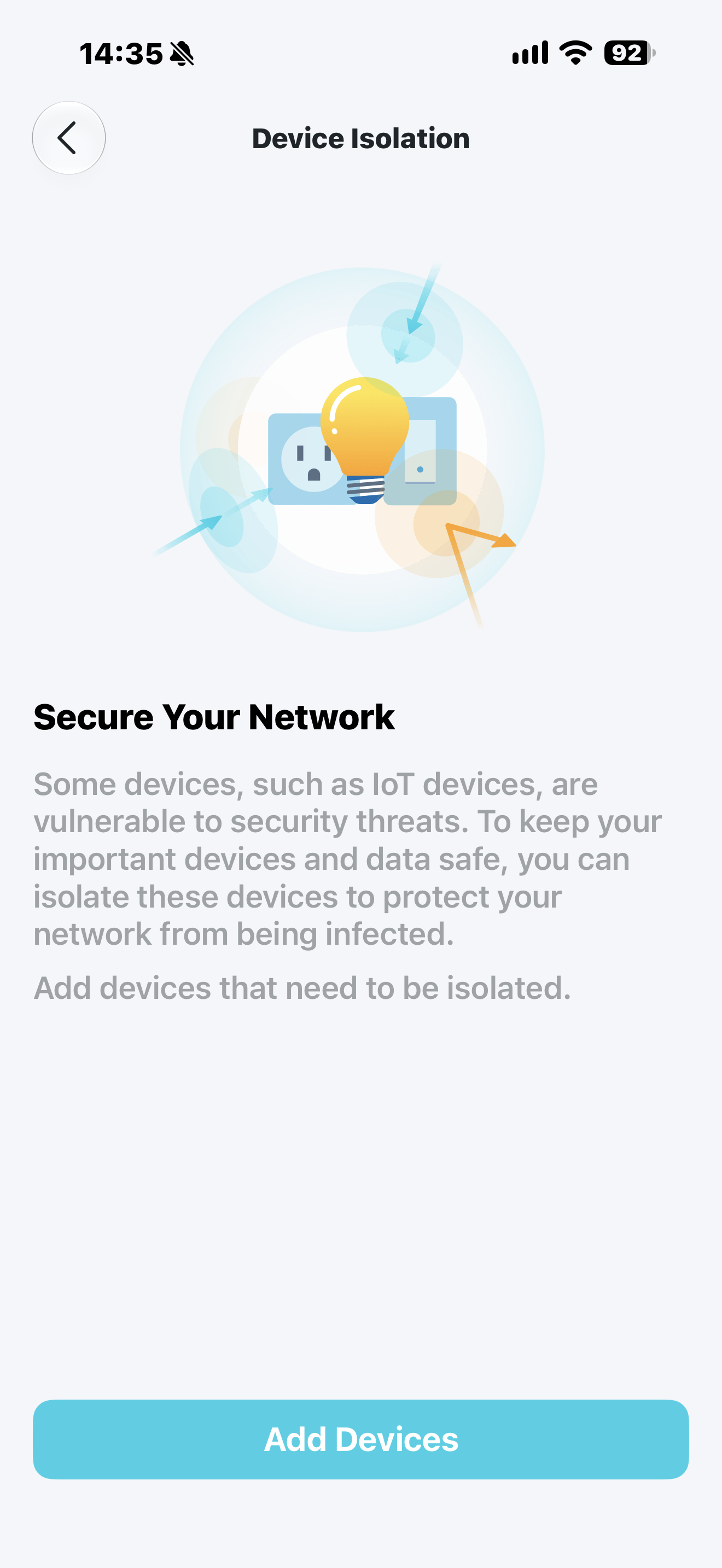
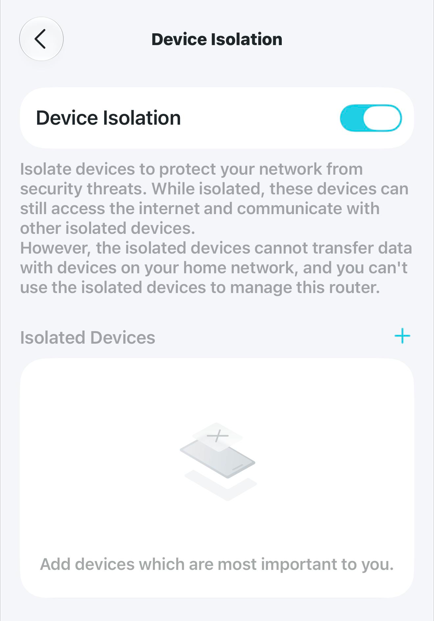
- デバイス分離を設定し、対象となる端末を管理する。
保護者による制限
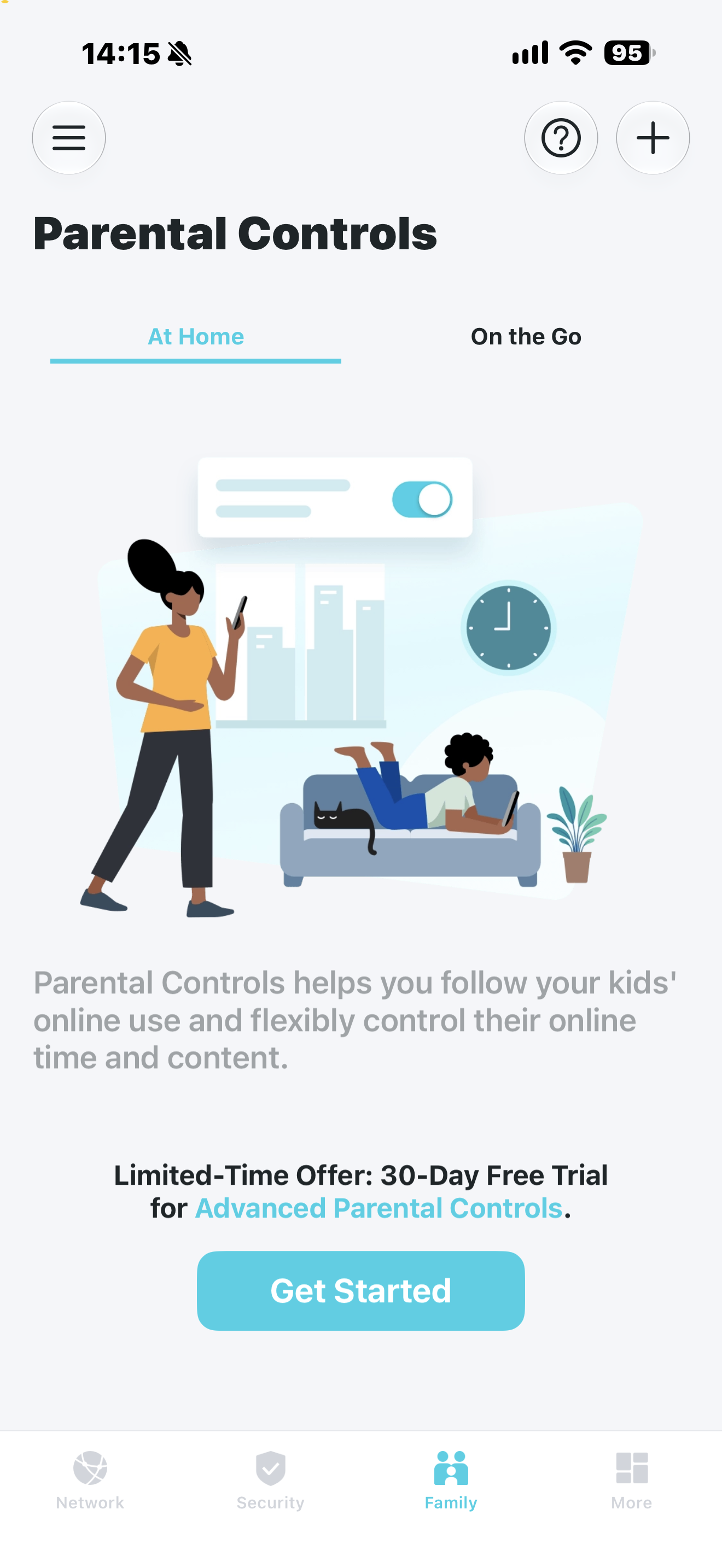
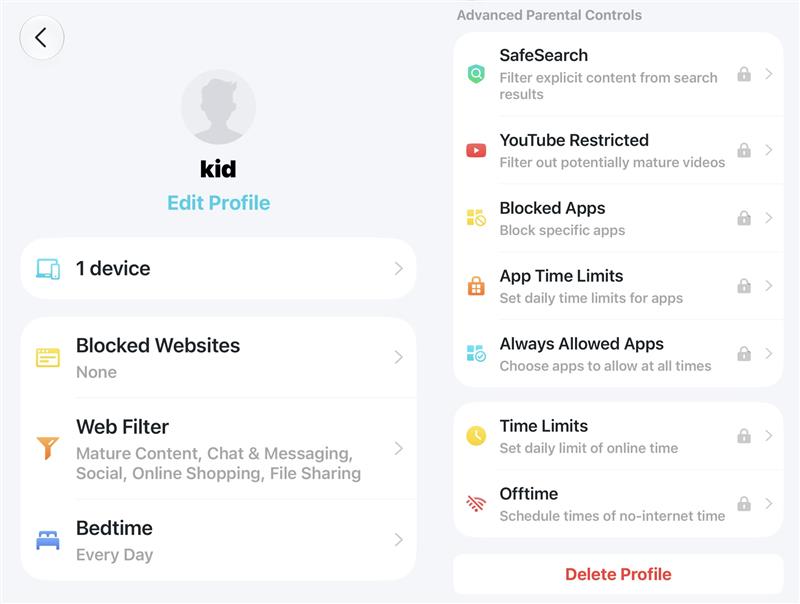
家族のインターネットへのアクセス、インターネットの利用時間、アクセスできるコンテンツなどを管理できます。
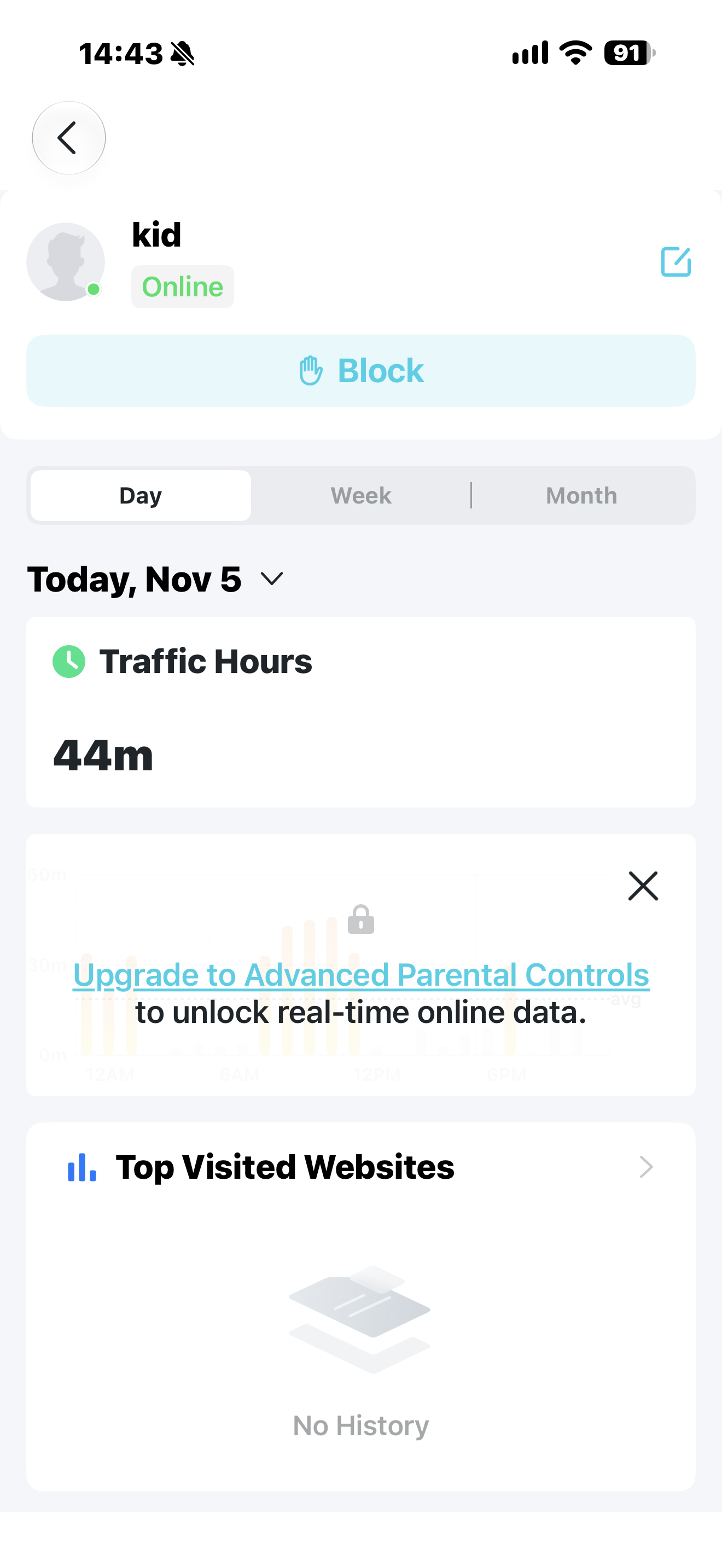
メンバーのアクティビティ概要では、家族のオンライン状態、利用状況の統計、インターネットの使用状況などを確認できます。また、この画面からインターネットへのアクセスを管理することもできます。
保護者による制限の機能や設定方法について詳しくは、以下をご参照ください。TetherアプリでTP-Link Wi-Fiルーターの保護者による制限を設定する方法
その他
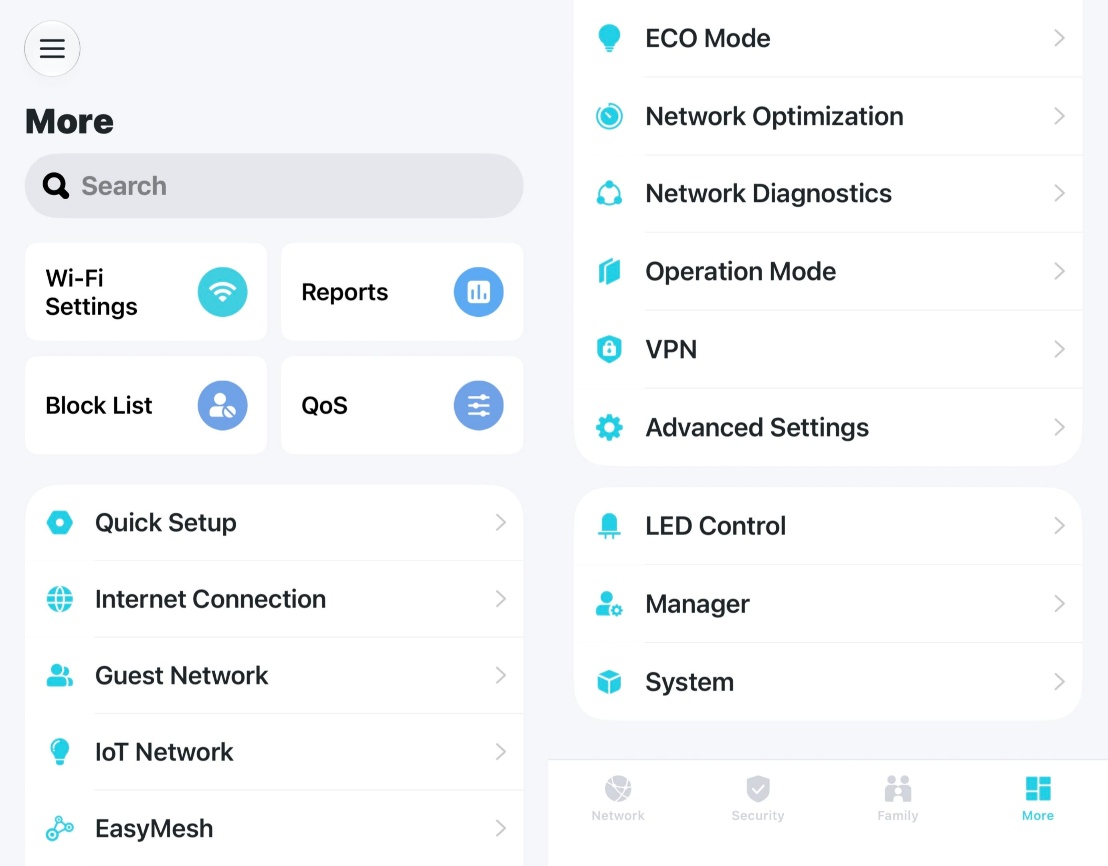
追加の機能やツール、詳細設定にアクセスできます。
ご注意:表示される機能は、製品のモデルによって異なる場合があります。
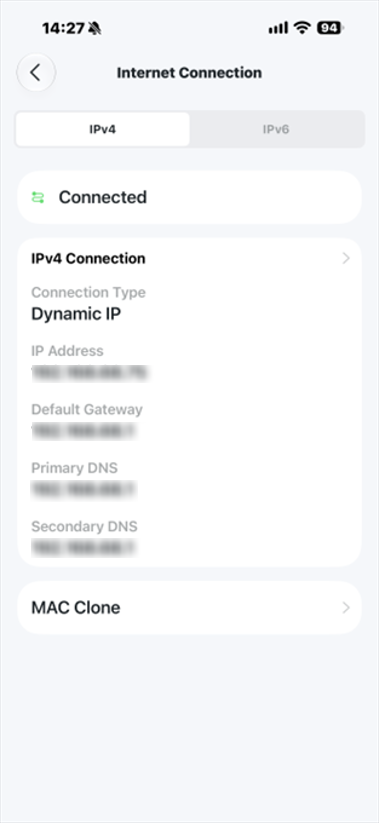
インターネット接続
インターネットの接続状態を確認したり、ネットワークの設定情報を確認したりできます。
ご注意:IPアドレスが「0.0.0.0」と表示されている場合、ルーターがインターネットサービスプロバイダー(ISP)から有効なIPアドレスを取得できていません。インターネット接続設定を確認し、必要に応じてISPにお問い合わせください。
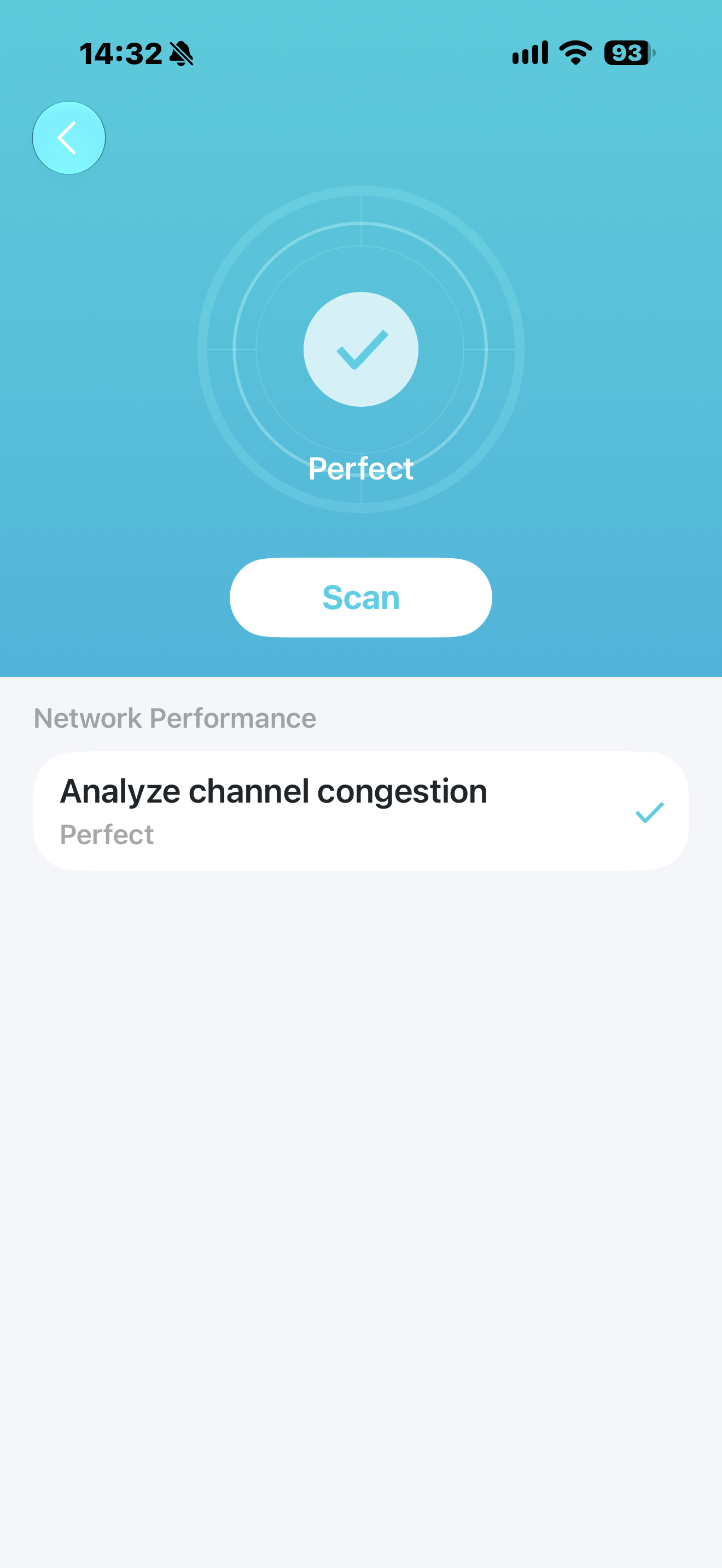
ネットワークの最適化
Wi-Fiのチャンネルの混雑状況をスキャンし、無線ネットワークの状態を確認できます。
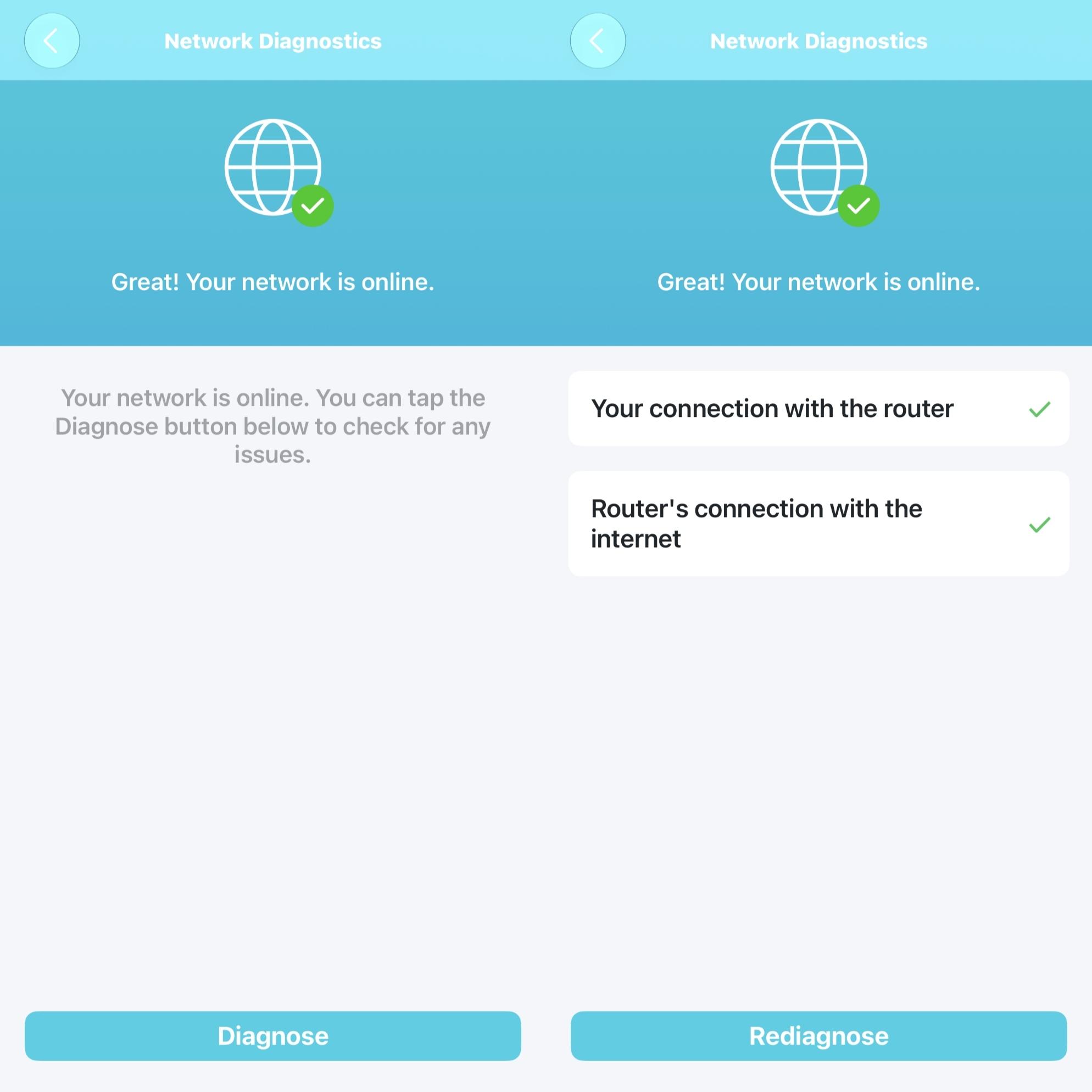
ネットワーク診断
端末、ルーター、インターネット間の接続状態をテストし、ネットワークの問題を特定するのに役立ちます。
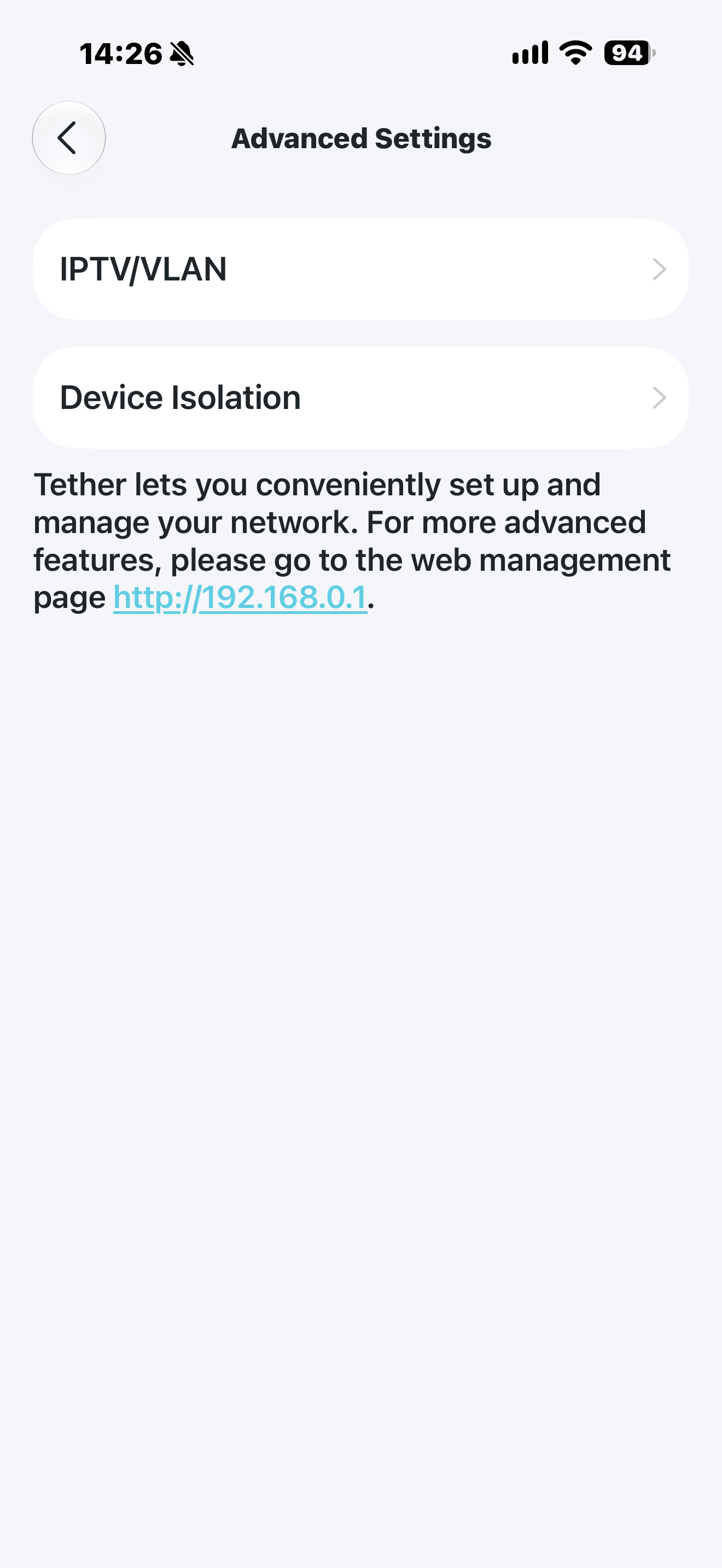
詳細設定
IPTV/VLANやデバイス分離など、ネットワークの詳細設定を行えます。
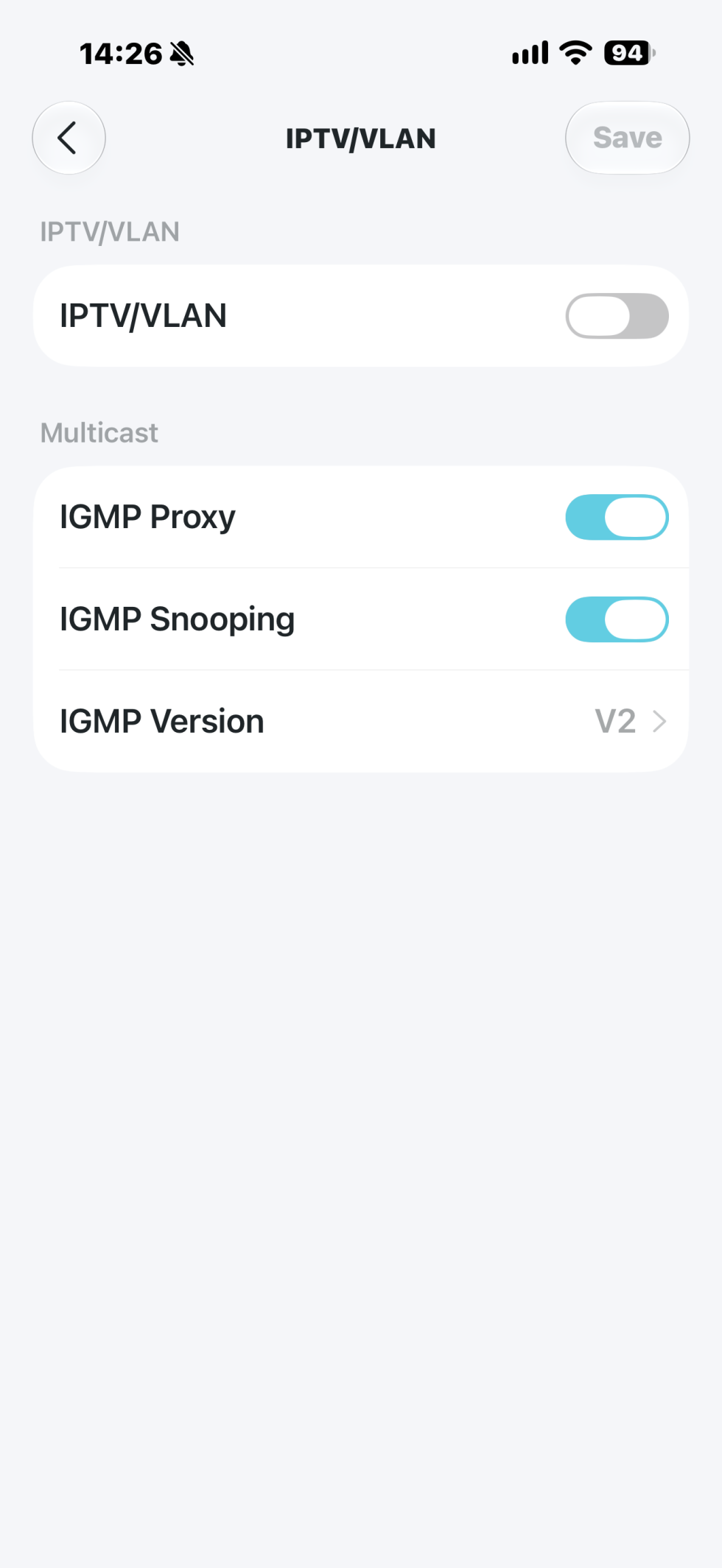
- IPTV/VLAN:一部のインターネットサービスプロバイダー(ISP)で、インターネット、IPTV、VoIPサービスを利用するために必要なIPTVやVLANの設定を行えます。
ご注意:ISPから特定のVLAN設定を指定されていない場合は、この機能を無効のままにしてください。 - デバイス分離:ネットワークに接続している端末同士の通信を防ぐことで、ネットワークのセキュリティ向上に役立ちます。
システム
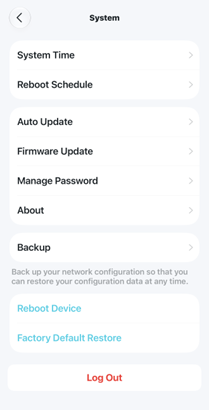
デバイスの設定、ファームウェア、システムのメンテナンス、設定のバックアップなどを管理するための機能を利用できます。
サイドメニュー
アカウント設定、HomeShieldサービス、デバイス管理、サポート情報、アプリの設定などにアクセスできます。
Looking For More
このFAQは役に立ちましたか?
サイトの利便性向上にご協力ください。



TP-Link Community
Still need help? Search for answers, ask questions, and get help from TP-Link experts and other users around the world.