


TP-LinkルーターでWoL(Wake on LAN)機能を利用する方法
このガイドでは、自宅ネットワークの外部からPCをリモートで起動できるように、パソコンおよびTP-Link無線ルーターまたはDecoでWake-on-LAN(WoL)を設定する方法を説明します。以下の手順に従って、TP-Linkルーターを使用したWake-on-LANの設定方法をご確認ください。
重要ポイント
- Wake-on-LAN(WoL)は、ネットワークメッセージを送信することでコンピューターをリモートで起動できる機能です。ただし、パソコンのマザーボードおよび有線ネットワークアダプターの両方がこの機能に対応している必要があります。
- TP-LinkルーターでWoLを設定するには、パソコン側(BIOS設定およびネットワークアダプター設定)とルーター側(IP/MACバインディング、アドレス予約、ポート転送)の両方で設定が必要です。
- ローカルネットワーク外(WAN側)からPCを起動するには、ルーターのWAN IPアドレスと、ポート転送で開放したポートが必要です。本ガイドではポート3000を例として使用します。
- WAN IPアドレスは動的で変更される場合があるため、Wake信号送信時にWAN IPの代わりに固定ドメイン名を使用できるよう、ルーターでDDNS(ダイナミックDNS)を設定することを推奨します。
- 対象PCを起動するためのマジックパケットを送信するには、RemoteBoot(iOS)などのWoLアプリが必要です。このアプリがない場合、設定は動作しません。
Wake-on-LANとは?
Wake-on-LAN(WoL)は、EthernetまたはToken Ringネットワーク向けのコンピューターネットワーク規格で、ネットワークメッセージによってコンピューターを起動またはスリープ解除できる機能です。通常、このメッセージは別のデバイス上で実行されるプログラムから送信されます。また、サブネットダイレクトブロードキャストやWoLゲートウェイサービスを利用することで、別ネットワークからメッセージを送信することも可能です。
ハードウェア要件
マザーボードおよび有線ネットワークアダプターがWake-on-LANに対応している必要があります。
ソフトウェア要件
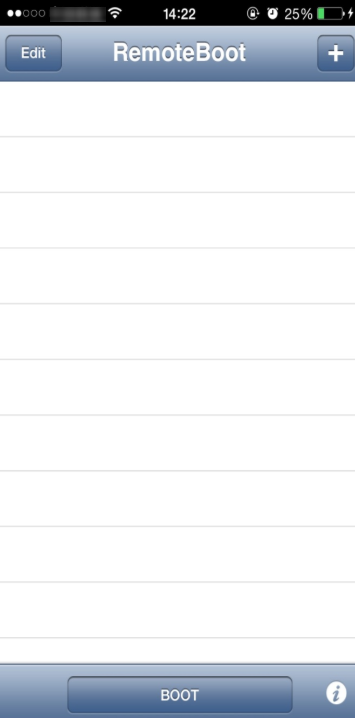
WakeOnLanGui、LanHelper(Windows向け)、またはRemoteBoot(iOS向け)
これらのアプリのいずれかが、対象PCへマジックパケットを送信するために必要です。アプリがない場合、Wake-on-LANの設定は動作しません。
ここではRemoteBootを例として説明します。
パソコンでWake-on-LANを設定する
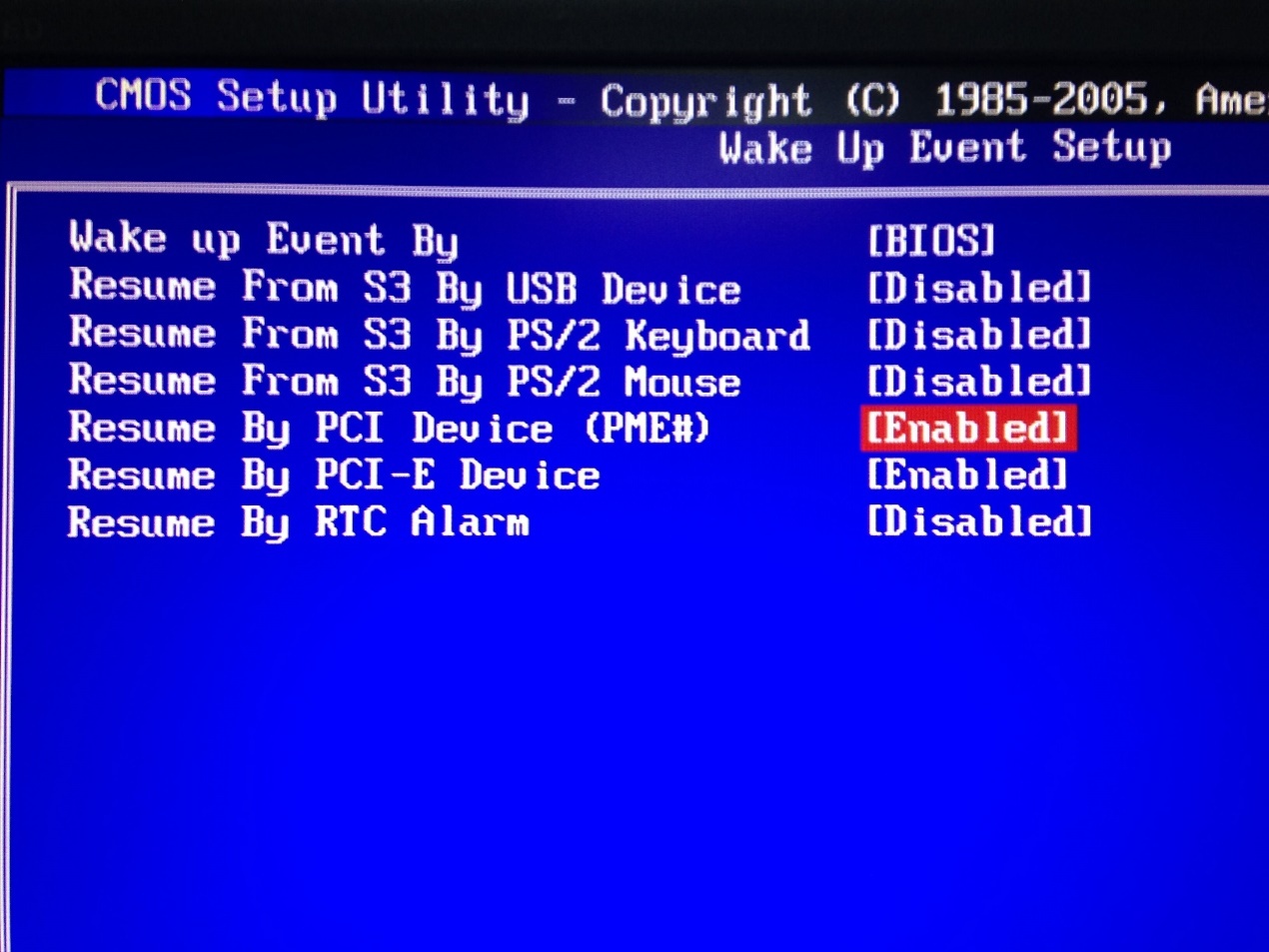
1. パソコン起動時にBIOSへ入り、「Resume by PCI Device」および「Resume by PCI-E Device」を有効にしてください。通常、この項目は電源管理メニュー内にあります。
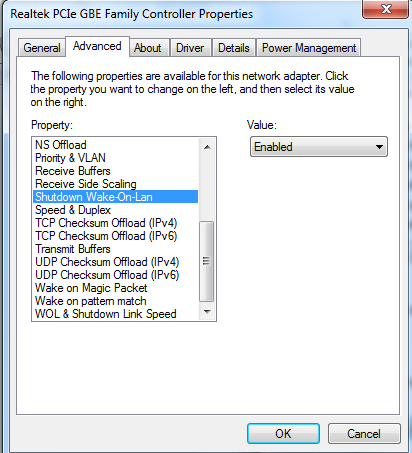
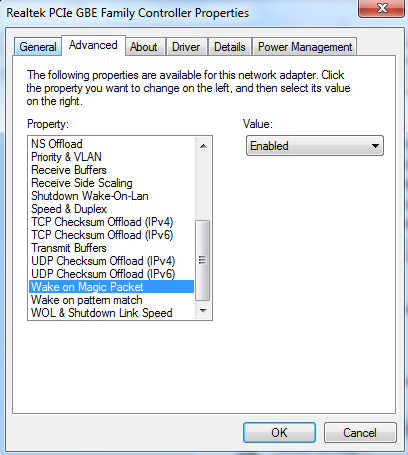
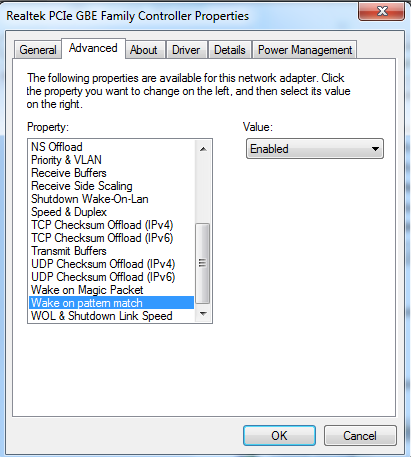
2. パソコンを起動し、コントロールパネル--ネットワークとインターネット--ネットワークと共有センター--ローカルエリア接続--プロパティ--構成--詳細設定へ進みます。その後、Shutdown Wake-On-Lan、Wake on Magic Packet、Wake on pattern matchを有効にしてください。
パソコン側の設定が完了したら、次にルーター側の設定を行います。
Wake-on-LAN用TP-Linkルーター設定
TP-LinkルーターでWoL設定を完了するには、ルーター側でいくつかの設定が必要です。以下では、IP/MACアドレスバインディング、アドレス予約、ポート転送、およびRemoteBootを使用したWake信号送信方法を説明します。
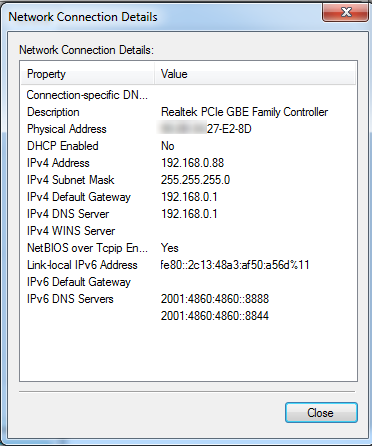
1. Wake-on-LANを使用するパソコン(ここではPC 1と呼びます)のMACアドレスとIPアドレスを確認してください。
2. Wi-FiまたはEthernet経由でルーターへ接続し、https://tplinkwifi.net/へアクセスしてパスワードでログインします。
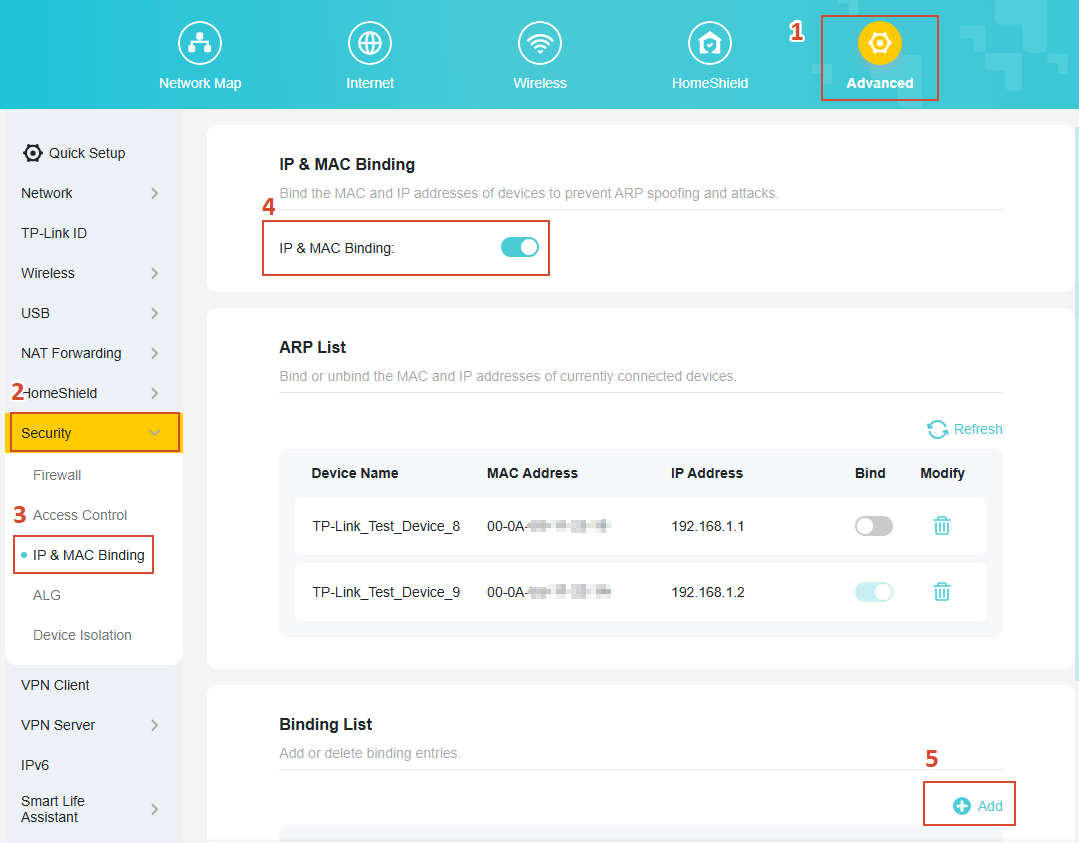
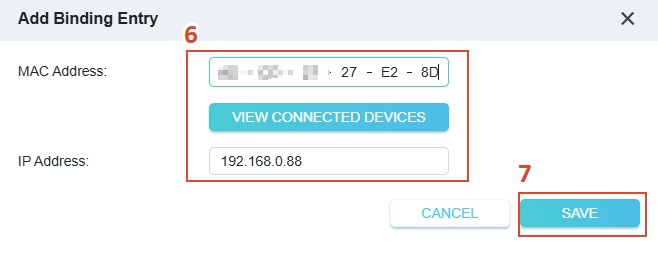
3. 詳細設定 > セキュリティ > IP&MACバインディングへ進み、IP/MACバインディング機能を有効にします。追加をクリックし、PC 1のIPアドレスとMACアドレスを入力してバインディングを設定してください。または、接続済みデバイスを表示をクリックして一覧から選択することもできます。
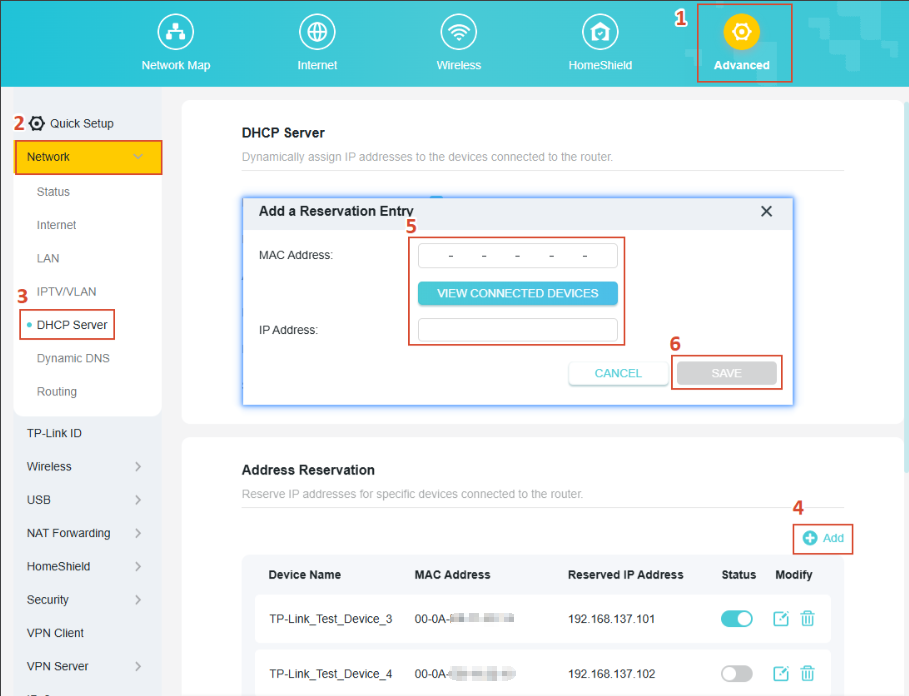
3. 詳細設定 > ネットワーク > DHCPサーバーへ進み、追加をクリックしてPC 1の情報を入力し、IPアドレス予約を設定します。
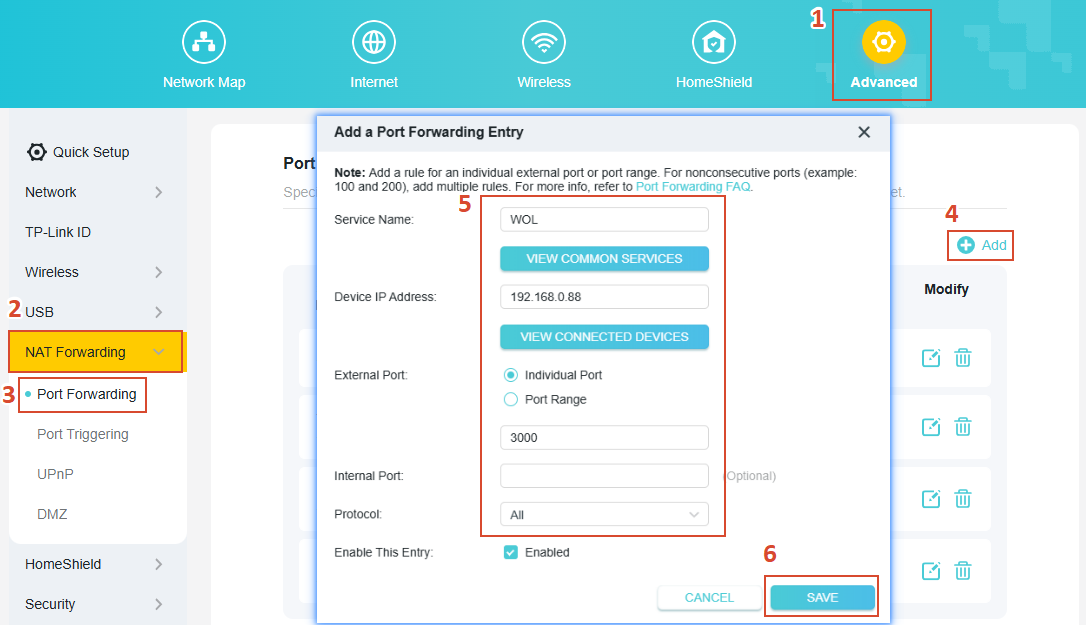
4. 詳細設定 > NAT転送 > ポート転送へ進み、追加をクリックして、PC 1向けにポート番号3000を開放します。
5. 詳細設定 > ネットワーク > ステータスへ進み、PC 1が接続されているルーターのWAN IPアドレスを確認します。この例ではWAN IPはXX.XX.198.136です。
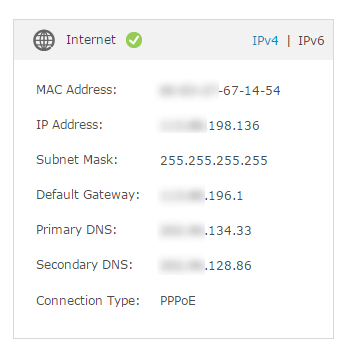
注: WAN IPアドレスは通常動的IPであり、いつでも変更される可能性があります。その場合は、「TP-Link無線ルーターでTP-Link DDNSを設定する方法」を参考に、ルーターでDDNS(ダイナミックDNS)を設定してください。RemoteBootアプリでは、WAN IPの代わりにDDNSで登録したドメイン名を使用します。
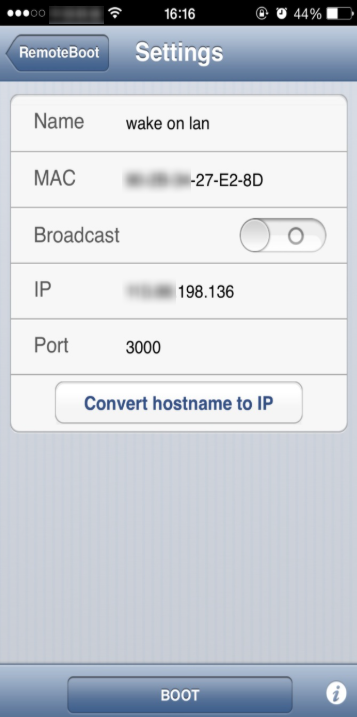
6. WAN側からiPhoneでRemoteBootアプリを起動します。その後、以下のように情報を入力し、BOOTをクリックしてください。クリック後、PC 1が起動します。
設定中に問題が発生した場合は、TP-Linkサポートページをご確認ください。
Looking For More
このFAQは役に立ちましたか?
サイトの利便性向上にご協力ください。



TP-Link Community
Still need help? Search for answers, ask questions, and get help from TP-Link experts and other users around the world.