


Как включить TP-Link DDNS для удаленного просмотра на VIGI NVR
Содержание
Цель
В этой статье описывается настройка TP-Link DDNS на VIGI NVR. Рассматриваются сценарии применения, классическая топологическая структура и шаги настройки.
Требования
- Видеорегистраторы VIGI (NVR)
- Маршрутизатор с публичным IP-адресом
Введение
DDNS (Dynamic Domain Name System) — это сервис, который позволяет привязывать динамические публичные IP-адреса к фиксированному доменному имени. Его основная функция — связывать часто изменяющийся публичный IP-адрес устройства пользователя с постоянным доменным именем в реальном времени. Таким образом, DDNS позволяет устройствам поддерживать фиксированную точку доступа, обеспечивая удалённый доступ через публичный интернет.
TP-LINK DDNS поддерживает создание доменов, вход в систему, просмотр списка доменов и выход из системы. В настоящее время поддерживается только создание доменов второго уровня; домен верхнего уровня tplinkdns.com является фиксированным и не может быть изменён. Вы можете создать новый домен, указав домен второго уровня, который поддерживает от 1 до 63 символов, состоящих из букв, цифр или дефисов ("-").
Настройка
Настройка для сценария 1
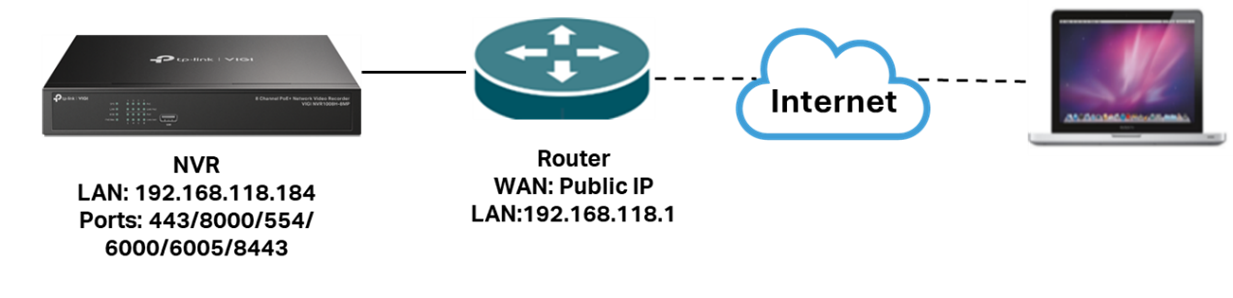
IP-адрес NVR является частным IP-адресом. Маршрутизатор, подключённый к NVR, должен иметь публичный IP-адрес. При этом маршрутизатор должен перенаправлять интернет-порт в публичную сеть с помощью UPnP или других методов (например, функции проброса портов маршрутизатора). Типовая схема топологии выглядит следующим образом:
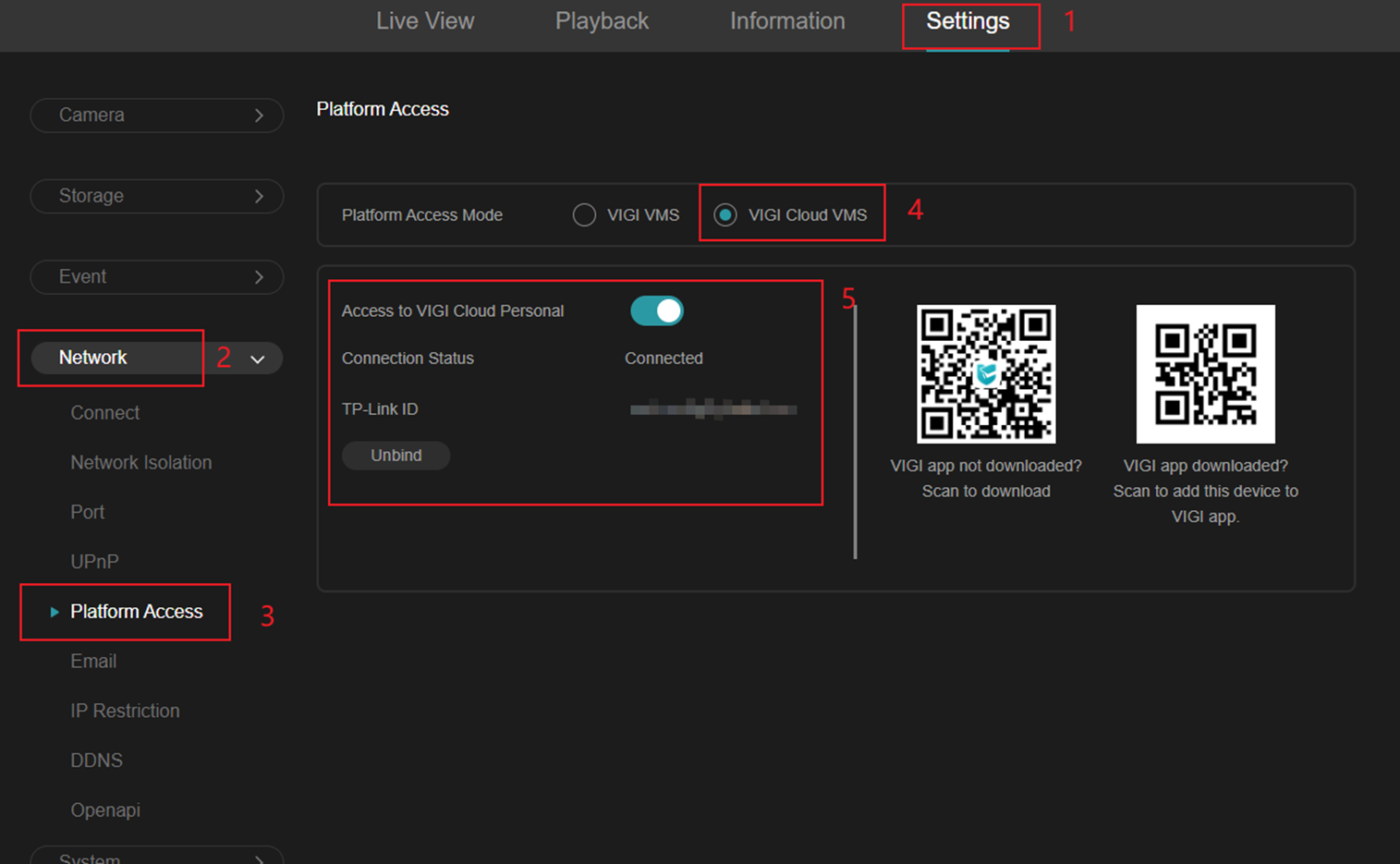
Шаг 1. Перейдите в Настройки > Сеть > Доступ к платформе > VIGI Cloud VMS и привяжите ваш TP-LINK ID к NVR. Вы должны привязать ваш TP-LINK ID к устройству перед использованием функции TP-LINK DDNS.
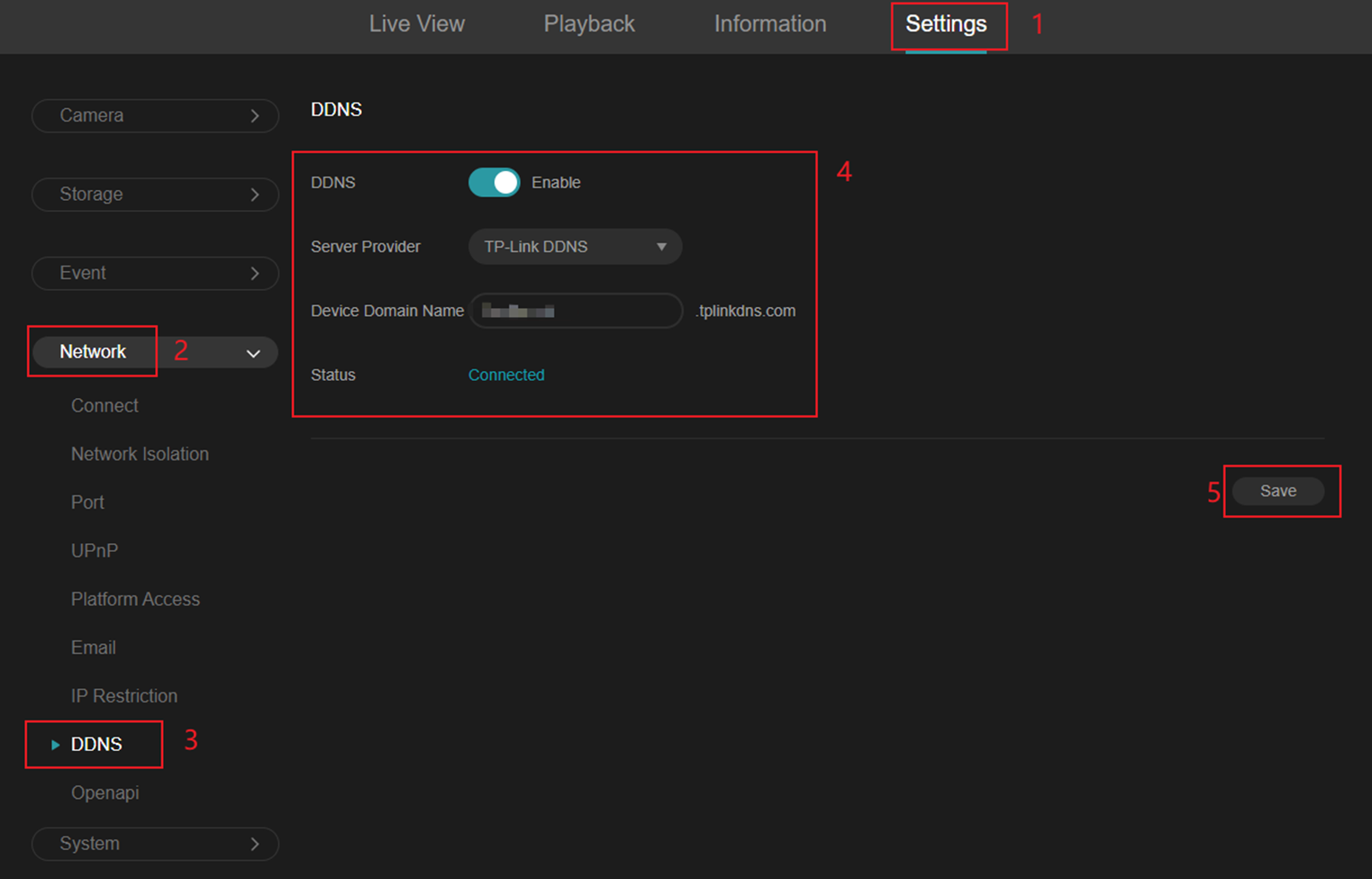
Шаг 2. Перейдите в Настройки > Сеть > DDNS, включите DDNS, выберите поставщика услуг: TP-Link DDNS, введите доменное имя устройства, затем нажмите «Сохранить». В итоге статус будет «Подключено».
Примечания:
Домен второго уровня поддерживает от 1 до 63 символов, состоящих из букв, цифр или дефисов ("-").
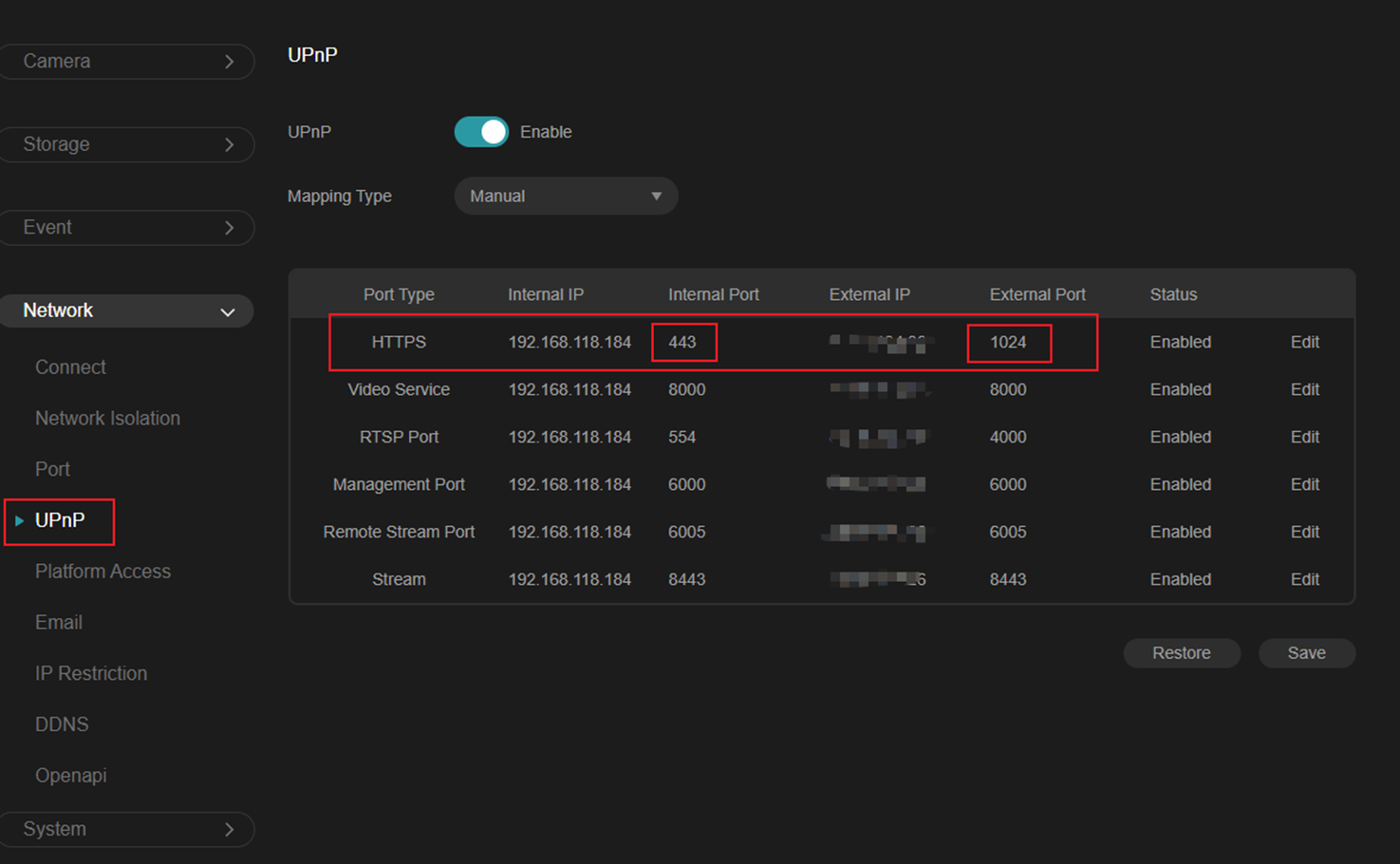
Шаг 3. Перейдите в Настройки > Сеть > UPnP и включите UPnP, чтобы перенаправить внутренние порты NVR на внешние порты публичной сети. Тип перенаправления можно выбрать как «Авто» или «Вручную».
Примечания:
1) Тип «Авто»: внешний порт может вызвать разрыв соединения при доступе к URL-адресу. Его необходимо снова изменить на новый номер порта.
2) Тип «Вручную»: позволяет избежать частых изменений внешних портов, тем самым повышая стабильность соединения.
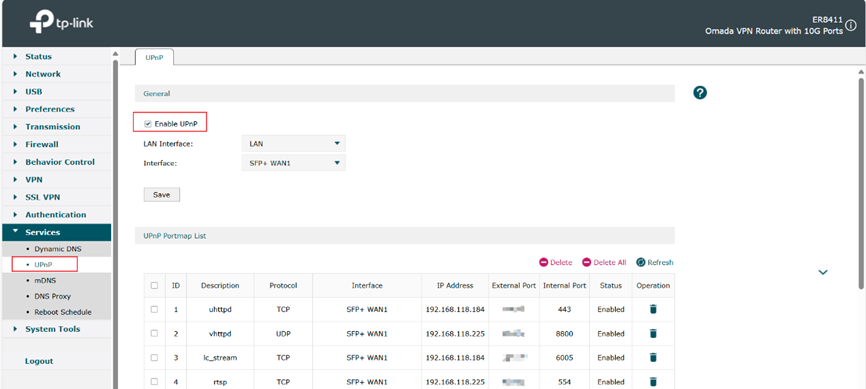
Шаг 4. Включите функцию UPnP на вашем маршрутизаторе. Здесь приведён лишь пример шлюза Omada ER8411.
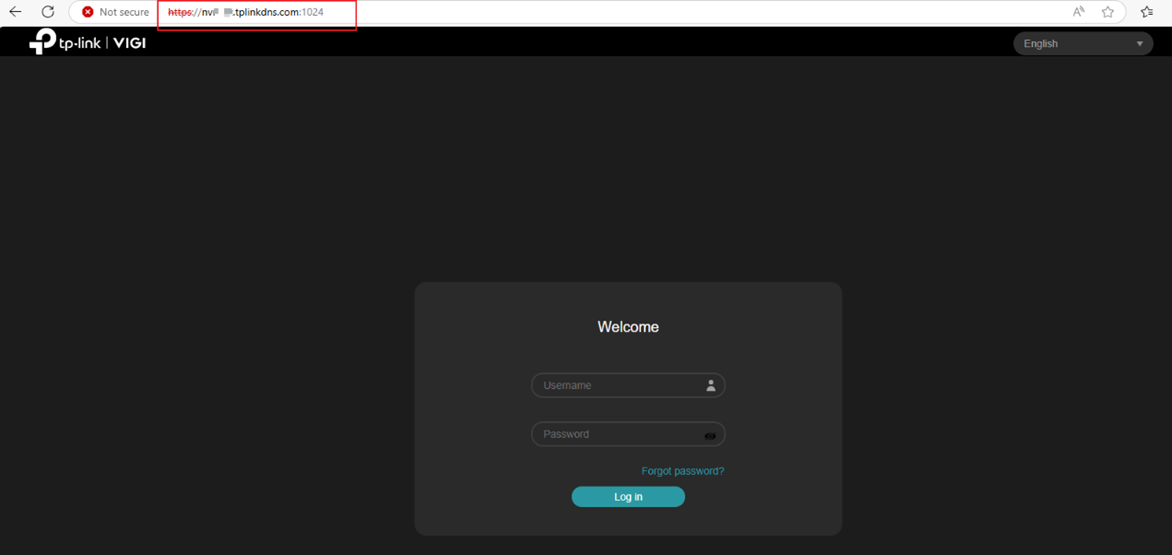
Шаг 5. Вы можете ввести https://domain:внешний порт (например, https://xxxx.tplinkdns.com:1024), чтобы войти в веб-интерфейс NVR. После этого вы сможете удалённо настраивать параметры, просматривать видео в реальном времени и воспроизводить записи.
Настройка для сценария 2
IP-адрес NVR является публичным IP-адресом. Типовая схема топологии выглядит следующим образом:
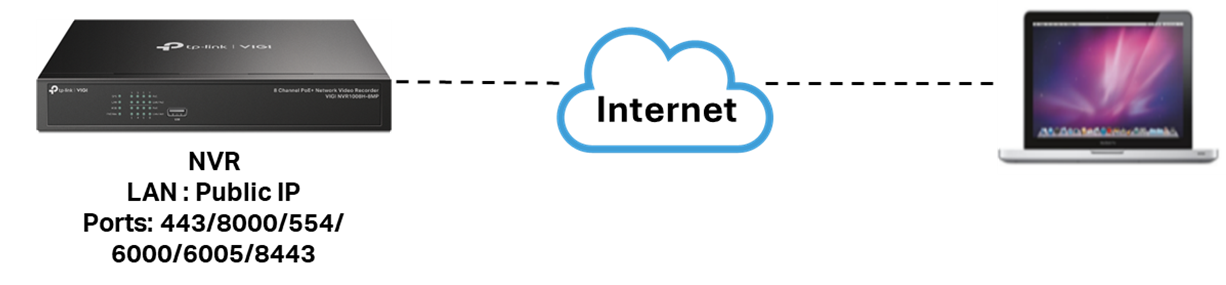
Шаги настройки аналогичны описанным в сценарии 1, за исключением того, что шаги 3 и 4 можно пропустить, поскольку NVR в этом сценарии уже имеет публичный IP-адрес и не требует проброса портов через UPnP.
Шаг 1. Перейдите в Настройки > Сеть > Доступ к платформе > VIGI Cloud VMS и привяжите ваш TP-LINK ID к NVR.
Шаг 2. Перейдите в Настройки > Сеть > DDNS, включите DDNS, выберите поставщика услуг: TP-Link DDNS, введите доменное имя устройства, затем нажмите «Сохранить».
Шаг 3. Вы можете ввести https://xxxx.tplinkdns.com:443, чтобы войти в веб-интерфейс NVR. После этого вы сможете удалённо настраивать параметры, просматривать видео в реальном времени и воспроизводить записи.
Заключение
Выполнив приведённые выше шаги, вы успешно настроили TP-Link DDNS на NVR и организовали удалённое управление NVR.
Чтобы узнать больше о каждой функции и настройке, посетите Страницу поддержки, чтобы загрузить или просмотреть руководство для вашего продукта.
Ищете больше информации?
Полезен ли этот FAQ?
Ваши отзывы помогают улучшить этот сайт.



TP-Link Community
Still need help? Search for answers, ask questions, and get help from TP-Link experts and other users around the world.
From United States?
Получайте информацию о продуктах, событиях и услугах для вашего региона.