


Как подключить камеру VIGI к прямой трансляции на YouTube
Содержание
Введение
Клиенты могут транслировать прямые эфиры на YouTube, настроив функцию RTMP на камерах VIGI. Перед настройкой этой функции подключите камеру VIGI к маршрутизатору с помощью Ethernet-кабеля и убедитесь, что она может должным образом получить доступ к сети.
Требования
- Камера VIGI
- Учётная запись YouTube
Настройка
Шаг 1. Зарегистрируйте учётную запись YouTube на https://www.youtube.com/.
Шаг 2. Введите учётную запись, которую вы только что зарегистрировали, затем нажмите Next (Далее). Введите пароль учётной записи и нажмите Next (Далее), чтобы войти в YouTube.
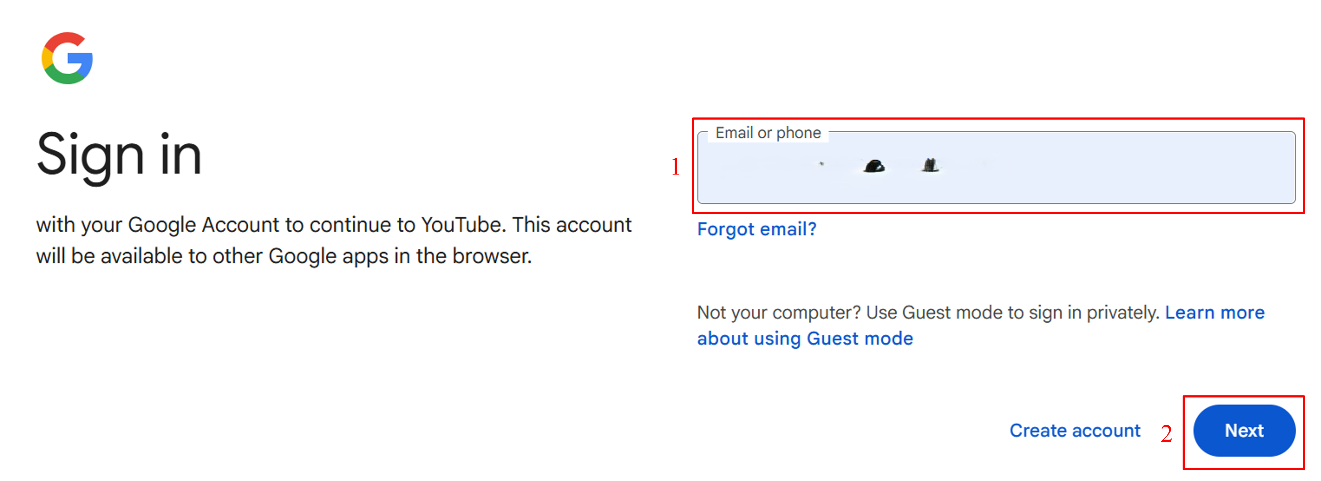
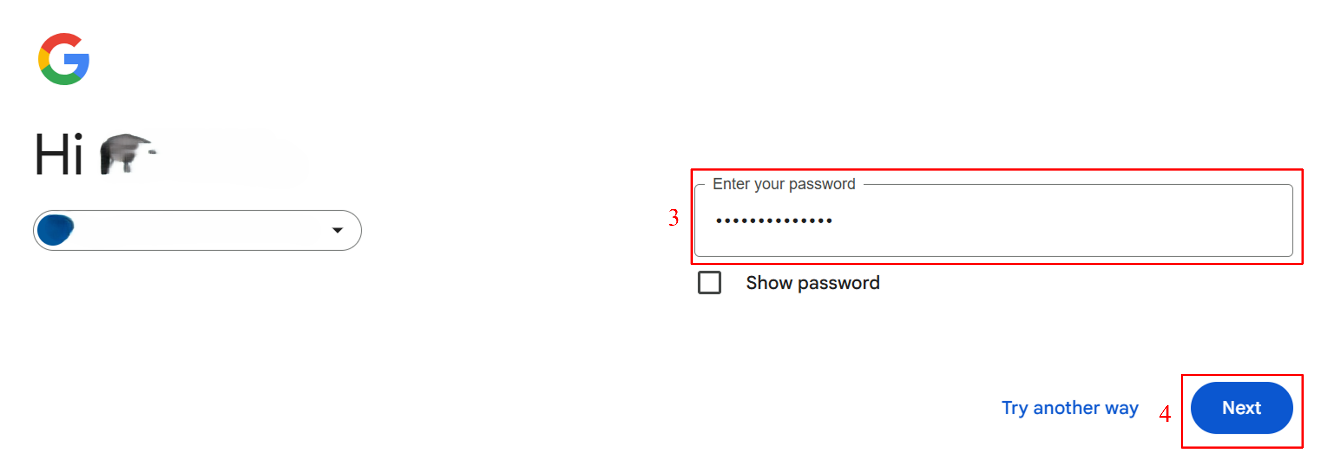
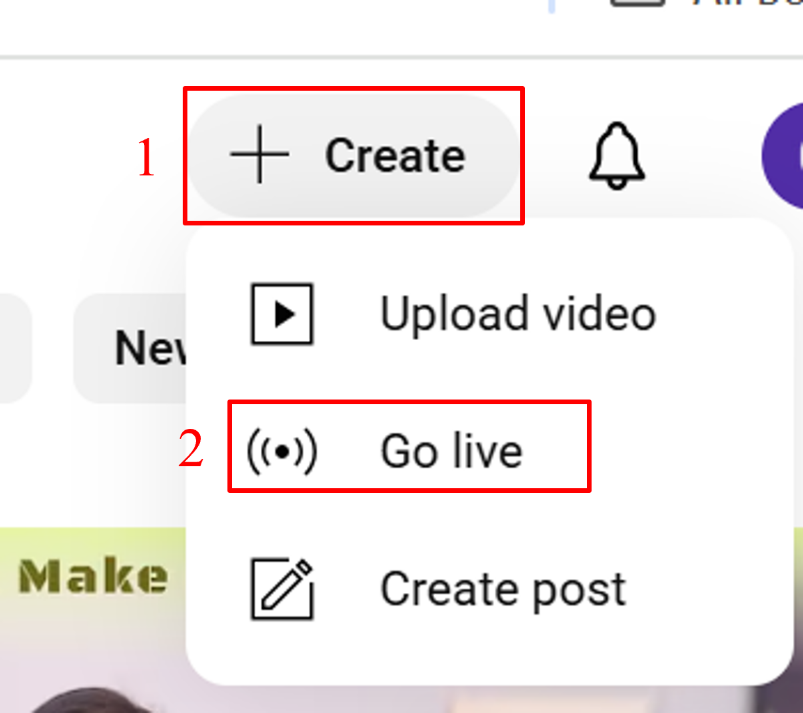
Шаг 3. Нажмите кнопку «+Create» (Создать) в правом верхнем углу, затем выберите «Go live» (Начать прямой эфир).
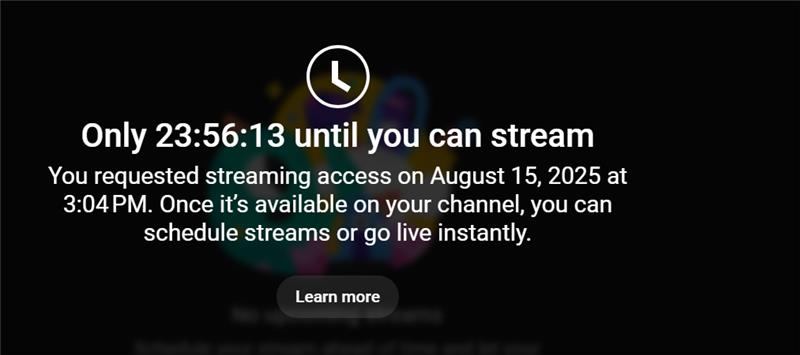
Примечание. Прямая трансляция на YouTube требует одного дня на рассмотрение. Пожалуйста, убедитесь, что вы подали заявку на эту функцию как минимум за один день.
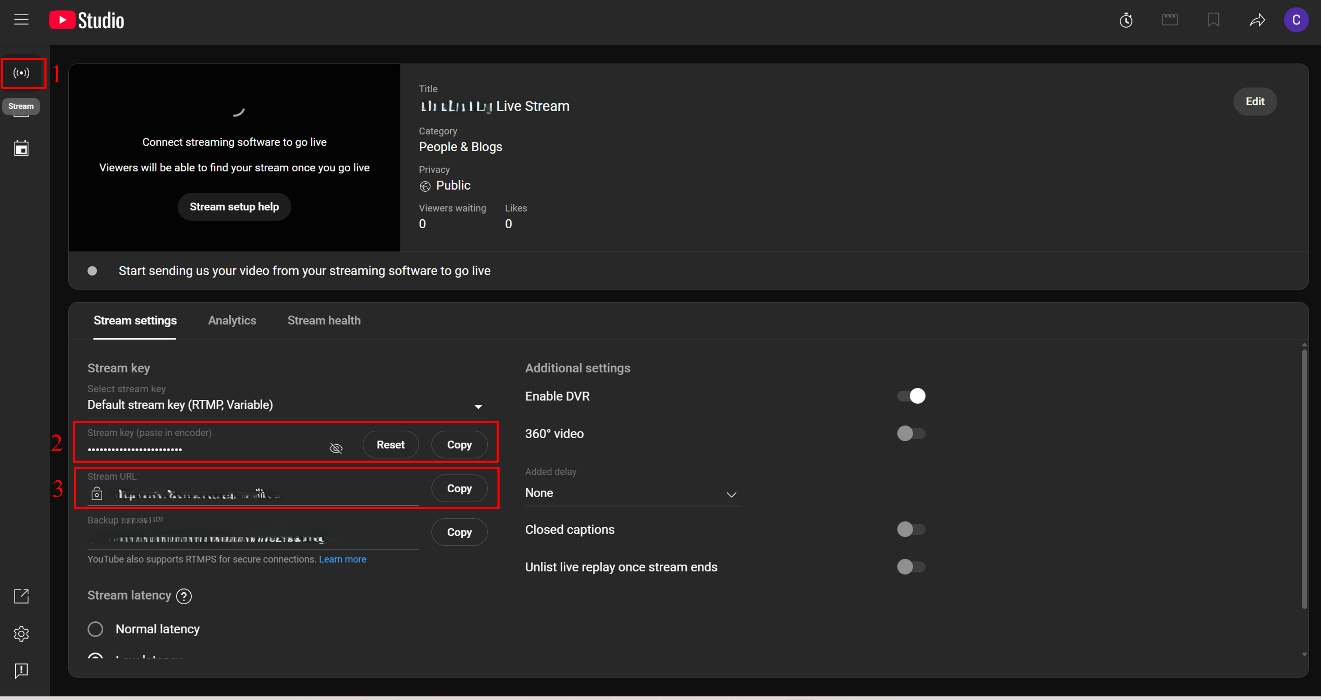
Шаг 4. Нажмите Stream (Поток), скопируйте Stream Key (Ключ потока) и Stream URL (URL потока).
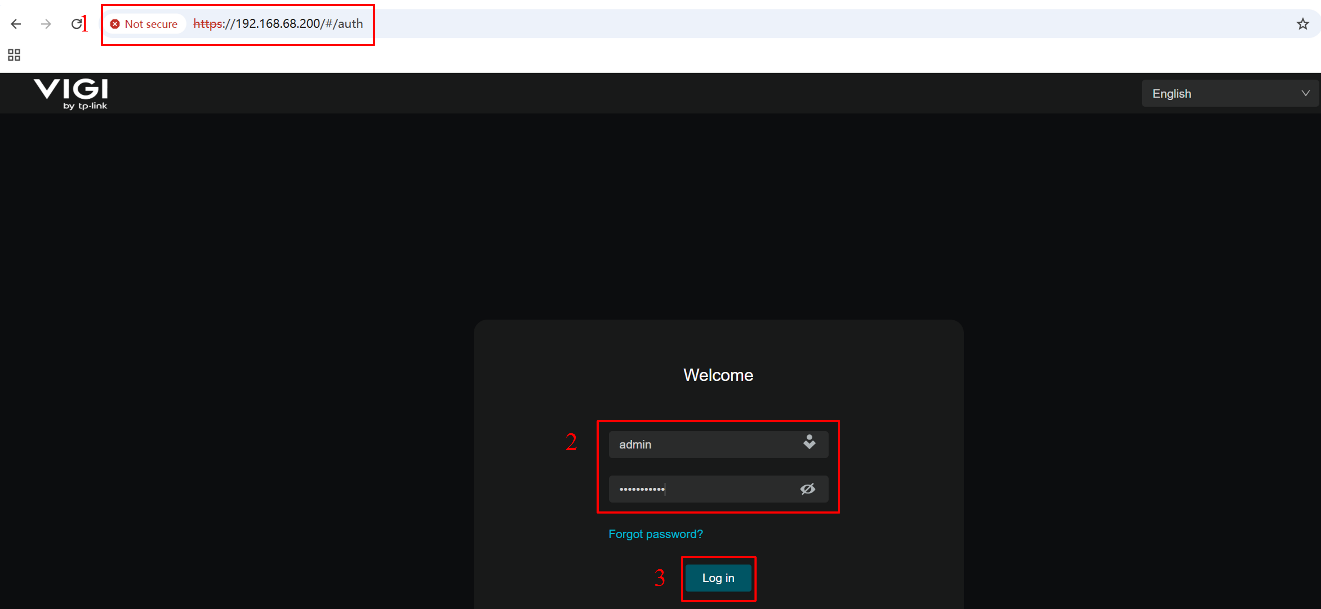
Шаг 5. Введите IP-адрес камеры VIGI в адресной строке браузера. На появившейся странице входа введите имя пользователя и пароль устройства, затем нажмите Log In (Войти).
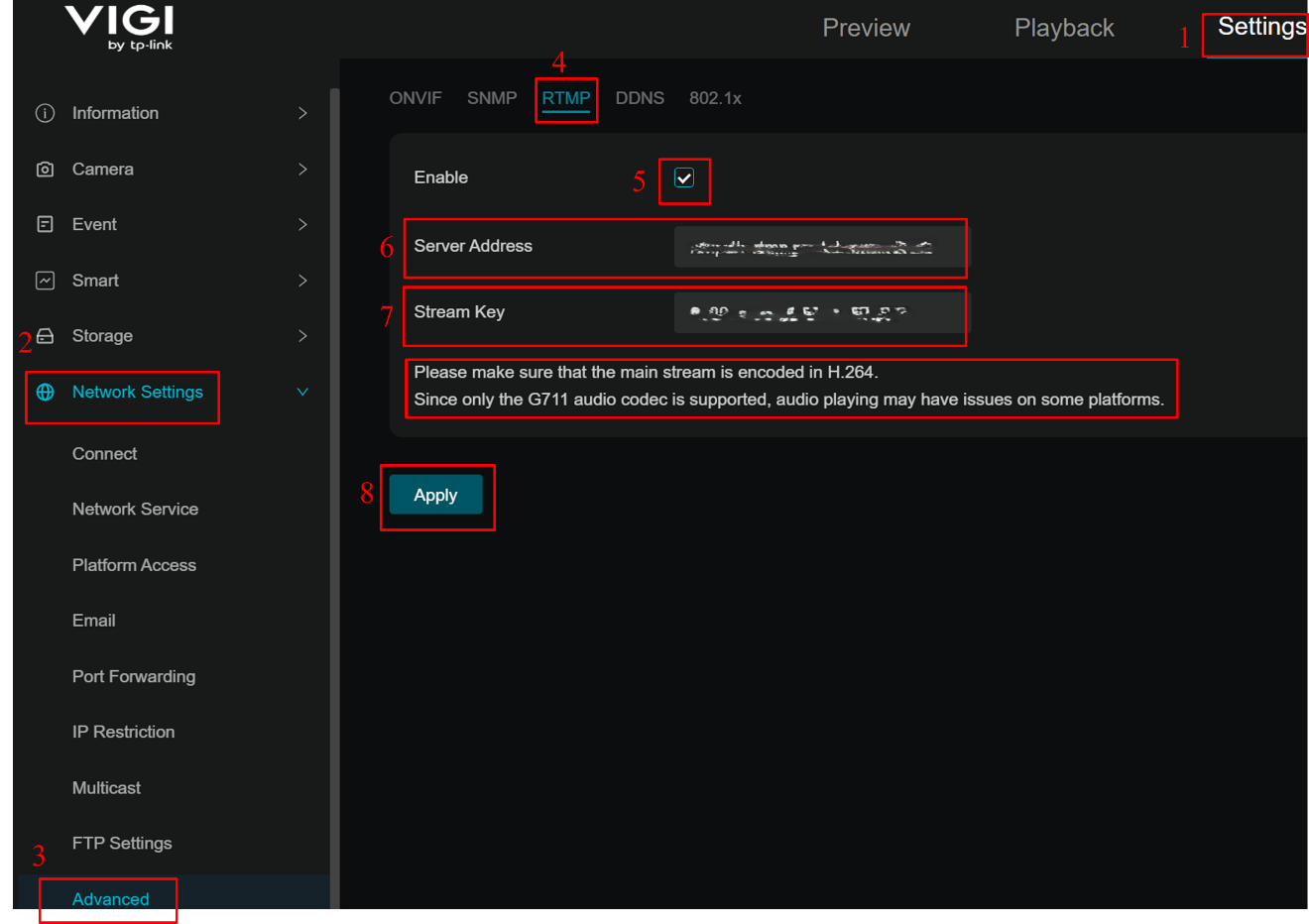
Шаг 6. Перейдите в Settings > Network Settings > Advanced > RTMP (Настройки > Сетевые настройки > Дополнительно > RTMP). Установите флажок рядом с «Enable» (Включить), чтобы открыть функцию. Вставьте скопированный URL потока в поле «Server Address» (Адрес сервера), а скопированный ключ потока — в поле «Stream Key» (Ключ потока). Нажмите Apply (Применить), чтобы завершить настройку.
- Убедитесь, что основной поток закодирован в H.264/H.264+.
- Поддерживается только аудио G.711 μ-law. Воспроизведение звука может работать некорректно на платформах, не поддерживающих этот аудиокодек.
- В настоящее время камеры VIGI поддерживают только RTMP Server, тогда как такие платформы, как Facebook, поддерживают только RTMPS Server. Поэтому функцию RTMP невозможно использовать на этих платформах.
- Функция RTMP требует последней версии прошивки. Если после входа вы не можете найти эту функцию, обновите устройство до последней версии прошивки и попробуйте снова.
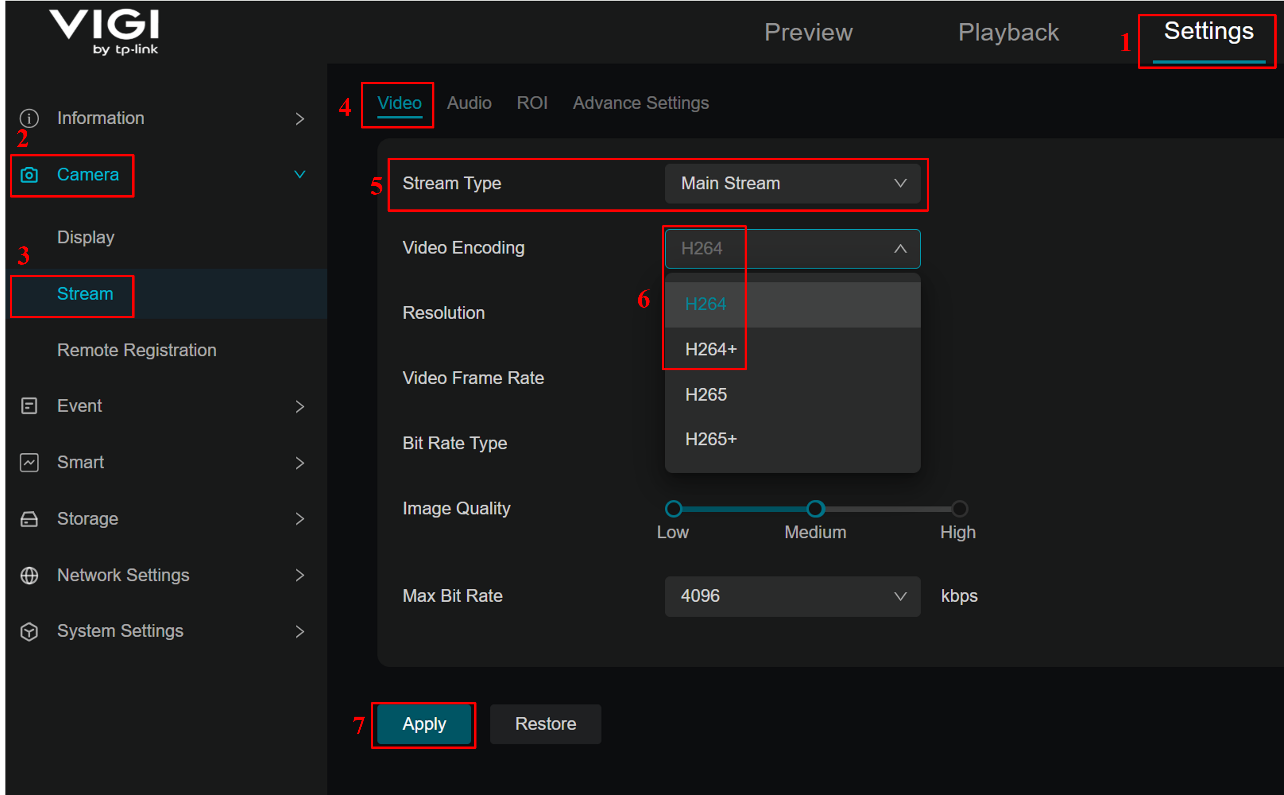
Шаг 7. Перейдите в Settings > Camera > Stream > Video (Настройки > Камера > Поток > Видео). Измените формат кодирования Main Stream (Основного потока) на H.264/H.264+, затем нажмите Apply (Применить), чтобы завершить настройку.
Проверка
После выполнения всех описанных выше настроек вернитесь на страницу YouTube Live, чтобы убедиться, что вы видите предпросмотр прямой трансляции с вашей камеры VIGI. Это означает, что вы успешно настроили трансляцию с камеры VIGI.
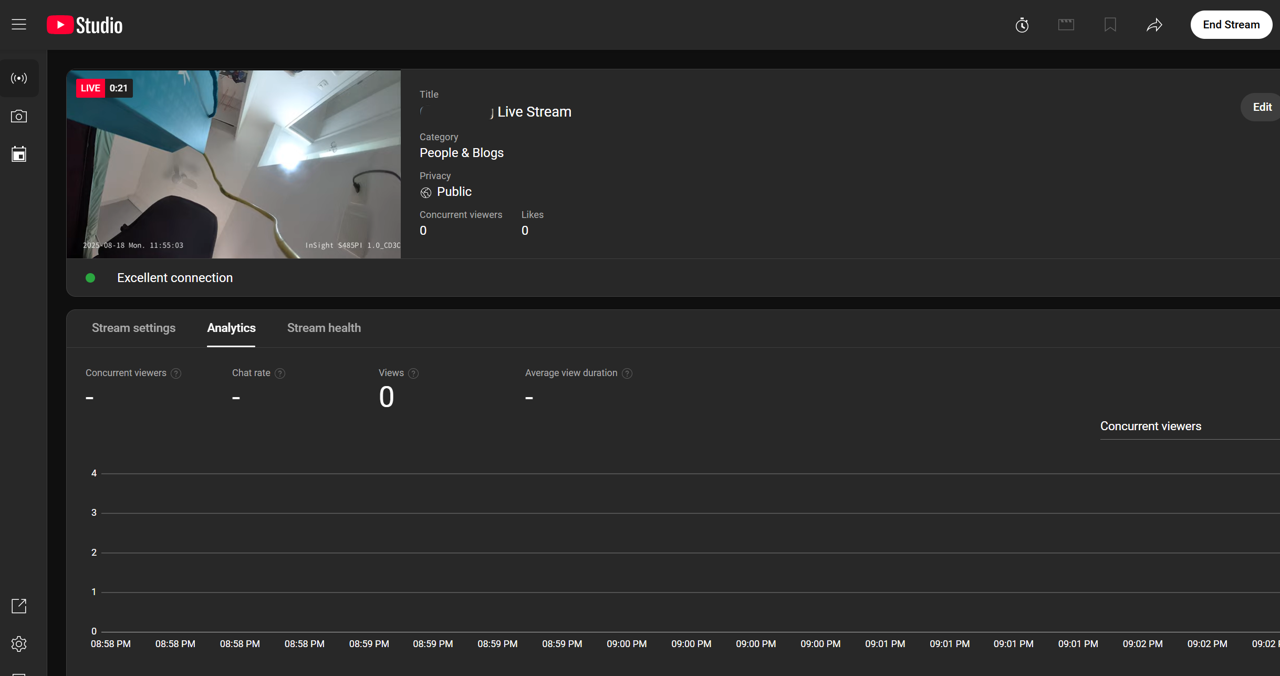
Заключение
Вы успешно настроили трансляцию с камер VIGI на YouTube.
Чтобы узнать больше о каждой функции и конфигурации, посетите Support Home, чтобы загрузить или проверить руководство для вашего продукта.
Ищете больше информации?
Полезен ли этот FAQ?
Ваши отзывы помогают улучшить этот сайт.



TP-Link Community
Still need help? Search for answers, ask questions, and get help from TP-Link experts and other users around the world.
From United States?
Получайте информацию о продуктах, событиях и услугах для вашего региона.