


Comment activer WPS sur Deco ?
Le WPS (Wi-Fi Protected Setup) est une méthode rapide et sécurisée pour connecter un appareil sans fil à votre réseau Deco sans saisir de mot de passe Wi-Fi. Ce guide explique comment utiliser le bouton WPS du TP-Link Deco et la fonction WPS intégrée à l'application pour ajouter un appareil en deux étapes simples. Veuillez noter que le WPS est disponible uniquement sur certains modèles Deco ; la compatibilité avec d'autres modèles pourra être étendue via de futures mises à jour du micrologiciel.
Points clés à retenir
- La fonction WPS (Wi-Fi Protected Setup) vous permet de connecter rapidement et en toute sécurité un appareil sans fil à votre réseau Deco sans avoir à saisir manuellement un mot de passe Wi-Fi.
- Pour démarrer WPS sur votre Deco, ouvrez l'application Deco, appuyez sur Plus , puis sur WPS .
- Après avoir lancé la procédure WPS dans l'application, appuyez sur le bouton WPS bleu physique situé sur le côté de l'unité Deco le plus proche de l'appareil que vous souhaitez connecter.
- La fenêtre de recherche WPS dure deux minutes. Vous devez appuyer sur le bouton WPS de votre appareil sans fil pendant ce laps de temps pour établir la connexion.
- La fonction WPS est uniquement disponible sur certains modèles Deco ; d’autres modèles pourraient bénéficier de cette prise en charge via de futures mises à jour du micrologiciel.
Qu'est-ce que WPS ?
WPS signifie Wi-Fi Protected Setup (Configuration Wi-Fi protégée). Il s'agit d'une norme permettant aux appareils de se connecter rapidement à un réseau Wi-Fi sans que l'utilisateur ait à saisir de mot de passe. Lorsque vous appuyez sur le bouton WPS du Deco, une fenêtre de deux minutes s'ouvre pendant laquelle les appareils compatibles peuvent se connecter automatiquement à votre réseau.
La fonction WPS (Wi-Fi Protected Setup) vous permet de vous connecter rapidement et en toute sécurité à un réseau d'un simple clic. Cet article vous explique comment ajouter rapidement un nouvel appareil sans fil au réseau de votre Deco via WPS.
Remarque : La fonction WPS est uniquement disponible sur certains modèles Deco ; d’autres modèles Deco prendront en charge cette fonction ultérieurement via des mises à jour du micrologiciel.
Comment utiliser le bouton Deco WPS
Prenons ici le Deco M5 comme exemple.
Étape 1 : Ouvrez WPS dans l’application Deco
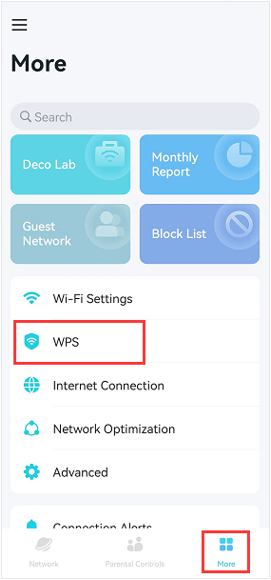
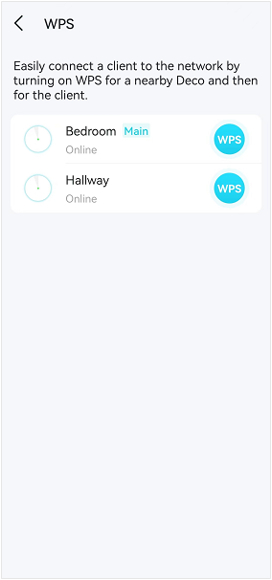
Dans l'application Deco, appuyez sur Plus , puis sur WPS .
Étape 2 : Appuyez sur le bouton Deco WPS
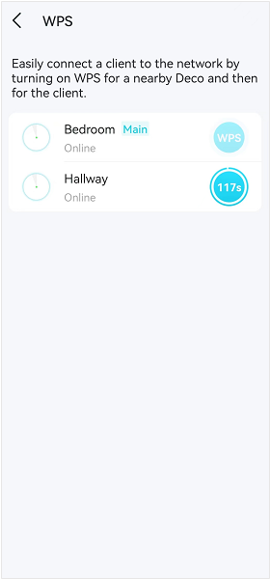
Sur l'unité Deco la plus proche de votre appareil sans fil, appuyez sur le bouton WPS bleu situé sur le côté de l'unité Deco pour lancer le processus de numérisation.
Remarque : Dans les deux minutes qui suivent, appuyez sur le bouton WPS de votre appareil sans fil et attendez qu’il se connecte à votre réseau Deco.
Conseils pour une connexion WPS réussie
- Utilisez l'unité Deco la plus proche de l'appareil que vous connectez (voir la page existante).
- Agissez dans le délai de deux minutes imparti pour l'analyse — indiqué sur la page existante.
- Assurez-vous que votre appareil sans fil prend en charge le WPS avant d'essayer cette méthode.
Pour en savoir plus sur chaque fonction et configuration, veuillez consulter le Centre de téléchargement afin de télécharger le manuel de votre produit.
Looking For More
Est-ce que ce FAQ a été utile ?
Vos commentaires nous aideront à améliorer ce site.
_US_1.0_F_normal_20250208094019q.png)

_Overview_normal_20211130005706l.png)

TP-Link Community
Still need help? Search for answers, ask questions, and get help from TP-Link experts and other users around the world.