


Comment activer la fonction de détection sur les caméras et sonnettes Tapo et Kasa
Cette page explique comment configurer et gérer les fonctions de détection des caméras et sonnettes Tapo et Kasa à l'aide de l'application Tapo, notamment comment paramétrer votre caméra Tapo pour le suivi de mouvement grâce à la fonction Smart Motion Tracking. Elle aborde différents types de détection (détection de mouvement, détection de personnes, etc.), ainsi que les zones de détection, l'enregistrement déclenché par le mouvement et les notifications, afin de vous présenter l'ensemble des fonctionnalités disponibles sur votre appareil.
Points clés à retenir
- Les paramètres de détection se configurent via l'application Tapo. Ouvrez la fiche de la caméra ou de la sonnette, accédez aux Paramètres de l'appareil, puis à la page Détection.
- Le suivi des mouvements peut être activé ou désactivé depuis la page Détection. La disponibilité de cette fonctionnalité varie selon le modèle d'appareil.
- Les zones de détection vous permettent de définir des zones spécifiques dans le champ de vision de la caméra afin qu'elle ne détecte l'activité que dans ces zones.
- Plusieurs types de détection sont disponibles et peuvent être activés ou désactivés individuellement. Les types de détection pris en charge varient selon le modèle d'appareil.
- Lorsqu'un événement de détection est enregistré, le clip est téléchargé sur le cloud si vous disposez d'un abonnement Tapo Care actif, ou enregistré localement sur un Tapo Hub ou une carte microSD (vendue séparément) lorsque l'enregistrement local est activé.
- Les notifications push et les déclencheurs d'alarme peuvent être activés séparément afin que votre caméra vous alerte lorsqu'un événement de détection se produit.
Étapes pour activer la détection sur votre caméra ou sonnette
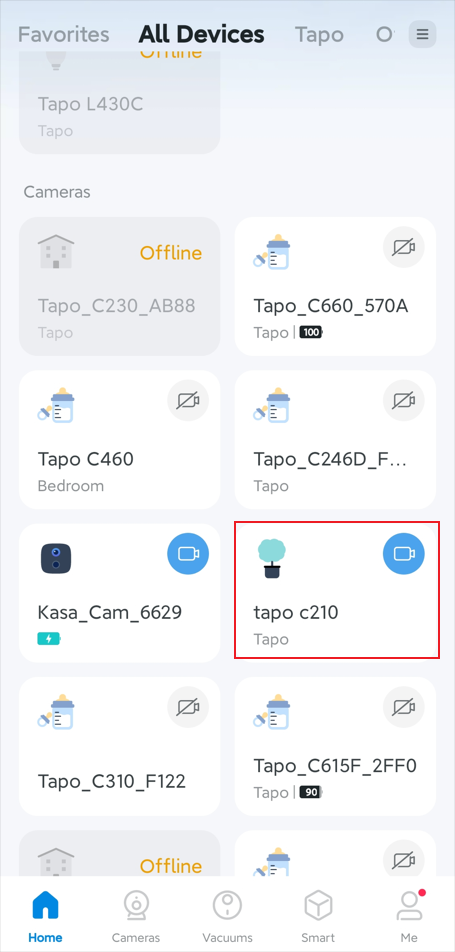
Étape 1. Sur la page d'accueil de l'application Tapo, appuyez sur la carte caméra/sonnette pour accéder à la page de visualisation en direct.
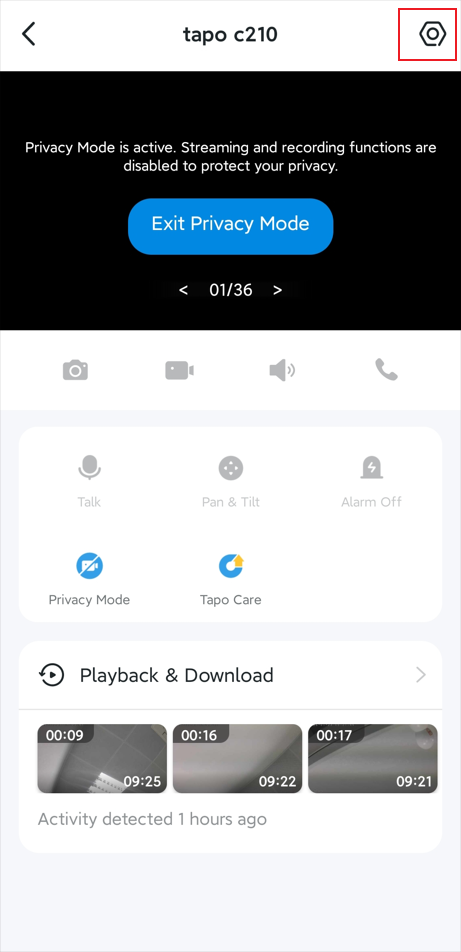
Étape 2. Appuyez sur l'icône d'engrenage dans le coin supérieur droit pour ouvrir la page Paramètres de l'appareil .
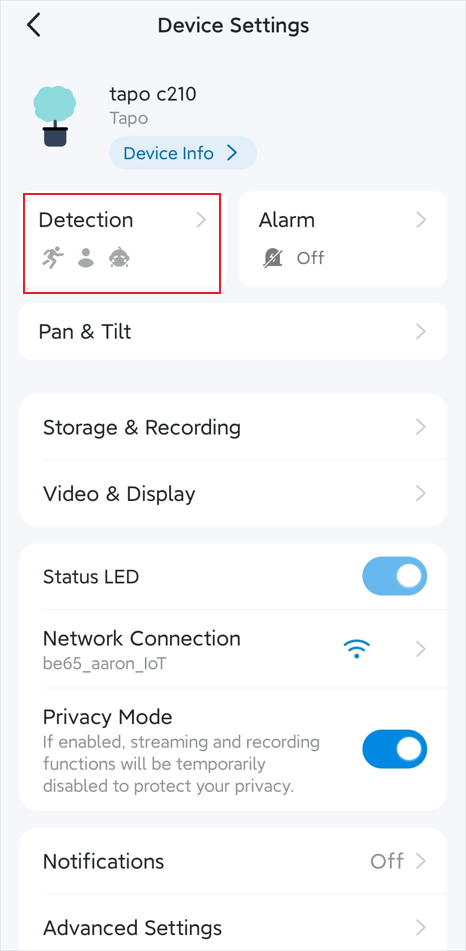
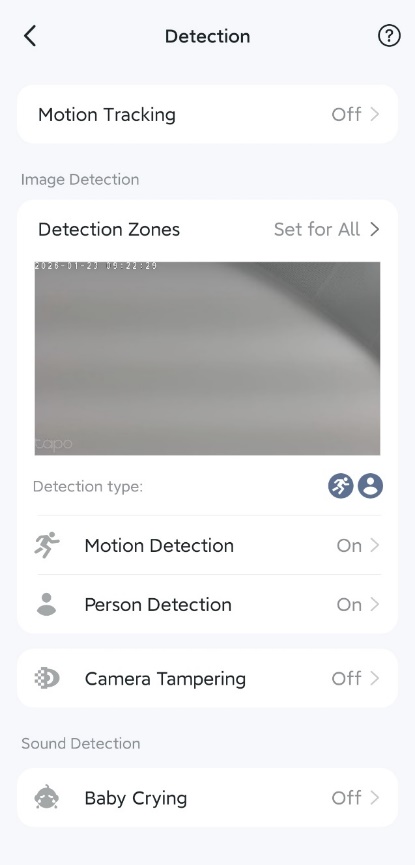
Étape 3. Accédez à la page Détection et configurez les paramètres de détection selon vos besoins.
- Appuyez sur Suivi de mouvement pour activer ou désactiver la fonction. Veuillez noter que la disponibilité de cette fonction peut varier selon le modèle.
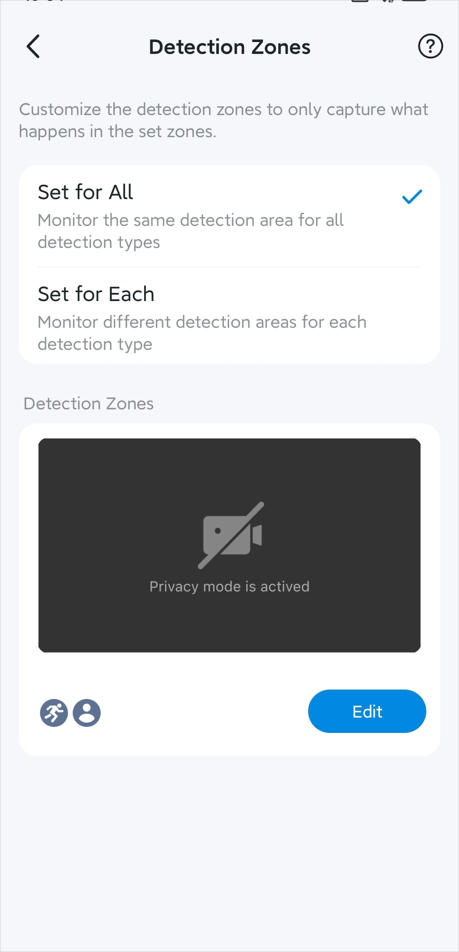
- Appuyez sur Zones de détection pour personnaliser la zone surveillée par la caméra/sonnette, afin qu'elle ne détecte l'activité que dans les zones que vous avez définies.
- Activez ou désactivez les types de détection souhaités et ajustez la sensibilité selon vos besoins. Les types de détection pris en charge peuvent varier selon le modèle d'appareil.
Étape 4. Une fois la fonction de détection configurée, les clips vidéo des événements détectés seront téléchargés sur le serveur cloud si vous êtes abonné au service Tapo Care , ou enregistrés localement sur votre Tapo Hub ou sur une carte microSD (vendue séparément) si l'enregistrement local est activé. Accédez à l'application Tapo > Vue en direct de la caméra/sonnette > Lecture et téléchargement pour visionner les enregistrements de détection .
Étape 5. Activez la fonction de notification si vous souhaitez recevoir une notification push sur votre téléphone lorsque la caméra/sonnette détecte un événement.
Étape 6. Activez la fonction d'alarme pour que la caméra/sonnette déclenche une alarme lorsqu'elle détecte un événement.
Looking For More
Est-ce que ce FAQ a été utile ?
Vos commentaires nous aideront à améliorer ce site.



TP-Link Community
Still need help? Search for answers, ask questions, and get help from TP-Link experts and other users around the world.