Note:
- Avant d'installer le S112, veuillez noter que vous travaillerez sur le réseau électrique de votre domicile. Cela peut s'avérer dangereux ; par conséquent, si vous n'êtes pas à l'aise avec les installations électriques de base, n'essayez pas de l'installer vous-même. Contactez un électricien qualifié pour obtenir de l'aide.
- Dans cet article, CA signifie courant alternatif et CC signifie courant continu.
Introduction
Le Tapo S112 est un module relais à 2 canaux qui peut être connecté et contrôlé via Wi-Fi et Bluetooth. Il est idéal pour la commande de moteurs et d'éclairages bidirectionnels.
Mode de fonctionnement
Le Tapo S112 prend en charge les deux modes, vous permettant d'intégrer différents appareils.
En mode enrouleur (mode par défaut) , il est idéal pour le raccordement d'un moteur de commande bidirectionnel destiné à actionner les volets roulants et les stores. Les relais ne se ferment jamais simultanément, garantissant ainsi la sécurité du circuit.
En mode interrupteur , vous pouvez contrôler facilement l'éclairage, les prises et le chauffage au sol électrique sans remplacer votre interrupteur traditionnel. Dans ce mode, les relais à deux canaux fonctionnent indépendamment pour gérer la charge connectée.
Apparence

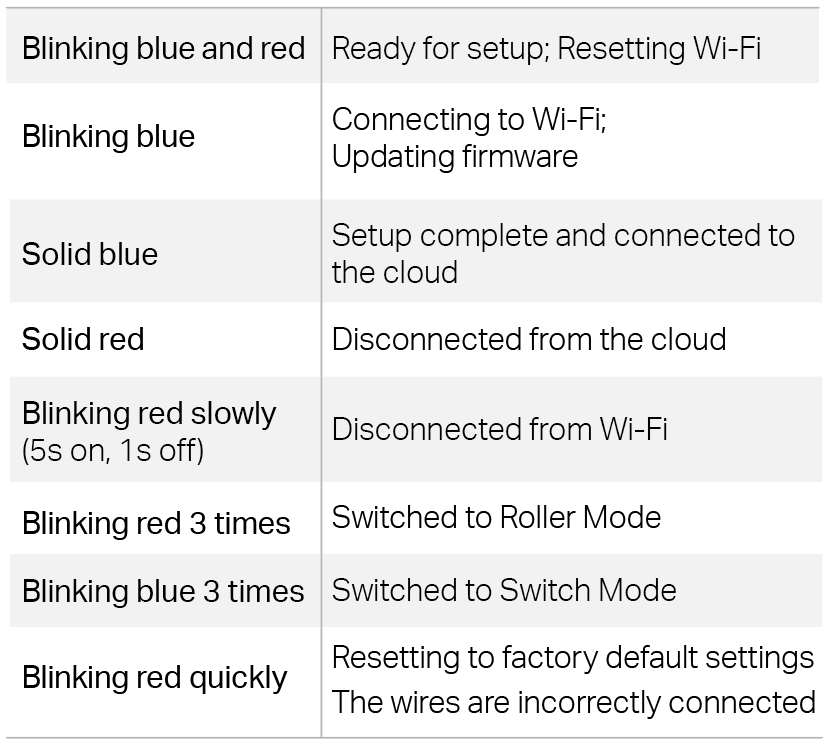
État de la LED
Explications des boutons
Pour éviter tout risque d'électrocution, ne touchez pas l'appareil après le branchement. Utilisez le bouton de l'appareil uniquement lorsqu'il est alimenté en courant continu.
- Allumer/éteindre l'appareil : Appuyez une fois. En mode interrupteur, le bouton permet de contrôler deux lampes simultanément.
- Réinitialiser le Wi-Fi tout en conservant les paramètres précédents : Appuyez et maintenez enfoncé pendant 5 secondes.
- Restaurer les paramètres d'usine : Appuyez et maintenez la pression pendant 10 secondes jusqu'à ce que la LED clignote en rouge, puis relâchez-la.
Terminaux
- S1/S2 : Raccordez-le à l’interrupteur traditionnel. L’autre extrémité de l’interrupteur est connectée à la borne L (DC-). Pour plus de détails sur le type d’interrupteur, consultez la section « Connaître le type d’interrupteur » .
S1 contrôle O1 et S2 contrôle O2. Vous pouvez les inverser dans l'application s'ils sont connectés à l'envers. Les interrupteurs à bouton-poussoir et à bascule sont compatibles.
- O1/O2 : En mode rouleau, raccordez-le au moteur. En mode interrupteur, raccordez-le à des appareils tels que des lampes ou des prises de courant.
- L : Pour une entrée CA, connectez-vous au fil de ligne .
- N : Pour une entrée CA, connectez-vous au fil neutre .
- DC- : Pour une entrée CC, connectez-vous à la borne négative .
- DC+ : Pour une entrée CC, connectez-vous à la borne positive .
Câblage
Vidéo de câblage
Avant de commencer
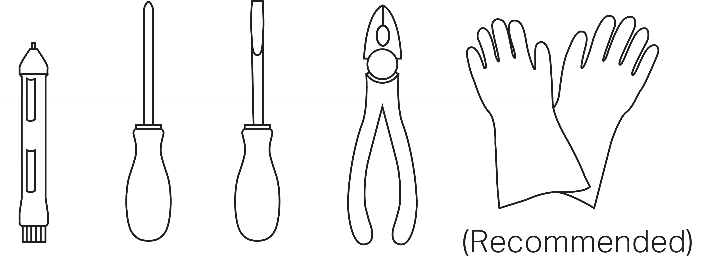
- Outils dont vous aurez besoin
|
|
- Tournevis cruciforme ou plat
|
|
|
- Gants isolants électriques (recommandés)
|
- Familiarisez-vous avec les câbles
Les codes de couleur des câbles électriques varient d'un pays à l'autre. Veuillez vous référer à la réglementation locale concernant les exigences en matière de couleur des câbles.
Pour connaître les exigences en matière de couleur des fils dans les pays européens, vous pouvez vous référer aux codes de couleur des fils en Europe, y compris au Royaume-Uni (IEC) .
- Familiarisez-vous avec le type de commutateur
Interrupteur à bascule : Un interrupteur à bascule, aussi appelé interrupteur à levier, se verrouille dans une position une fois changée. Il reste en position « marche » ou « arrêt » jusqu’à ce qu’il soit actionné à nouveau.
Interrupteur à bouton-poussoir : Un interrupteur à bouton-poussoir revient à sa position initiale lorsqu’on le relâche. Son état actuel ne peut être déterminé par son apparence.
Si vous ne parvenez toujours pas à identifier le type d'interrupteur, vous pouvez le modifier dans l'application Tapo pour essayer celui qui correspond le mieux à vos besoins.
Instructions de câblage
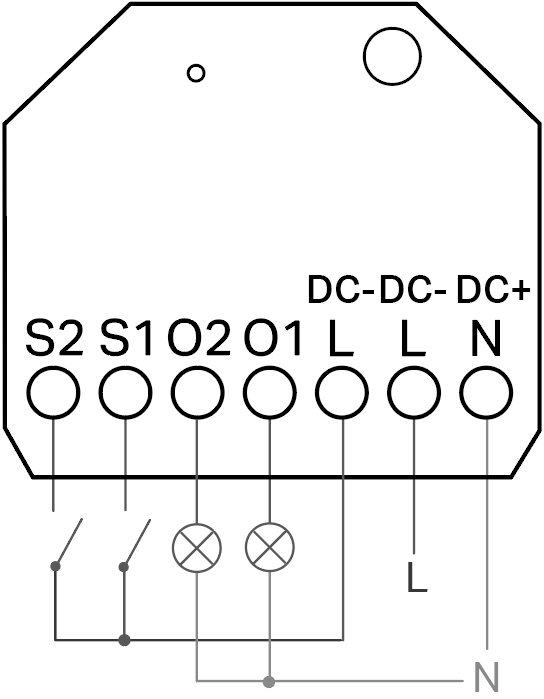
Nous allons ici vous expliquer comment câbler les bornes S112.
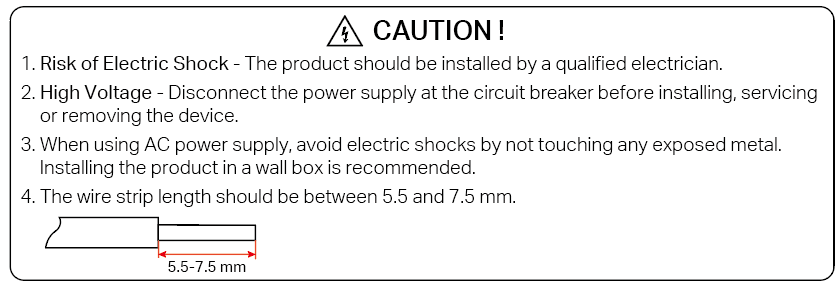
L (DC-), N (DC+)
Connectez L(DC-) et N(DC+) à l'alimentation.
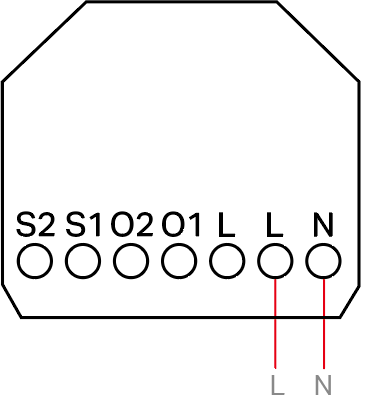
Borne L : Se connecte au fil de ligne .
Borne N : Se connecte au fil neutre .
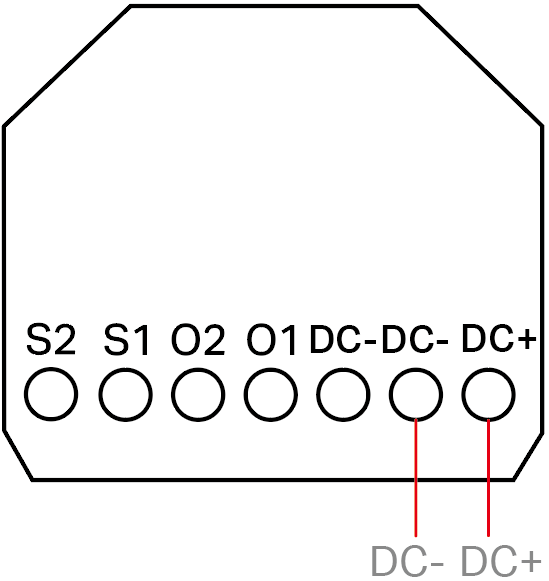
Borne CC : se connecte à la borne négative de l’alimentation CC.
Borne DC+ : Se connecte à la borne positive de l'alimentation CC.
O1, O2
En mode rouleau, connectez O1/O2 au moteur. En mode interrupteur, connectez O1/O2 au dispositif de charge (lampe/prise).
- Mode rouleau (alimentation secteur)
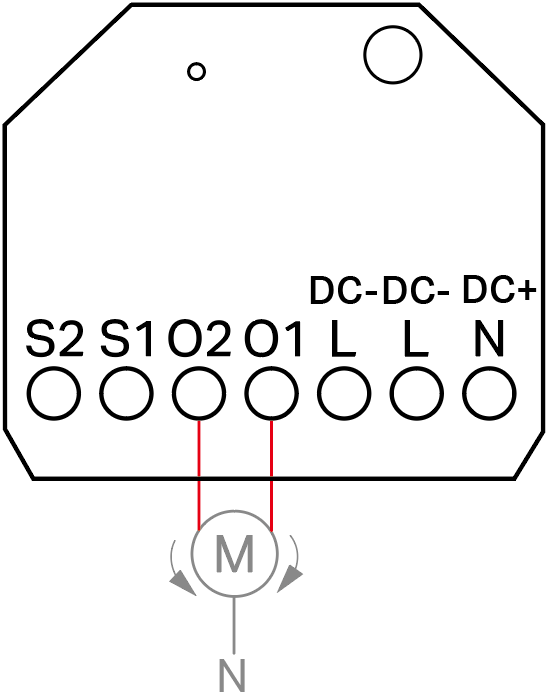
Borne O1/O2 : Se connecte respectivement aux deux bornes d’entrée du moteur.
- Mode rouleau (alimentation CC)
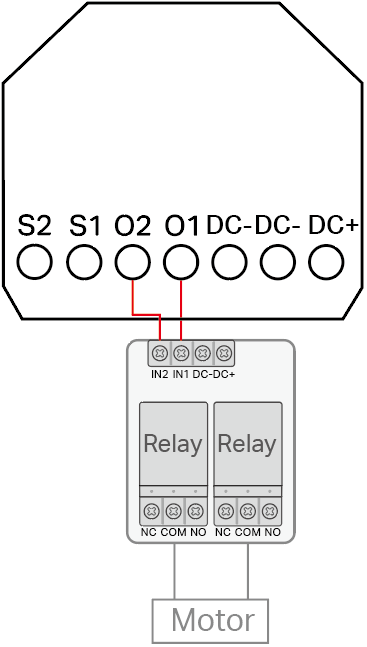
Un module de commande de courant supplémentaire doit être connecté entre les sorties S112 (O1, O2) et l'entrée du moteur CC pour contrôler la rotation avant/arrière.
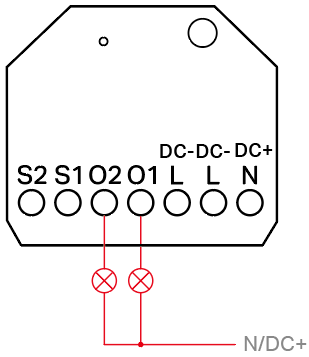
Vous pouvez connecter O1/O2 à un ou deux appareils de charge (lampe/prise).
S1, S2, L
Connectez S1/S2/L à des interrupteurs à bouton-poussoir ou à bascule à l'aide des 3 fils de connexion fournis dans l'emballage.
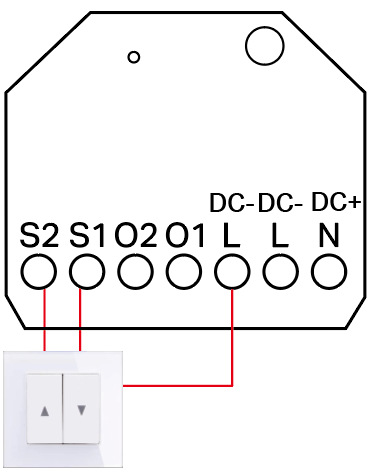
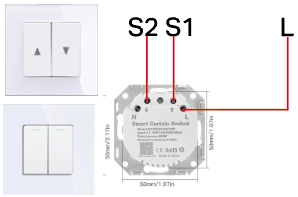
Borne S1/S2/L : Se connecte à l'interrupteur.
Configurez votre appareil via Tapo
Configurez votre appareil via Matter
En raison de problèmes de compatibilité avec des applications tierces, l'ajout d'un S112 via Matter peut entraîner l'indisponibilité de certaines fonctionnalités. Pour plus d'informations, veuillez consulter la section « Fonctionnalités non prises en charge lors de l'ajout d'un appareil S112 via Matter » .
Si vous souhaitez toujours contrôler le S112 via Matter, assurez-vous d'avoir effectué les configurations de base suivantes dans l'application Tapo. Il est recommandé d'ajouter l'appareil via l'application Tapo.
Page des paramètres de l'appareil : Mode de fonctionnement, Type de commutateur, Configuration des boutons, Calibrage de la position (Mode rouleau)
Pour en savoir plus sur Matter, consultez la FAQ relative aux appareils compatibles TP-Link Matter .
Dépannage des problèmes liés aux objets
Mode de commutation
|
Caractéristiques
|
Soutien de Tapo
|
Soutien de la matière
|
|
Alexa
|
Google Home
|
Apple Home
|
SmartThings
|
|
Programmation / Minuteur / Arrêt automatique / Mode absence
|
√
|
×
|
×
|
×
|
×
|
|
Changer le Wi-Fi
|
√
|
×
|
×
|
×
|
×
|
|
Changer le mode de travail
|
√
|
×
|
×
|
×
|
×
|
|
Définir le type d'interrupteur (bascule/bouton-poussoir)
|
√
|
×
|
×
|
×
|
×
|
|
Configuration des boutons physiques
|
√
|
×
|
×
|
×
|
×
|
|
Convertir un commutateur inutilisé en commutateur sans fil
(L'interrupteur sans fil sert de déclencheur pour l'action intelligente)
|
√
|
×
|
×
|
×
|
×
|
|
LED éteinte
|
√
|
×
|
×
|
×
|
×
|
|
Définir l'état de la lumière (allumée/éteinte) lors du rétablissement du courant après une coupure.
|
√
|
×
|
×
|
×
|
×
|
|
Protection contre les surtensions
|
√
|
×
|
×
|
×
|
×
|
|
Consommation d'énergie
|
√
|
×
|
×
|
×
|
Il y a des problèmes, son utilisation est déconseillée.
|
Mode rouleau
|
Caractéristiques
|
Soutien de Tapo
|
Soutien de la matière
|
|
Alexa
|
Google Home
|
Apple Home
|
SmartThings
|
|
Contrôle d'ouverture/fermeture/pourcentage
|
√
|
√
|
√
|
√
|
√
|
|
Programmation / Minuterie / Arrêt automatique / Mode absence
|
√
|
×
|
×
|
×
|
×
|
|
Calibrage de la position
|
√
|
×
|
×
|
×
|
×
|
|
Alarme de détection d'obstacles
|
√
|
×
|
×
|
×
|
×
|
|
Définir le type d'interrupteur (bascule/bouton-poussoir)
|
√
|
×
|
×
|
×
|
×
|
|
Configuration des boutons physiques
|
√
|
×
|
×
|
×
|
×
|
Réinitialisez votre appareil
Note:
- Pour éviter tout risque d'électrocution, ne touchez pas l'appareil après le branchement. Utilisez le bouton de l'appareil uniquement lorsqu'il est alimenté en courant continu.
-
Pour les appareils Tapo S112 dotés de la version 1.4.0 ou supérieure du firmware, avant d'effectuer une réinitialisation, veuillez vous assurer que l'option permettant de désactiver la réinitialisation par bouton physique n'est pas activée. Ce paramètre se trouve dans : Application Tapo > Paramètres de l'appareil > Réinitialisation par bouton physique.
-
Si le Tapo S112 apparaît comme hors ligne dans l'application Tapo, vous pouvez activer la fonction Bluetooth de votre téléphone et vous approcher du Tapo S112 pour le gérer via Bluetooth.
Veuillez utiliser l'application Tapo pour configurer, paramétrer ou réinitialiser votre appareil.
Si vous ne parvenez pas à vous connecter à l'appareil, veuillez suivre les étapes suivantes :
• Pour réinitialiser le Wi-Fi tout en conservant les paramètres précédents, actionnez l'interrupteur externe S1 ou S2 cinq fois en moins de quatre secondes. S'il s'agit d'un interrupteur à bascule, actionnez-le rapidement dix fois.
• Appuyez sur le bouton de l'appareil et maintenez-le enfoncé pendant 5 secondes pour réinitialiser le Wi-Fi tout en conservant les paramètres précédents.
• Appuyez sur le bouton de l'appareil et maintenez-le enfoncé pendant 10 secondes jusqu'à ce que la LED clignote en rouge, puis relâchez-le pour rétablir les paramètres d'usine.
Transformez votre interrupteur inutilisé en interrupteur sans fil
En mode commutation, le canal redondant et inutilisé peut être converti en mode commutation sans fil.
Par exemple, dans l'application Tapo, accédez à « Paramètres de l'appareil > Passer en mode interrupteur sans fil » et convertissez S2 en interrupteur sans fil. S2 ne contrôlera alors plus directement l'allumage/l'extinction d'O2. Il pourra servir de déclencheur de scène, vous permettant d'activer le « Mode Départ » d'un simple clic.
Définir le type de commutateur
Après avoir configuré le S112, sur la page Paramètres de l'appareil de l'application Tapo, sélectionnez Type de commutateur et définissez le type de commutateur sur Commutateur à bascule ou Commutateur à bouton-poussoir en fonction de la situation réelle.
Inverser le sens de la commande de l'interrupteur
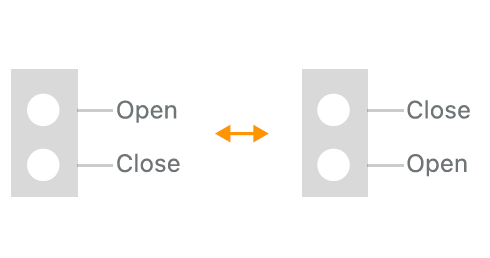
Mode rouleau : si le revêtement motorisé se déplace dans la direction opposée à celle du bouton physique, vous pouvez accéder à « Paramètres de l’appareil > Configuration des boutons > Configuration des boutons physiques/de l’application » et appuyer sur « Inverser le sens » pour modifier l’ordre d’ouverture/fermeture.
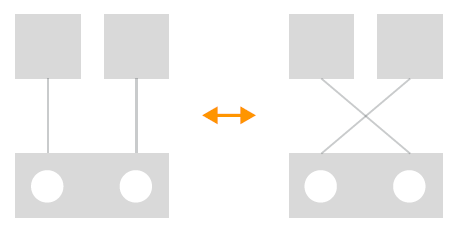
Mode de commutation : si le bouton ne commande pas le bon appareil, vous pouvez accéder à « Paramètres de l’appareil > Configuration des boutons » et appuyer sur « Inverser les appareils connectés » pour changer l’appareil contrôlé.
Dépannage
1. Que dois-je faire si le rouleau ne se contrôle pas normalement ?
A : Veuillez recalibrer le moteur pour vérifier si le rouleau fonctionne correctement. Si le problème persiste, veuillez contacter l'assistance technique.
Pour calibrer le moteur, accédez à la page « Paramètres de l’appareil > Calibrage de la position » de l’application Tapo. Vous pouvez choisir entre le calibrage automatique et le calibrage manuel.
2. Que dois-je faire si le pourcentage de position dans l'application ne correspond pas à la position réelle après avoir ajusté manuellement la direction du moteur ou fait pivoter le moteur ?
A : Si vous modifiez le sens de rotation du moteur, il est recommandé de procéder à un nouvel étalonnage de la position dans l'application Tapo afin de garantir un fonctionnement précis.
Remarque : Après l'étalonnage, évitez les démarrages et arrêts brusques et successifs du moteur afin de garantir un contrôle précis du pourcentage de position.
3. Pourquoi ne puis-je pas voir la fonction de suivi de la consommation d'énergie lorsque j'utilise le S112 en mode Roller dans l'application Tapo ?
A : Pour garantir la stabilité et la précision du fonctionnement, la surveillance de la consommation d'énergie n'est prise en charge qu'en mode commutation pour le moment.
4. Pourquoi le pourcentage d'ouverture/fermeture du S112 affiché dans Alexa est-il inversé par rapport à l'état réel en mode Roller ?
R : Il s'agit d'un problème de compatibilité avec Alexa. Pour un contrôle précis, nous vous recommandons d'utiliser l'application Tapo ou d'autres applications compatibles avec Matter.
5. Pourquoi les détails de l'appareil s'affichent-ils parfois comme « Inconnu » après l'ajout du S112 à Apple Home ?
R : Apple Home offre actuellement une compatibilité limitée avec ce type d'appareil. Vous trouverez tous les détails dans l'application Tapo.
6. Que dois-je faire si Google Home n'affiche que le bouton Marche/Arrêt mais pas les commandes de pourcentage de position ?
R : Ce problème est lié à certaines versions de l'application Google Home. Assurez-vous que le système d'exploitation de votre téléphone et l'application Google Home sont à jour. Si le problème persiste, pour une utilisation optimale, il est recommandé d'utiliser l'application Tapo ou d'autres applications compatibles avec Matter.
7. Pourquoi ne puis-je pas supprimer le S112 sur l'application tierce ?
R : Le S112 est conçu pour être ajouté en tant que pont ou concentrateur . Si vous souhaitez supprimer complètement le périphérique S112, vous devez supprimer le pont ou le concentrateur correspondant .