


Comment modifier le canal Wi-Fi et la largeur de canal sur votre TP-Link Deco
Ce guide explique comment modifier manuellement le canal et la largeur de bande Wi-Fi pour les réseaux 2,4 GHz et 5 GHz sur un routeur TP-Link Deco à l'aide de l'application Deco. Si vous souhaitez modifier les paramètres du canal Wi-Fi de votre Deco afin de réduire les interférences des réseaux voisins, suivez les étapes ci-dessous. Une largeur de bande plus importante (par exemple, 40 MHz ou 80 MHz) peut offrir des débits plus élevés, tandis qu'une largeur plus faible (par exemple, 20 MHz) réduit les interférences et est utile dans les zones à forte densité de réseaux. Les étapes sont décrites à titre d'exemple pour le Deco BE85, mais s'appliquent à tous les modèles Deco compatibles listés dans la section « S'applique à ».
Remarque : Les fonctionnalités disponibles dans l’application Deco peuvent varier selon le modèle et la version du logiciel. Les étapes et images décrites ici ne sont données qu’à titre d’exemple et peuvent ne pas refléter votre expérience Deco réelle.
Points clés à retenir
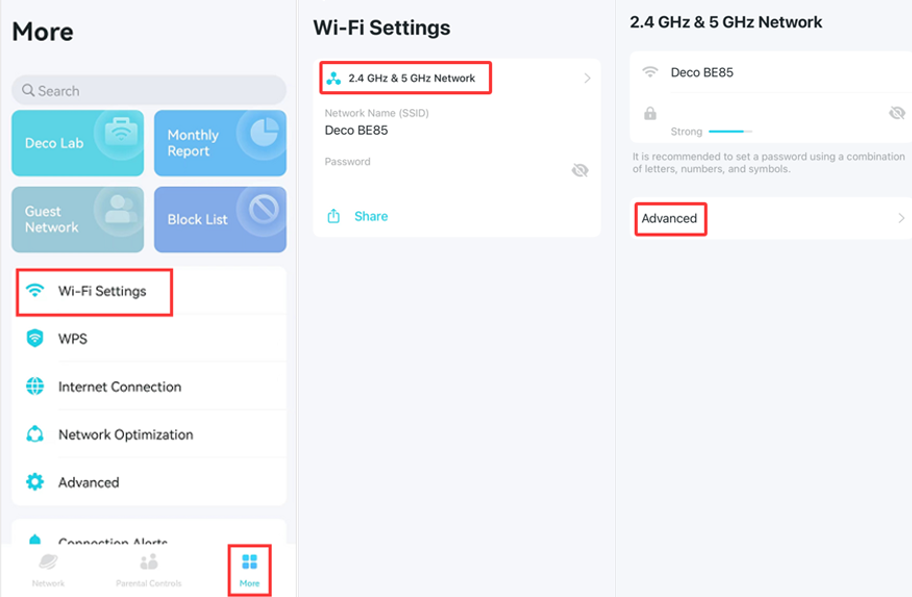
- Pour changer le canal Wi-Fi sur votre TP-Link Deco, ouvrez l'application Deco et accédez à Plus > Paramètres Wi-Fi > Réseau sans fil 2,4 GHz et 5 GHz > Avancé .
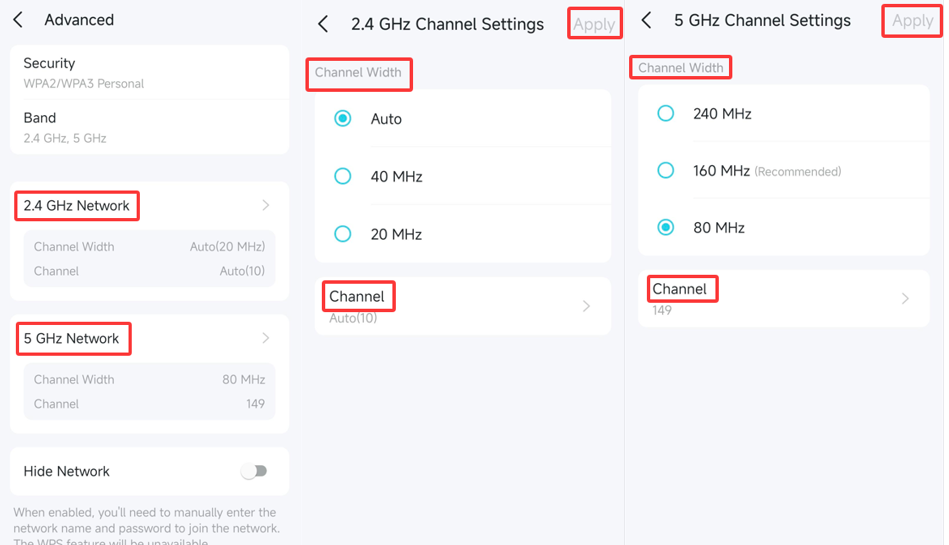
- Les réseaux 2,4 GHz et 5 GHz disposent chacun de paramètres de canal et de largeur de bande distincts. Appuyez sur chaque bande individuellement pour les configurer.
- Après avoir effectué les modifications, appuyez sur Appliquer pour enregistrer, puis retournez à la page Avancé pour confirmer le canal actuel et la largeur de canal pour chaque bande.
- Les fonctionnalités disponibles dans l'application Deco peuvent varier selon le modèle et la version du logiciel. Les étapes présentées sont données à titre d'exemple et peuvent différer de votre expérience.
Comment changer le canal Wi-Fi Deco dans l'application
Étape 1. Connectez votre téléphone au réseau Wi-Fi de Deco, puis ouvrez l'application Deco.
Étape 2. Dans l'application Deco, appuyez sur Plus > Paramètres Wi-Fi > Réseau sans fil 2,4 GHz et 5 GHz > Avancé .
Étape 3. Appuyez sur Réseau 2,4 GHz ou Réseau 5 GHz pour ajuster le canal et la largeur de bande, puis appuyez sur Appliquer pour enregistrer. Retournez à la page Avancé pour vérifier le canal et la largeur de bande actuels pour chaque bande Wi-Fi.
Pour plus de détails sur chaque fonction et configuration, consultez le Centre de téléchargement pour trouver le manuel de votre produit.
Looking For More
Est-ce que ce FAQ a été utile ?
Vos commentaires nous aideront à améliorer ce site.


_Overview_normal_20211130005706l.png)

TP-Link Community
Still need help? Search for answers, ask questions, and get help from TP-Link experts and other users around the world.